1、打开ps这款软件。然后我们打开一张想要制作黑白素描效果的图片。

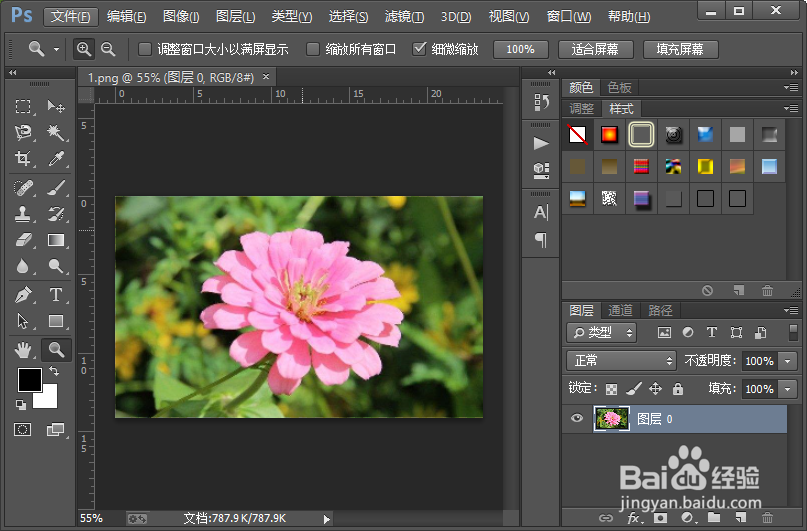
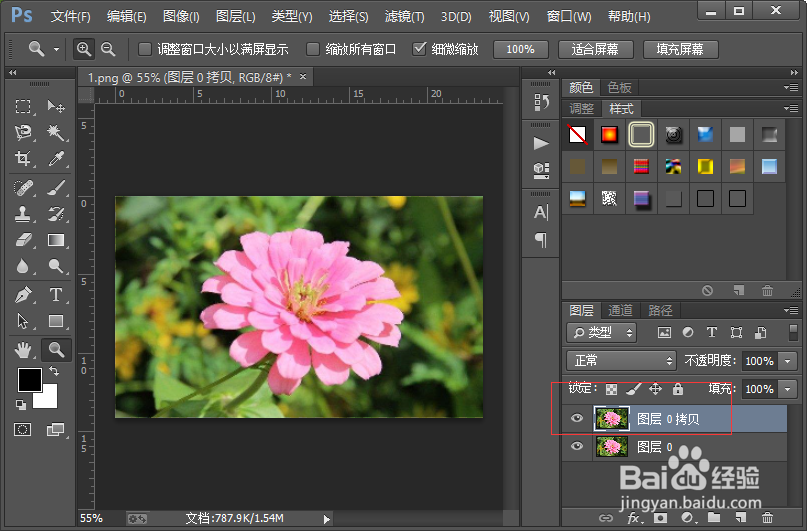
2、复制图片图层;然后我们执行图像-调整-反相命令。

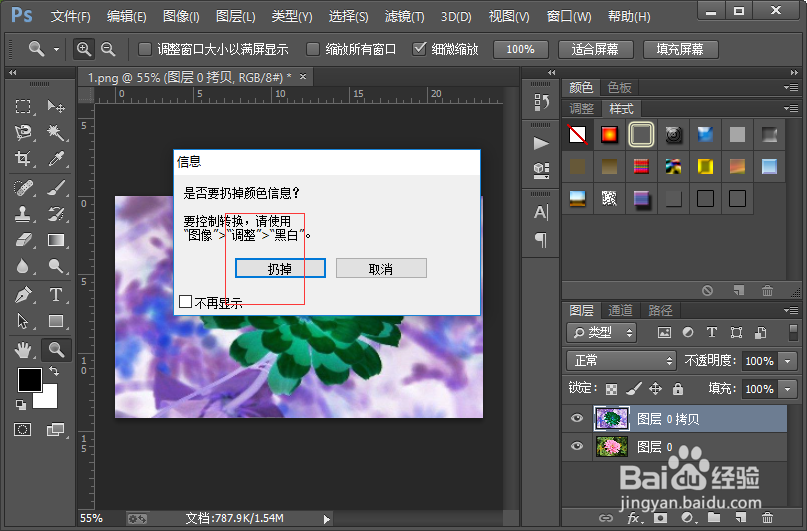
3、接着我们把花布的颜色模式改为灰度模式,不合并图层,扔掉黑白。


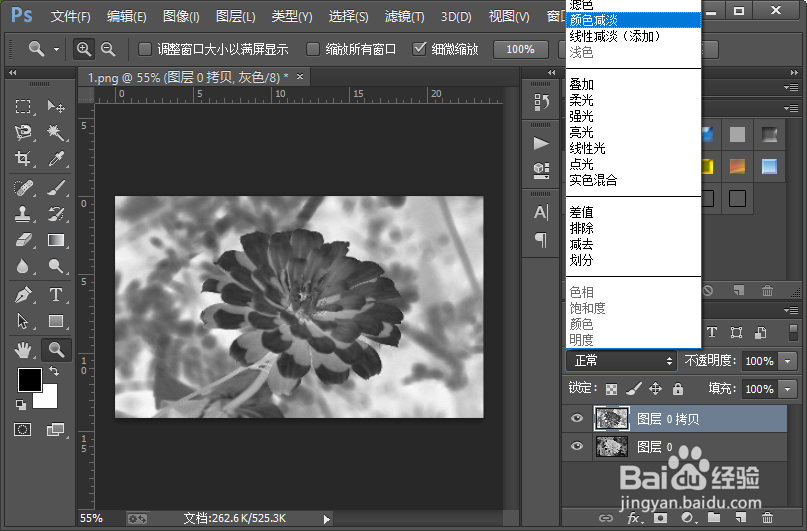
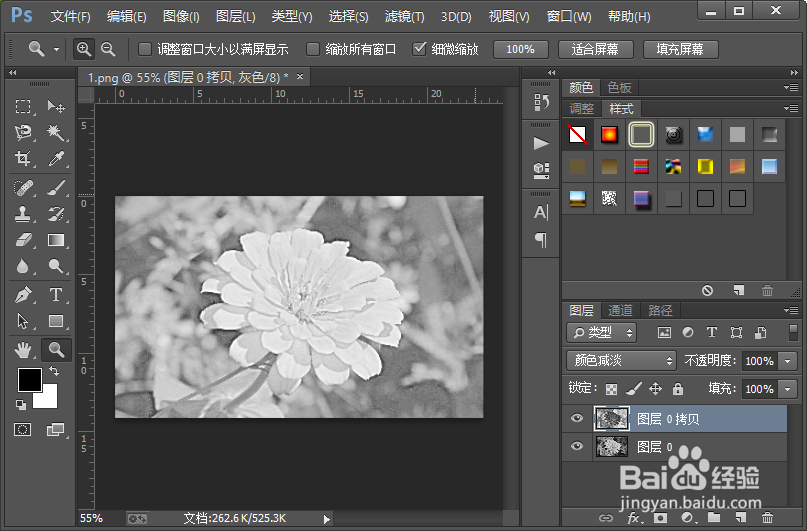
4、接下来我们把当前图层的图层混合模式改为颜色减淡。
5、然后我们执行滤镜-模糊-高斯模糊命令,给当前图层添加一个高斯模糊滤镜效果,高斯模糊的半径,我们设置为3.0像素就可以了。


6、这样我们就制作好了图片的黑白素描效果。小伙伴们你们学会了吧,赶紧自己制作一下试试吧。

时间:2026-04-25 15:15:20
1、打开ps这款软件。然后我们打开一张想要制作黑白素描效果的图片。
2、复制图片图层;然后我们执行图像-调整-反相命令。
3、接着我们把花布的颜色模式改为灰度模式,不合并图层,扔掉黑白。
4、接下来我们把当前图层的图层混合模式改为颜色减淡。
5、然后我们执行滤镜-模糊-高斯模糊命令,给当前图层添加一个高斯模糊滤镜效果,高斯模糊的半径,我们设置为3.0像素就可以了。
6、这样我们就制作好了图片的黑白素描效果。小伙伴们你们学会了吧,赶紧自己制作一下试试吧。
