Win10 如何更改鼠标指针选项

 时间:2026-02-12 20:25:27

1、在桌面空白处右击,在弹出的快捷菜单中选择“个性化”命令。

Win10 如何更改鼠标指针选项

2、弹出“设置”界面,单击“主页”链接。

Win10 如何更改鼠标指针选项

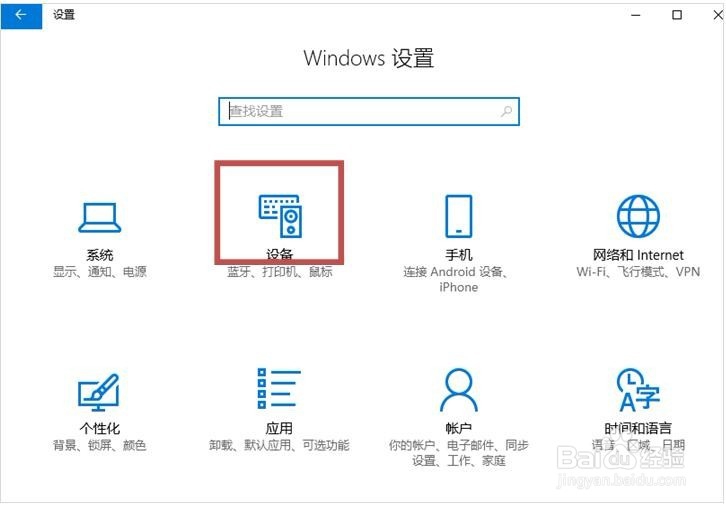
3、弹出“Windows设置”界面,单击“设备”链接。

Win10 如何更改鼠标指针选项

4、弹出“设备”界面,单击“鼠标”链接后,单击“其他鼠标选项”链接。

Win10 如何更改鼠标指针选项

5、单击“指针选项”按钮,对“指针选项”进行操作。

Win10 如何更改鼠标指针选项

6、调整“箭头”位置,更改“指针移动速度”。

Win10 如何更改鼠标指针选项

7、选中“自动将指针移动到对话框中的默认按钮”,设置之后鼠标会制动移动到对话框中的“确定”或者“取消”按钮。

Win10 如何更改鼠标指针选项

8、分别选择“显示指针轨迹”、“在打字时隐藏指针”、“当按CTRL键时显示指针的位置”,可对指针的可见性进行操作。

Win10 如何更改鼠标指针选项

  • 怎么在Word下画云形标注?
  • 如何使自己的心理更加健康?
  • WORD怎么快速调整2倍行距
  • MS Word:[1]如何在word功能区上添加选项卡
  • 判断两个对象是否为同一个对象
  • 热门搜索
    旅游管理系统 毛里求斯旅游 广西北海旅游攻略 旅游销售 夏天适合去哪里旅游 迪拜旅游攻略 新马泰旅游报价 贵州省旅游景点 河南旅游年票 福州旅游景点