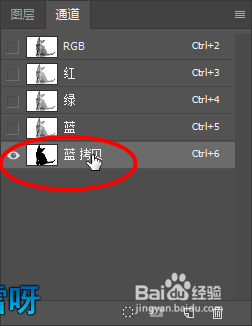
1、首先打开通道,然后复制一个蓝色通道
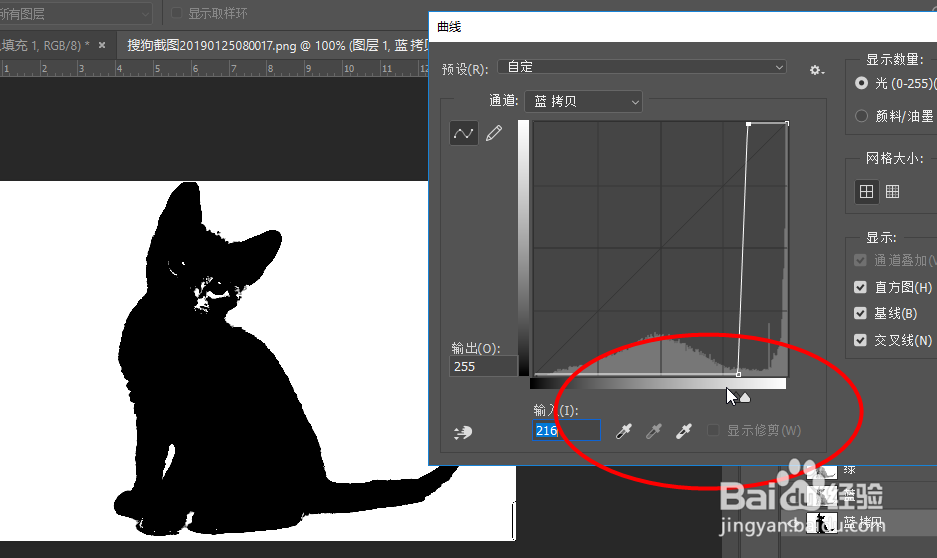
2、接着调出曲线,然后将猫与背景调整更加黑白分明
3、首先将黑色部分选出来,然后点击Ctrl+J将猫抠出来

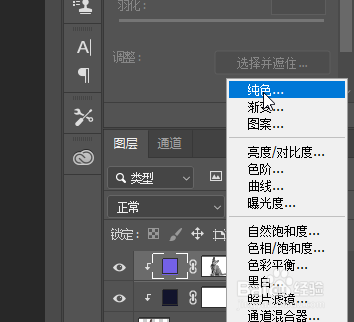
4、接着右键选择图层栏中的纯色
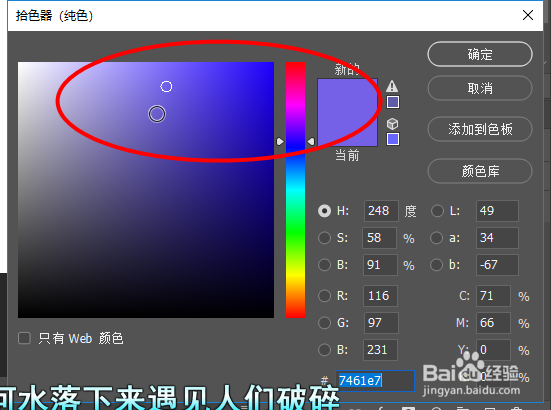
5、接着选择蓝色,点击确定
6、最后就可以看到效果对比



时间:2026-04-24 08:37:26
1、首先打开通道,然后复制一个蓝色通道
2、接着调出曲线,然后将猫与背景调整更加黑白分明
3、首先将黑色部分选出来,然后点击Ctrl+J将猫抠出来
4、接着右键选择图层栏中的纯色
5、接着选择蓝色,点击确定
6、最后就可以看到效果对比
