怎样锁定Excel表格中的某一部分

 时间:2026-02-16 07:19:44

1、首先打开一篇Excel表格,选定部分单元格

怎样锁定Excel表格中的某一部分

2、点击右键在弹出的设置功能中,选择设置单元格格式


怎样锁定Excel表格中的某一部分

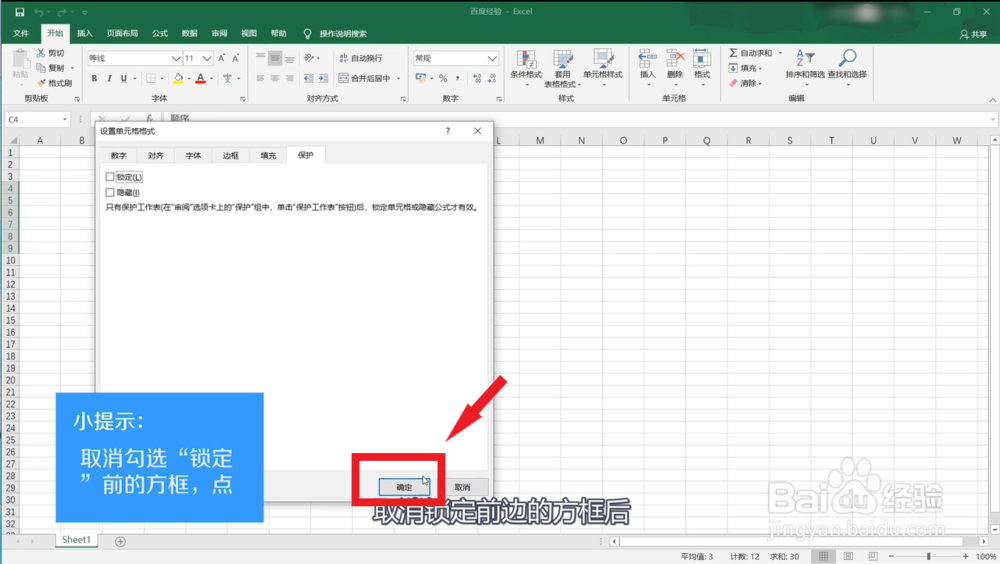
3、点击上边菜单栏中的保护选项,取消锁定前边的方框后

怎样锁定Excel表格中的某一部分

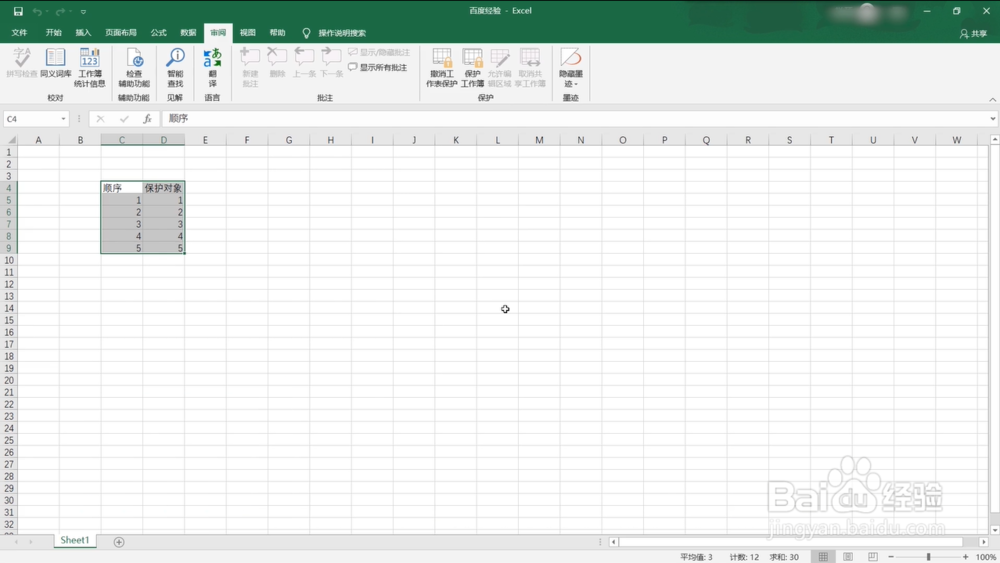
4、点击确认,再点击菜单栏中的审阅选项

怎样锁定Excel表格中的某一部分

5、选择保护工作表,然后在弹出的保护工作表设置中输入自己设定的密码

怎样锁定Excel表格中的某一部分

6、点击确认,二次确认自己的密码后即可锁定我们的单元格了

怎样锁定Excel表格中的某一部分

7、如果想打开,再次输入锁定密码即可解开锁定

怎样锁定Excel表格中的某一部分

1、1.打开一个Excel表格

2.选中表格,右键点击设置单元格

3.取消勾选锁定前的方框

4.点击菜单栏中的审阅选项

5.两次设置密码后点击确认即可

  • 锁定单元格怎么操作
  • 日常办公excel如何锁定表格区域?
  • 锁定Excel单元格怎么操作
  • 表格怎么锁定部分区域
  • 在滚动Excel工作表时如何锁定(冻结)行、列
  • 热门搜索
    旅游商报 香港澳门旅游攻略 北京国际旅游博览会 肇庆旅游景点大全 死海旅游 马来西亚旅游注意事项 丽江有哪些旅游景点 包团旅游 增城旅游 旅游管理专业就业方向