1、电脑打开PS软件,导入一张图片。

2、点击左上角的“文件”,再点击“新建”。

3、出现新建窗口,输入名称,点击“确定”。

4、新建画布后,拖到原来的图片到画布上。

5、图片囊改移动到画布后,点击“矩形工具”。

6、框选图片的人物。

7、点击工具栏“选择”,点击“存储选区”。

8、建立“人物”的储存选区,点击“确定”。伟披

9、点击工具栏“编辑戴槐耻”,再点击“内容识别缩放”。

10、将上方选区内容改为“人物”。
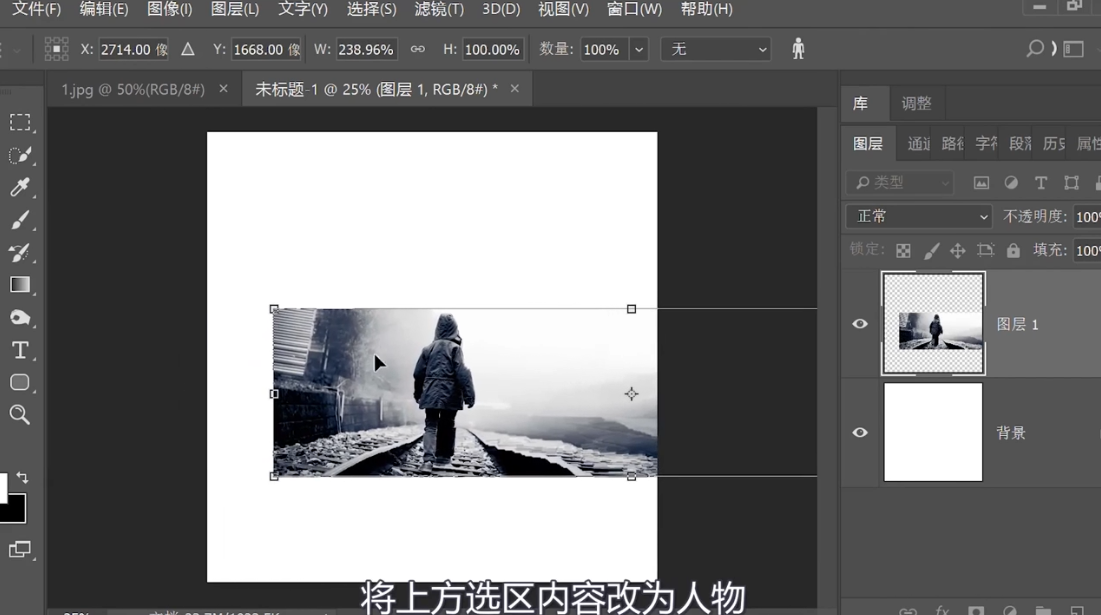
11、在拉伸图片的时候,就会发现人物会保持不变了。

时间:2026-04-22 04:46:46
1、电脑打开PS软件,导入一张图片。
2、点击左上角的“文件”,再点击“新建”。
3、出现新建窗口,输入名称,点击“确定”。
4、新建画布后,拖到原来的图片到画布上。
5、图片囊改移动到画布后,点击“矩形工具”。
6、框选图片的人物。
7、点击工具栏“选择”,点击“存储选区”。
8、建立“人物”的储存选区,点击“确定”。伟披
9、点击工具栏“编辑戴槐耻”,再点击“内容识别缩放”。
10、将上方选区内容改为“人物”。
11、在拉伸图片的时候,就会发现人物会保持不变了。
