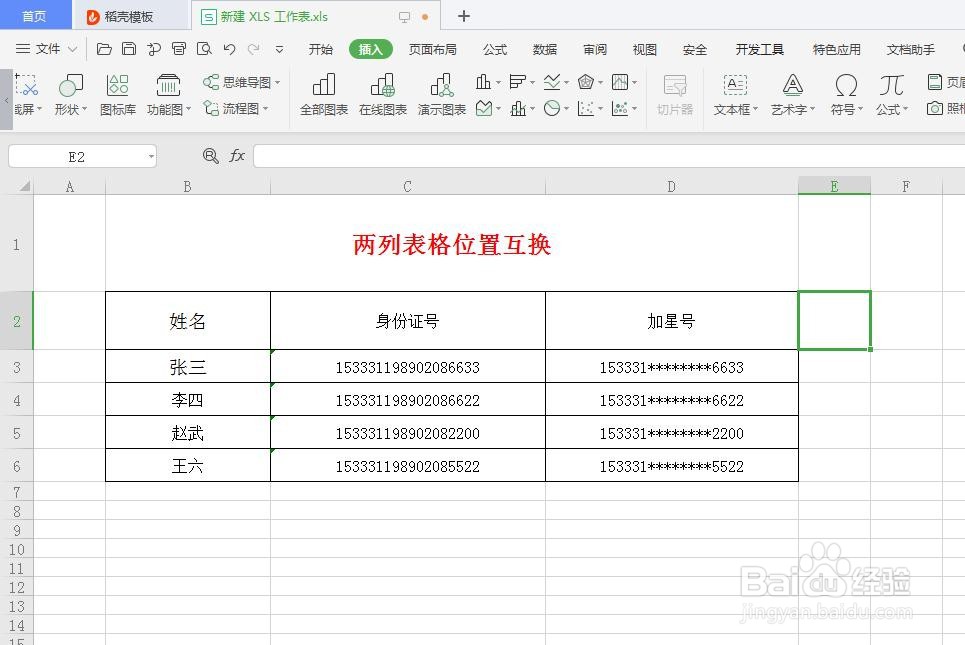
1、打开表格,如图所示
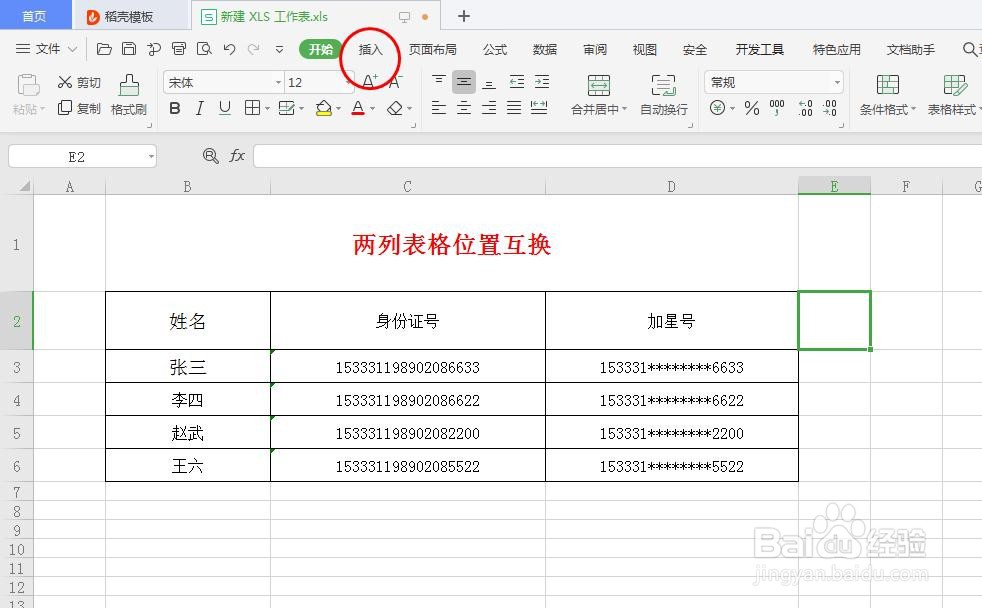
2、点击‘插入’,如图所示
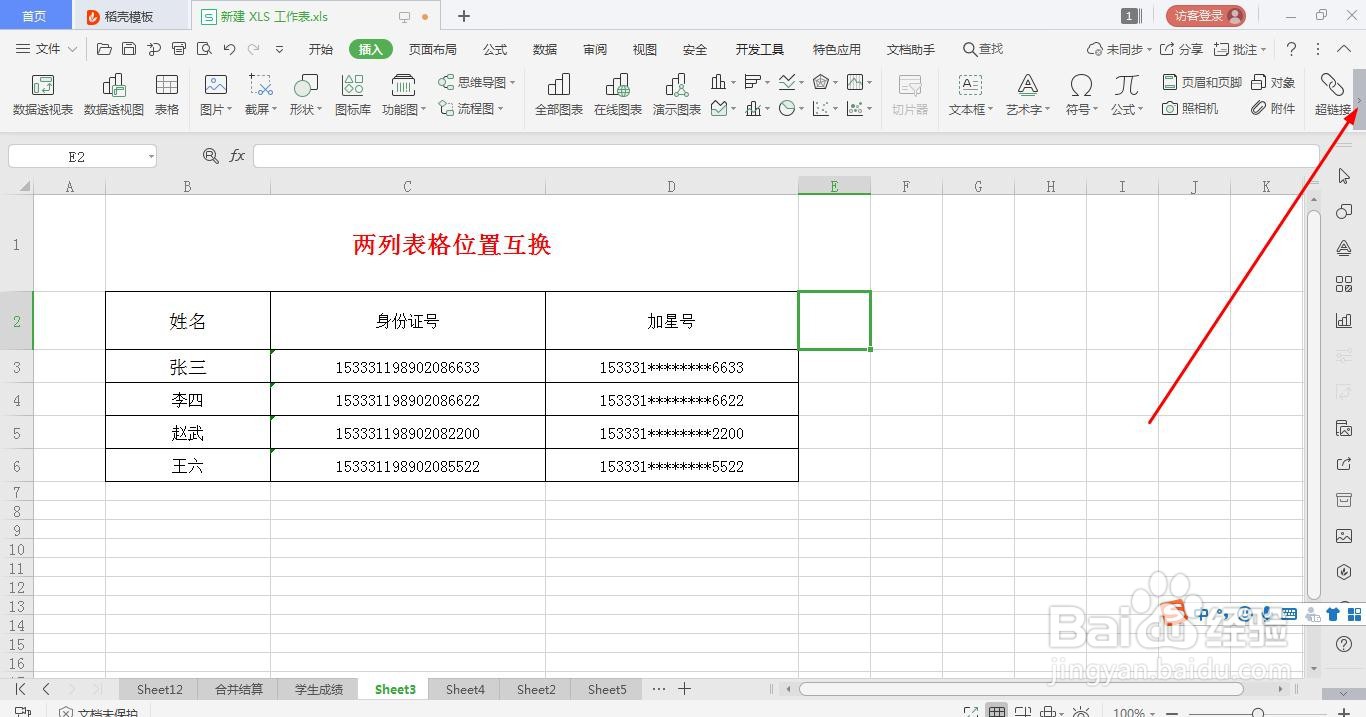
3、我们需要把界面向右滑到头,如图所示
4、在这么一堆符号中,选择复选框,如图所示

5、点击复选框符号,如图所示

6、我们把复选框的文字删除掉,如图所示

7、我们可以右击鼠标,选择复选框向左右移动,我们打对勾的按钮就设计好了,如图所示


时间:2026-04-24 05:34:23
1、打开表格,如图所示
2、点击‘插入’,如图所示
3、我们需要把界面向右滑到头,如图所示
4、在这么一堆符号中,选择复选框,如图所示
5、点击复选框符号,如图所示
6、我们把复选框的文字删除掉,如图所示
7、我们可以右击鼠标,选择复选框向左右移动,我们打对勾的按钮就设计好了,如图所示
