如何使用极速PDF编辑器在PDF文件中删除页面?

 时间:2026-02-14 04:08:57

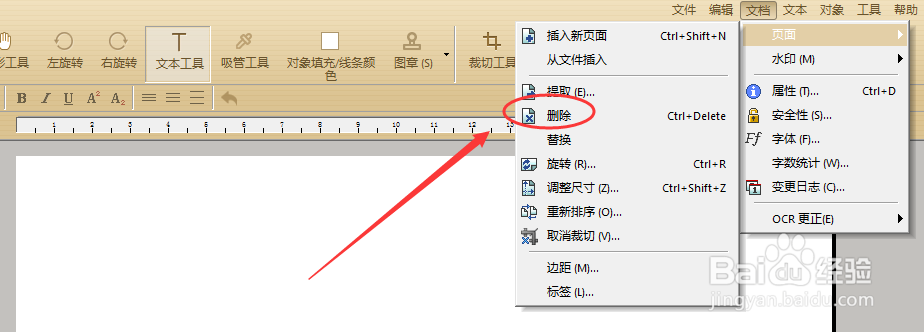
1、方式1:用极速PDF编辑器打开需要操作的PDF文档后,使用快捷键Ctrl+Delete即可删除页面;

如何使用极速PDF编辑器在PDF文件中删除页面?

2、方式2:依次点击右上角工具栏中的“文档”—“页面”—“删除”即可;

如何使用极速PDF编辑器在PDF文件中删除页面?

3、方式:3:打开PDF文档后,选择工具栏的“手形工具”后,在文档任意空白处右击鼠标点击“文档属性”并选择“删除”即可;

如何使用极速PDF编辑器在PDF文件中删除页面?

4、方式4:点击工具栏“缩略图”即可在最左侧工具栏显示文档缩略图,选择缩略图导航栏中的“×”即可删除页面;

如何使用极速PDF编辑器在PDF文件中删除页面?

5、以上任意一种方式打开删除页面后,会弹出一个设置框,根据实际情况设置需要删除的页面范围后,点击“确定”即可删除相应页面。

如何使用极速PDF编辑器在PDF文件中删除页面?

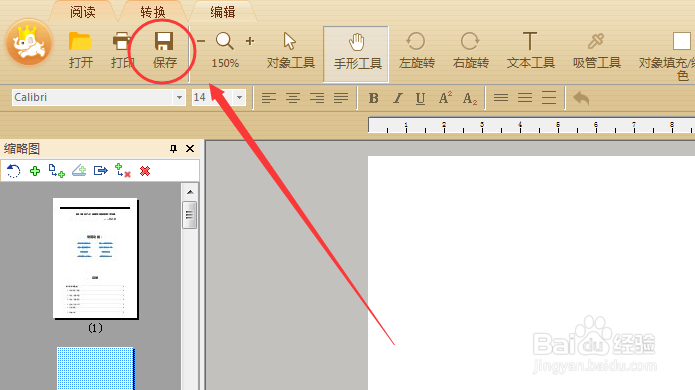
6、PS:操作完成后,请务必点击工具栏“保存”按钮。

如何使用极速PDF编辑器在PDF文件中删除页面?

  • Word默认的页边距是多少?
  • word空白页怎么删除删不掉是怎么回事?
  • 怎样取消页眉页脚的框线
  • Word 如何在阅读模式下打开导航窗格?
  • 把word文档发给他人如何保证文档中特殊字体不变
  • 热门搜索
    有品位旅游卡 广东省旅游景点 九寨沟旅游网 湖北神农架旅游 理县旅游 巴马旅游 肇庆旅游景点大全 大嵛山岛旅游攻略 海上旅游 广州周边旅游景点