1、选择幻灯片中的对象元素。该对象元素预设需添加退出类型的演示动画效果。
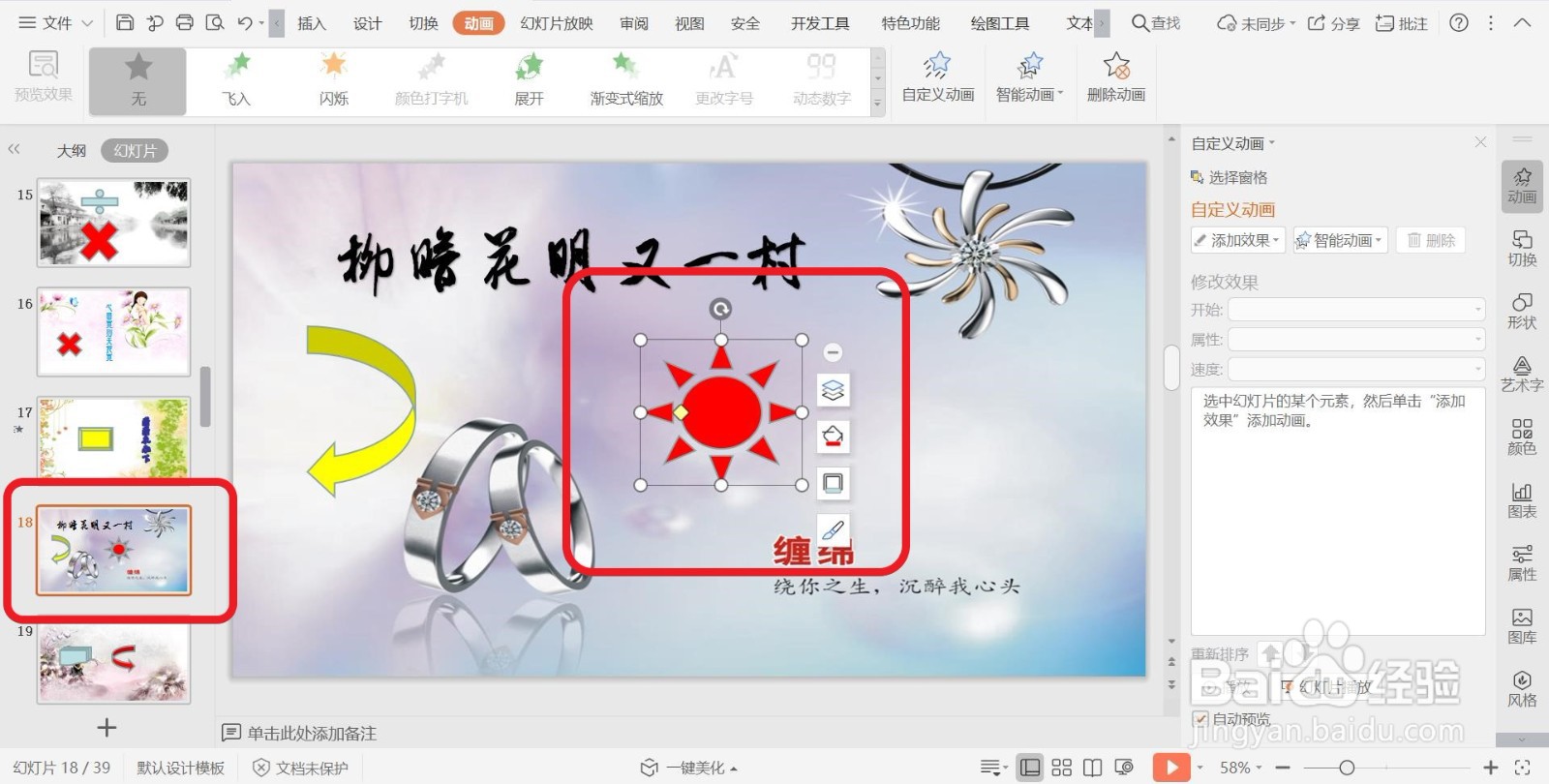
2、选择好之后,在PPT上方功能菜单栏中选择【动画】菜单并单击。
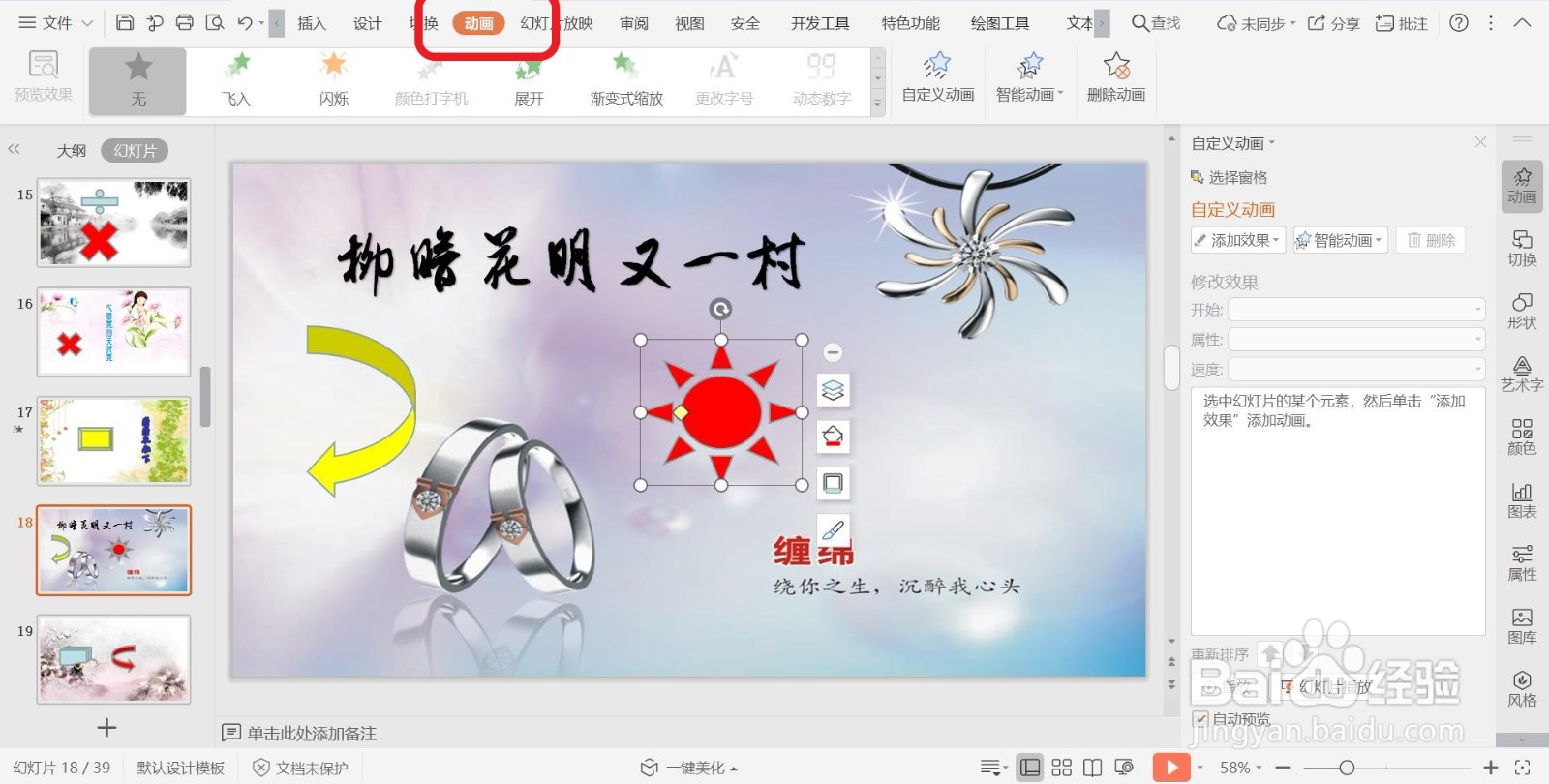
3、点击【动画】菜单之后,在功能菜单栏下方弹出【动画】子菜单栏。

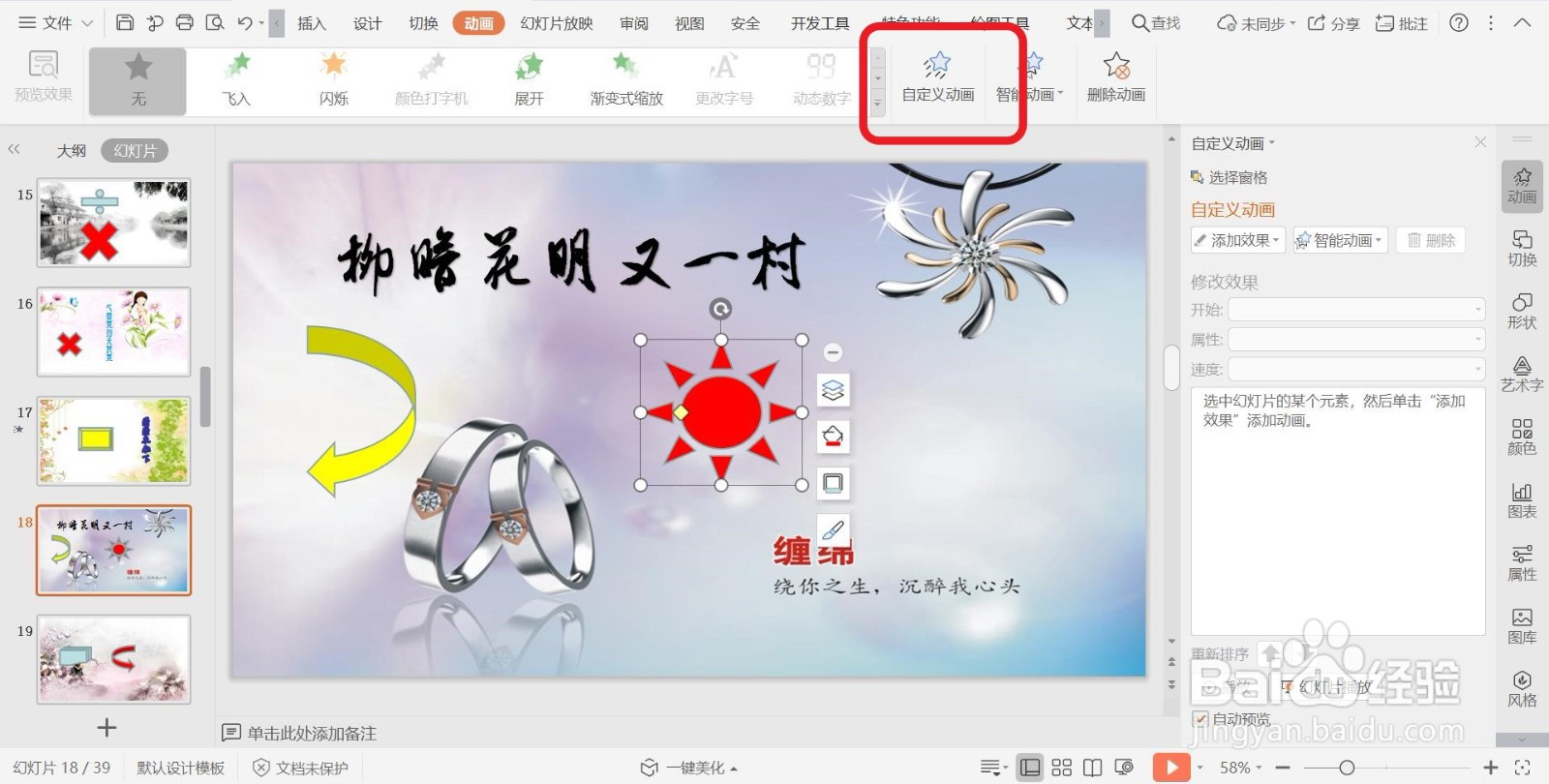
4、在【动画】子菜单栏中选择【自定义动画】菜单并点击。
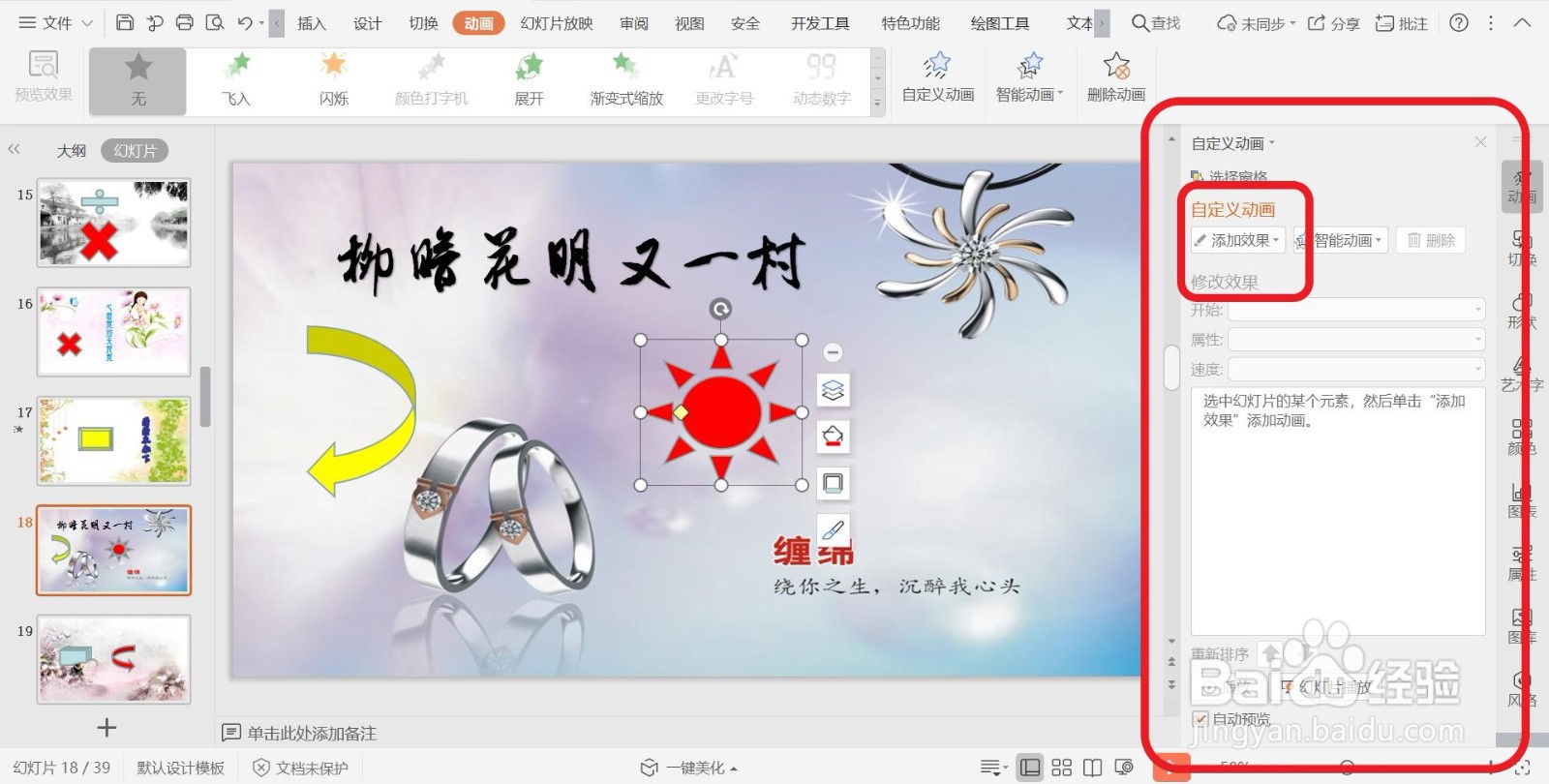
5、点击后,PPT文档右侧弹出【自定义动画】设置界面,在其中选择并点击【添加效果】。
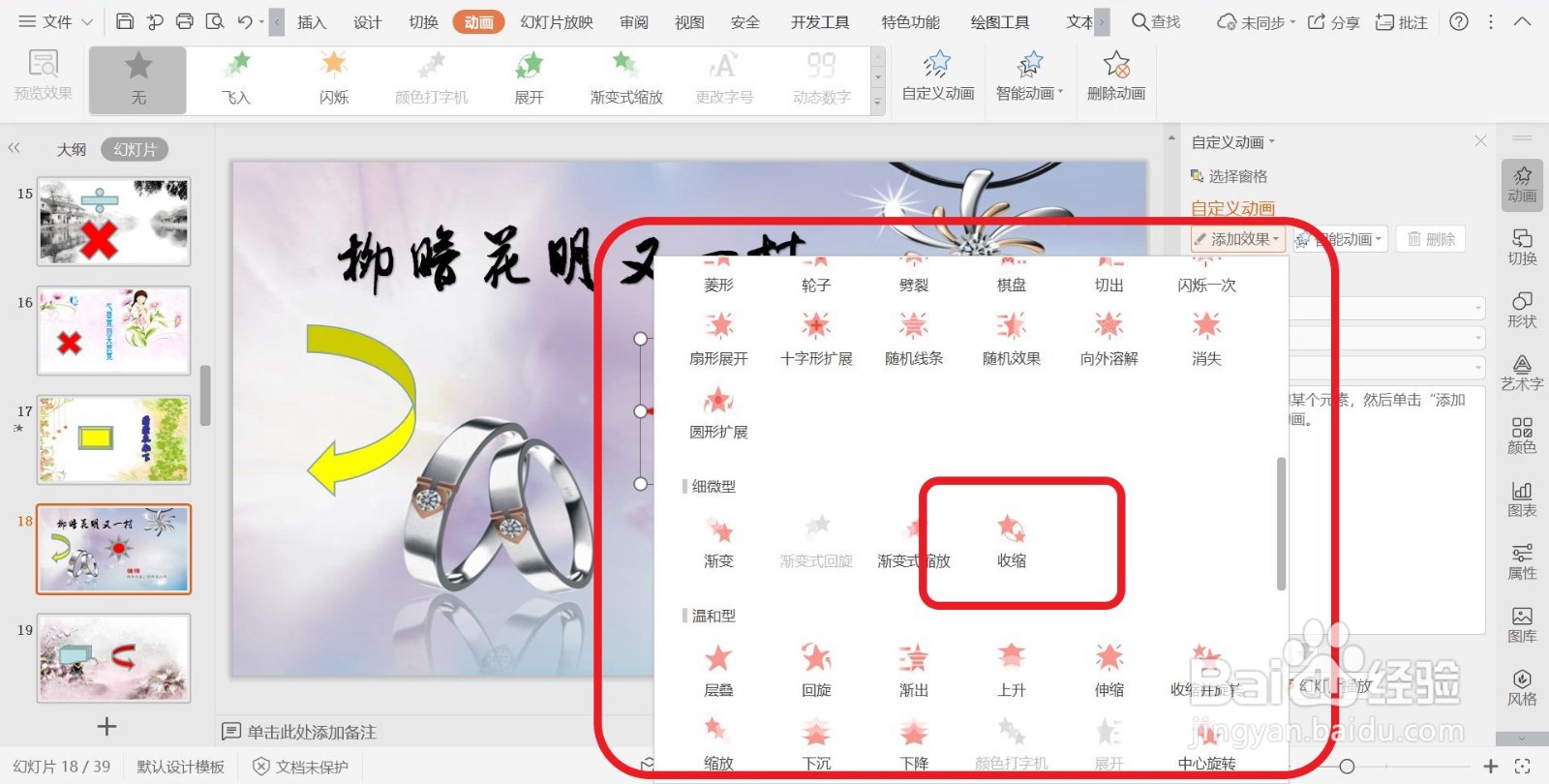
6、点击后,弹出动画效果选择界面,在退出类型中选择【收缩】并点击,完成【收缩】的动画效果设置。
时间:2026-05-03 04:55:49
1、选择幻灯片中的对象元素。该对象元素预设需添加退出类型的演示动画效果。
2、选择好之后,在PPT上方功能菜单栏中选择【动画】菜单并单击。
3、点击【动画】菜单之后,在功能菜单栏下方弹出【动画】子菜单栏。
4、在【动画】子菜单栏中选择【自定义动画】菜单并点击。
5、点击后,PPT文档右侧弹出【自定义动画】设置界面,在其中选择并点击【添加效果】。
6、点击后,弹出动画效果选择界面,在退出类型中选择【收缩】并点击,完成【收缩】的动画效果设置。
