
Word文档如何插入双大括号

 时间:2026-04-22 23:11:22

1、打开Word文档

Word文档如何插入双大括号

2、点击“插入”菜单。

Word文档如何插入双大括号

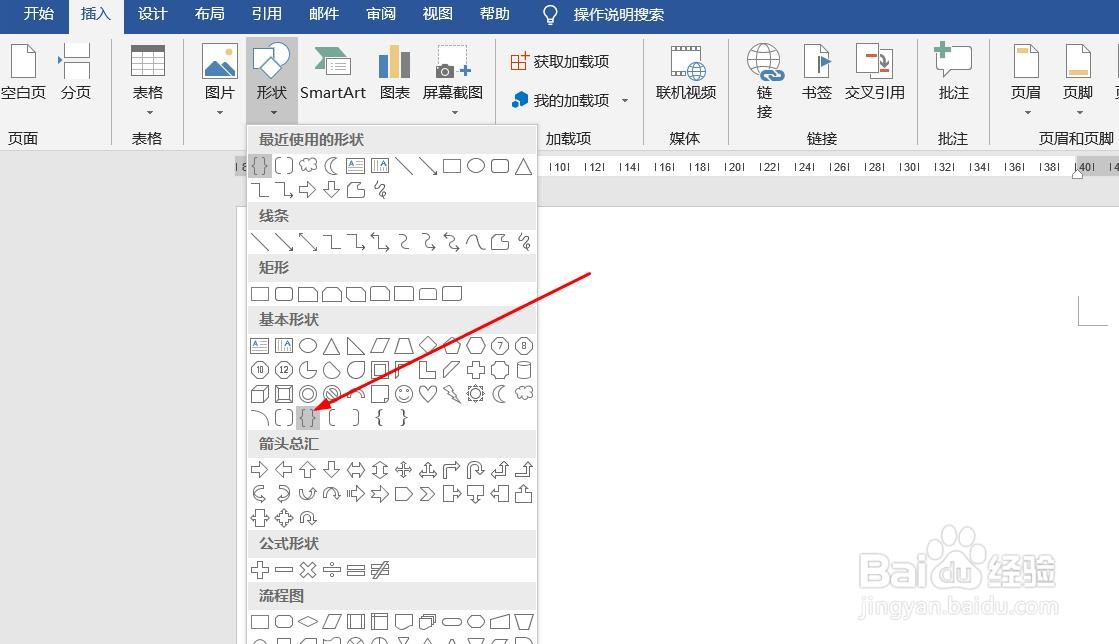
3、点击“形状”菜单。

Word文档如何插入双大括号

4、点击“双大括号”

Word文档如何插入双大括号

5、插入双大括号成功,选中插入对象,点击“格式”,并点击“形式样式”

Word文档如何插入双大括号

6、点击“填充与线条”图标,修改对象样式。

Word文档如何插入双大括号

7、点击“效果”图标,修改对象展示效果。

Word文档如何插入双大括号

8、点击“大小与属性”图标,修改对象属性。

Word文档如何插入双大括号

1、1、打开Word文档。

2、点击“插入”菜单。

3、点击“形状”菜单。

4、点击“双大括号”。
5、插入双大括号成功,选中插入对象,点击“格式”,并点击“形式样式”。

6、点击“填充与线条”图标,修改对象样式。

7、点击“效果”图标,修改对象展示效果。

8、点击“大小与属性”图标,修改对象属性。

  • 怎样在word中创建双大括号
  • PPT演示文档如何插入右大括号
  • Word2016怎么样插入双大括号呢?
  • word中如何插入大括号?
  • 怎样创建双大括号
  • 热门搜索
    中国最佳旅游城市 巴马旅游网 春节旅游团购 北京旅游年票网 抚远旅游 山西省旅游地图 武夷山旅游景点 冰岛旅游多少钱 山东潍坊旅游景点 天津旅游资讯网
