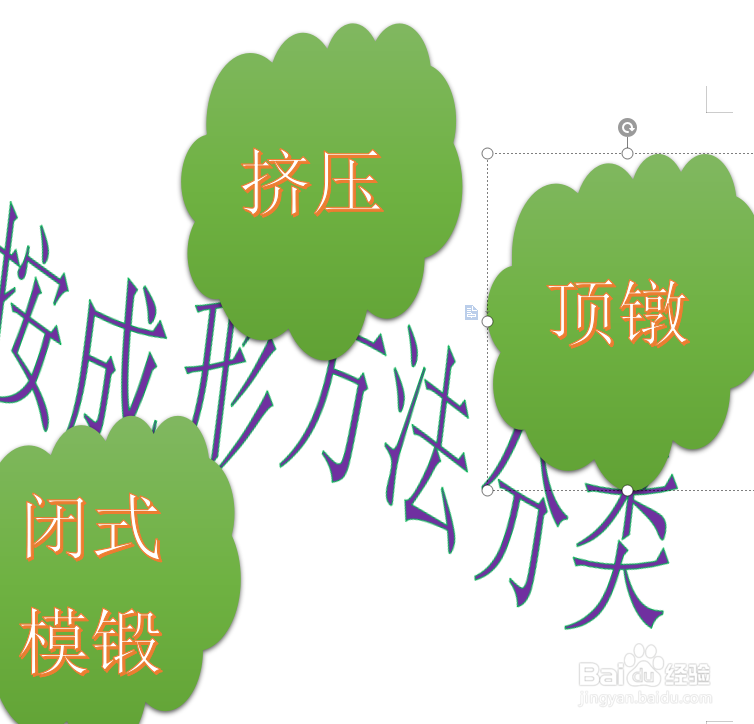
WPS文档如何制作模锻按成形方法分类图

 时间:2026-02-14 06:43:38

1、如下所示,

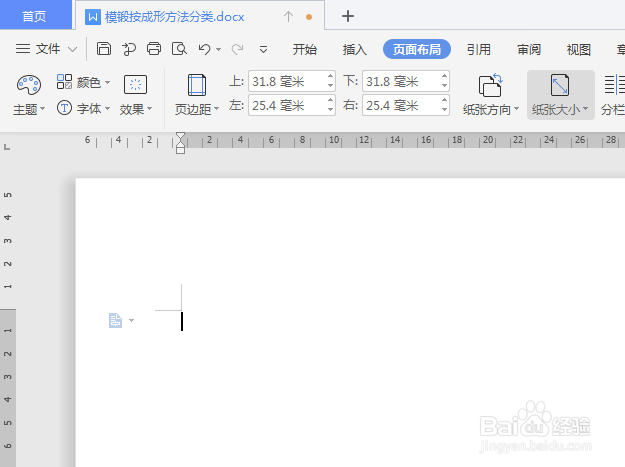
打开WPS文档,新建一空白的横向文档,

保存为:模锻按成形方法分类
WPS文档如何制作模锻按成形方法分类图

2、如下所示,

文档中插入一横向文本框,输入文字:模锻按成形方法分类。

设置文字轮廓为绿色,文字填充为紫色,波浪变形,

手动调整变形程度和文本框的大小,旋转文本框使其成一角度。

WPS文档如何制作模锻按成形方法分类图

3、如下所示,

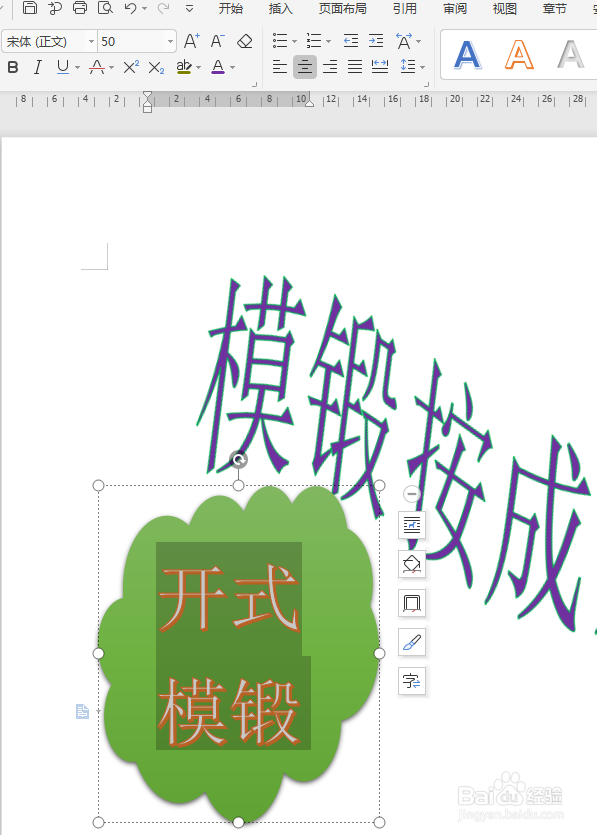
在文本框的左下方插入一个绿色的云朵,

添加文字“开式模锻”,字号50,橙色立体艺术效果。
WPS文档如何制作模锻按成形方法分类图

4、如下所示,

复制粘贴绿色的云朵,

总共四个,

按照下图方位摆放。

WPS文档如何制作模锻按成形方法分类图

5、如下所示,

修改云朵中的文字,分别为:闭式模锻、挤压、顶镦。

WPS文档如何制作模锻按成形方法分类图

6、如下所示,

选中云朵,单击右键,点击“置于底层”,

重复操作,将四朵云全部置于底层。

WPS文档如何制作模锻按成形方法分类图

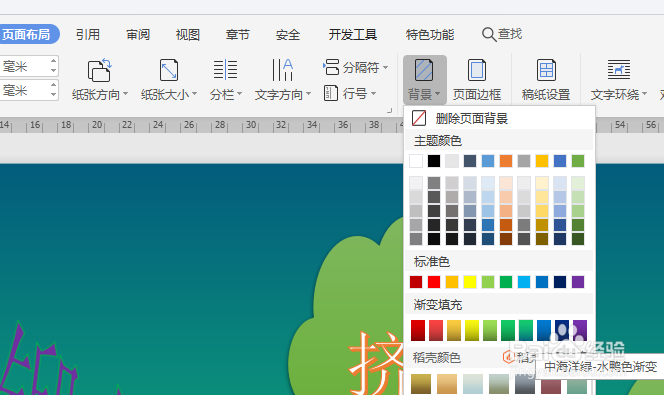
7、如下所示,

页面布局——背景——绿色渐变,

更换文档的背景颜色。

WPS文档如何制作模锻按成形方法分类图

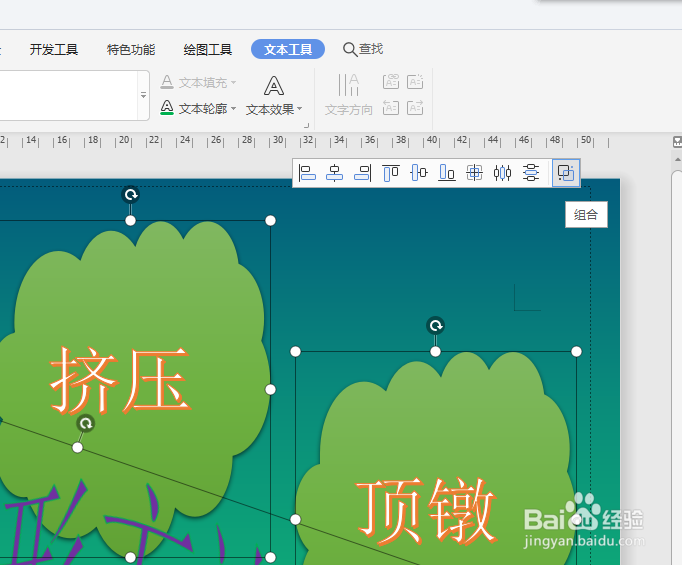
8、如下所示,

选中文本框和图框,

点击组合。

~~~~~~~~至此,

这个模锻分类图就制作完成了。
WPS文档如何制作模锻按成形方法分类图

  • Word文件插入本地视频的方法
  • PPT演示怎么画流程出:预定义过程
  • 视觉图像:高斯模糊一
  • 如何在MySQL中用SQL语句实现操作
  • 如何矫正倾斜图片
  • 热门搜索
    长春旅游 深圳旅游景点大全 丽江旅游攻略 聊城旅游 清迈旅游攻略 五一旅游 新加坡旅游 济南旅游景点 沈阳旅游 合肥旅游