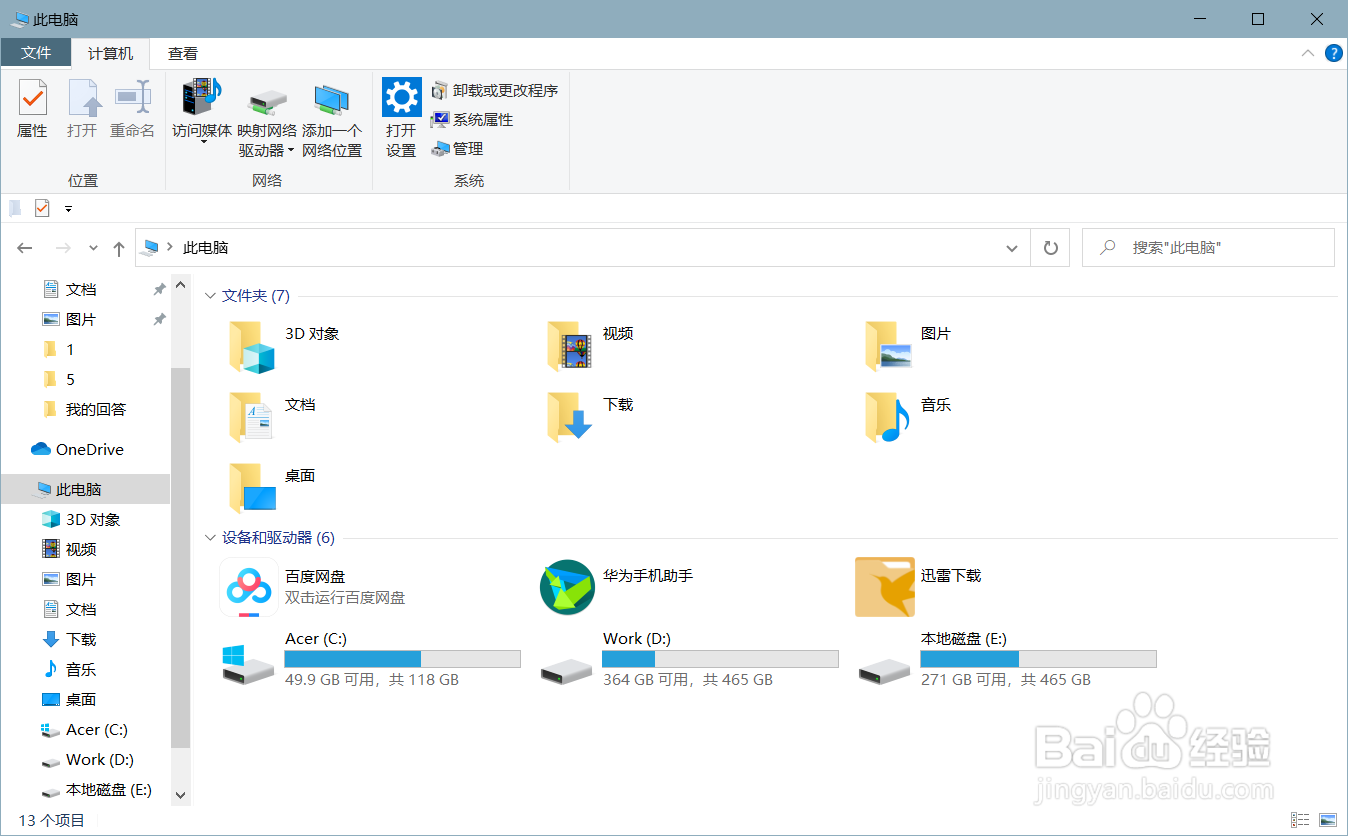
1、打开电脑,打开文件管理器。
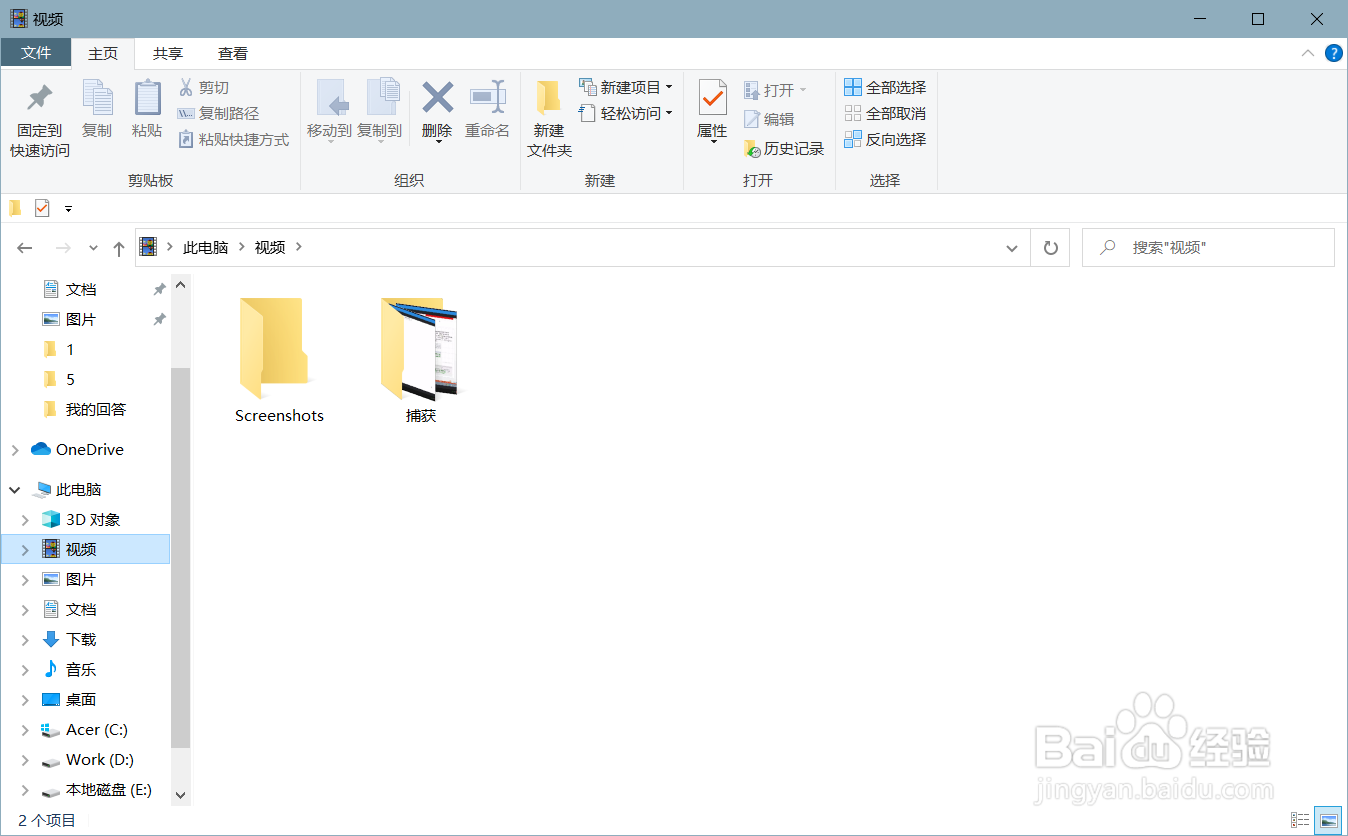
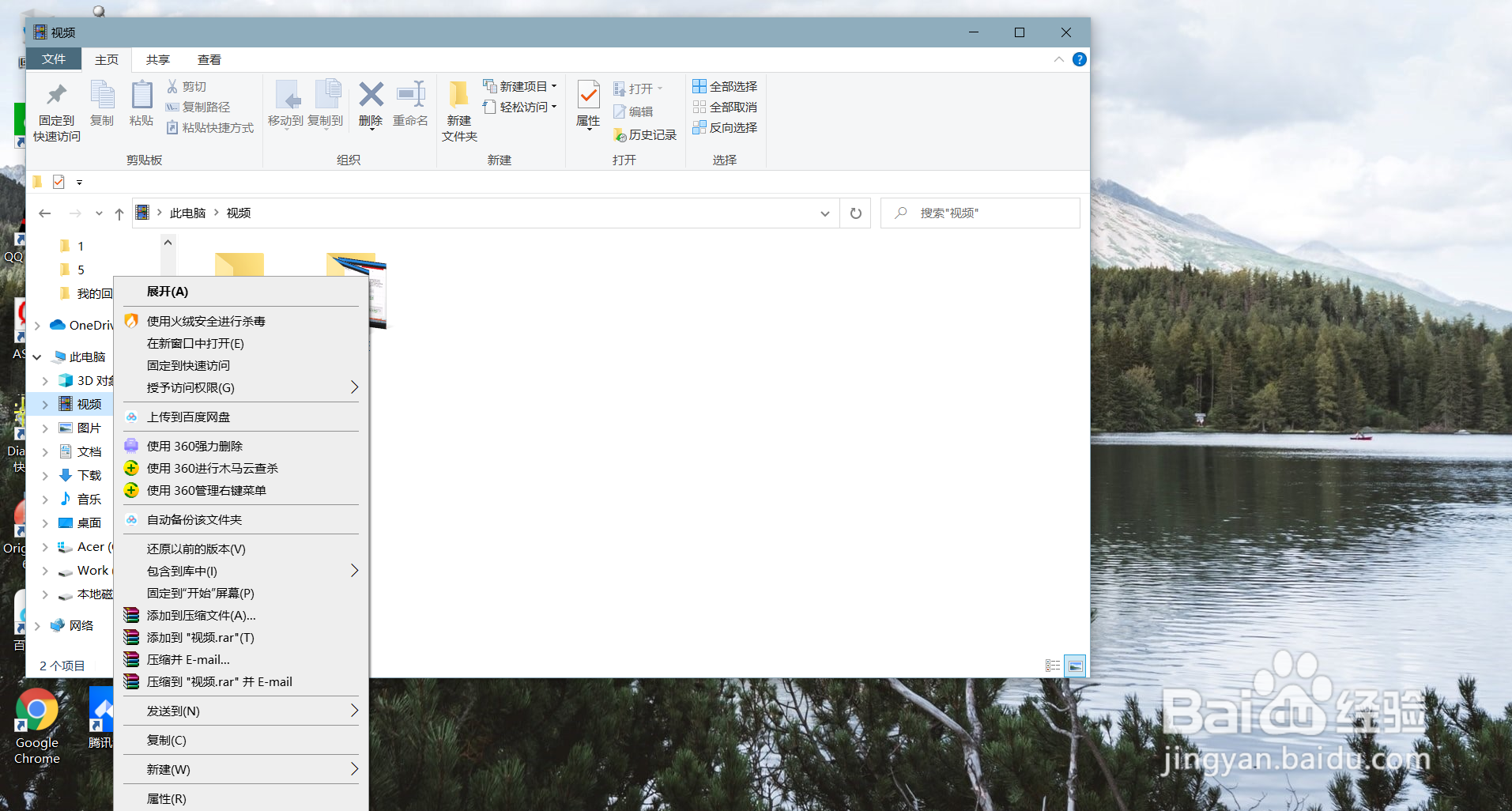
2、找到视频文件夹,右击——属性。
3、在属性中点击位置,默认为C盘。
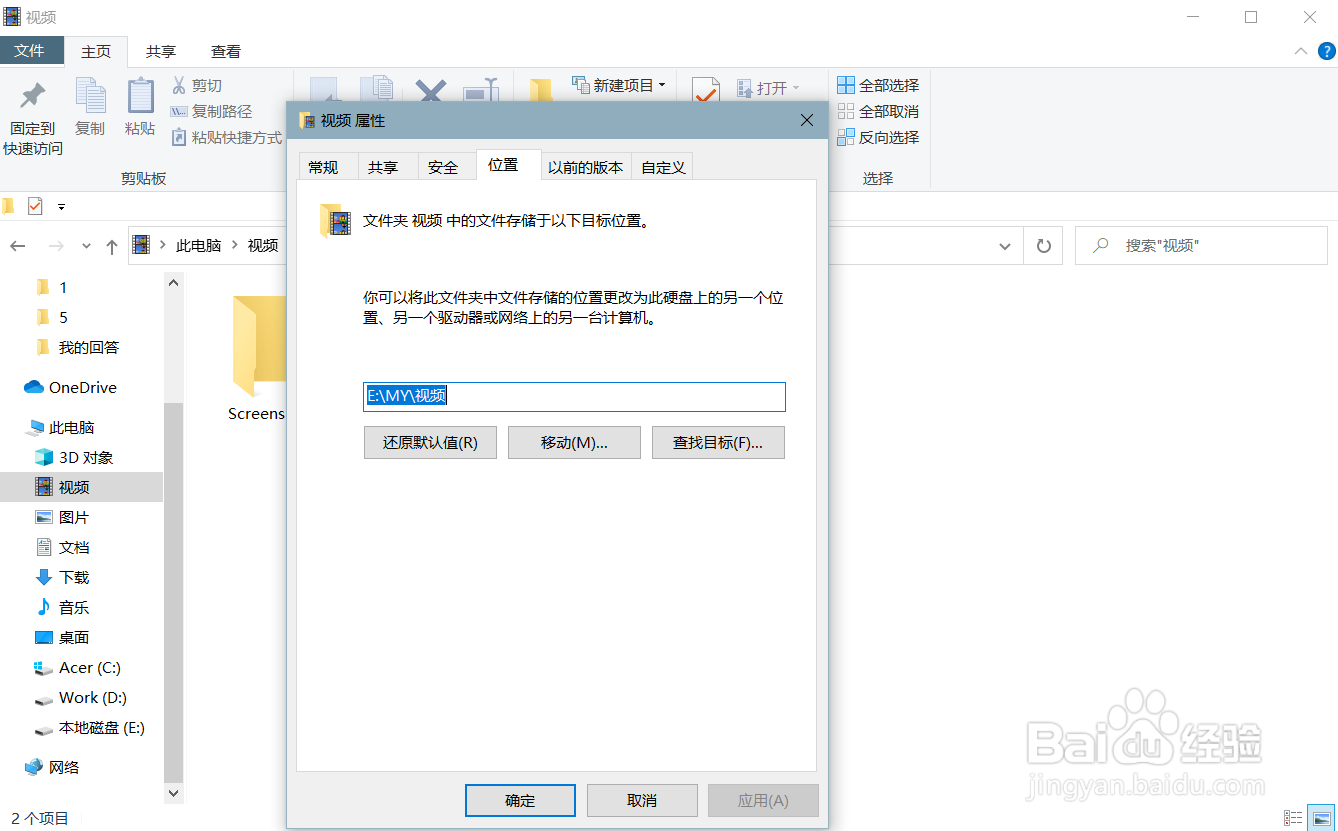
4、然后点击移动,放在C盘以外的磁盘文件夹中,比如E盘。
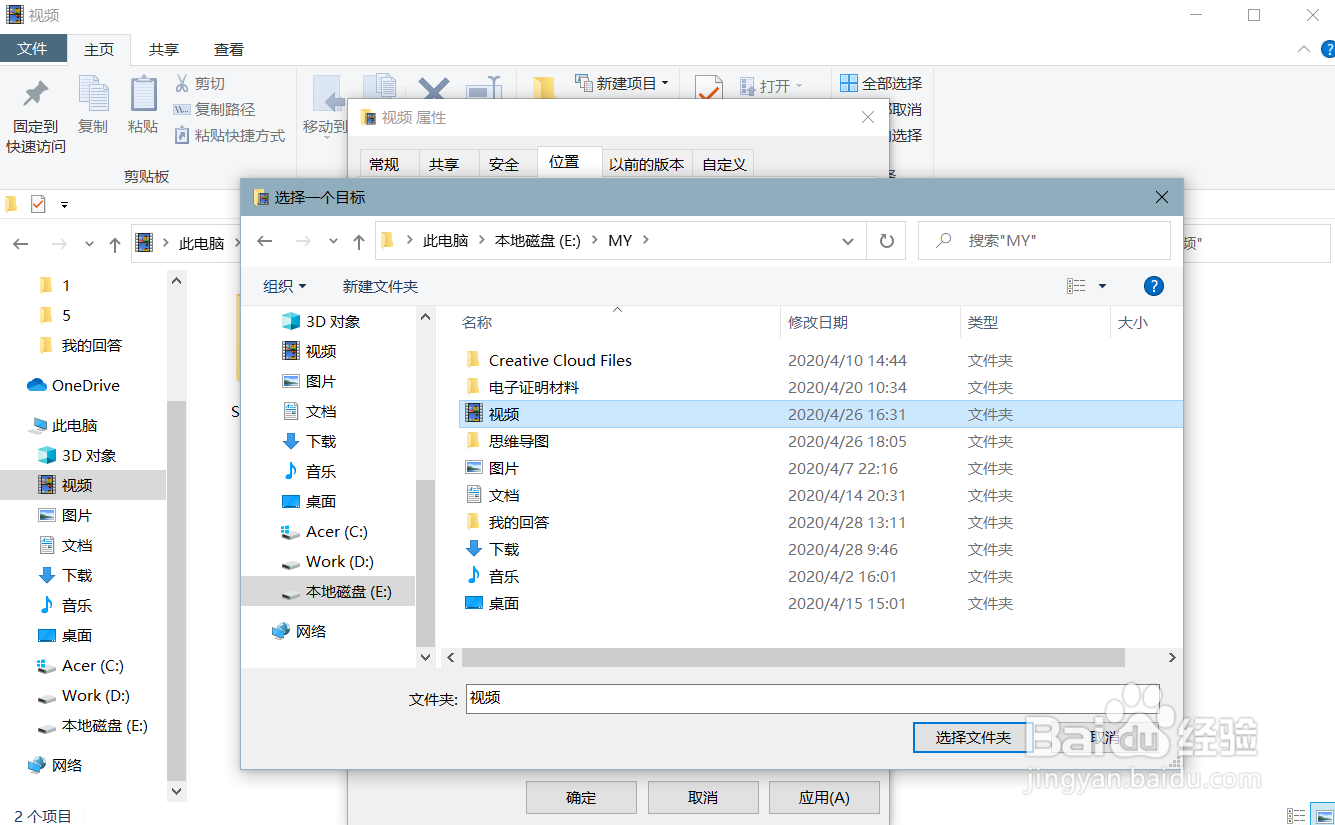
5、点击应用或确定。
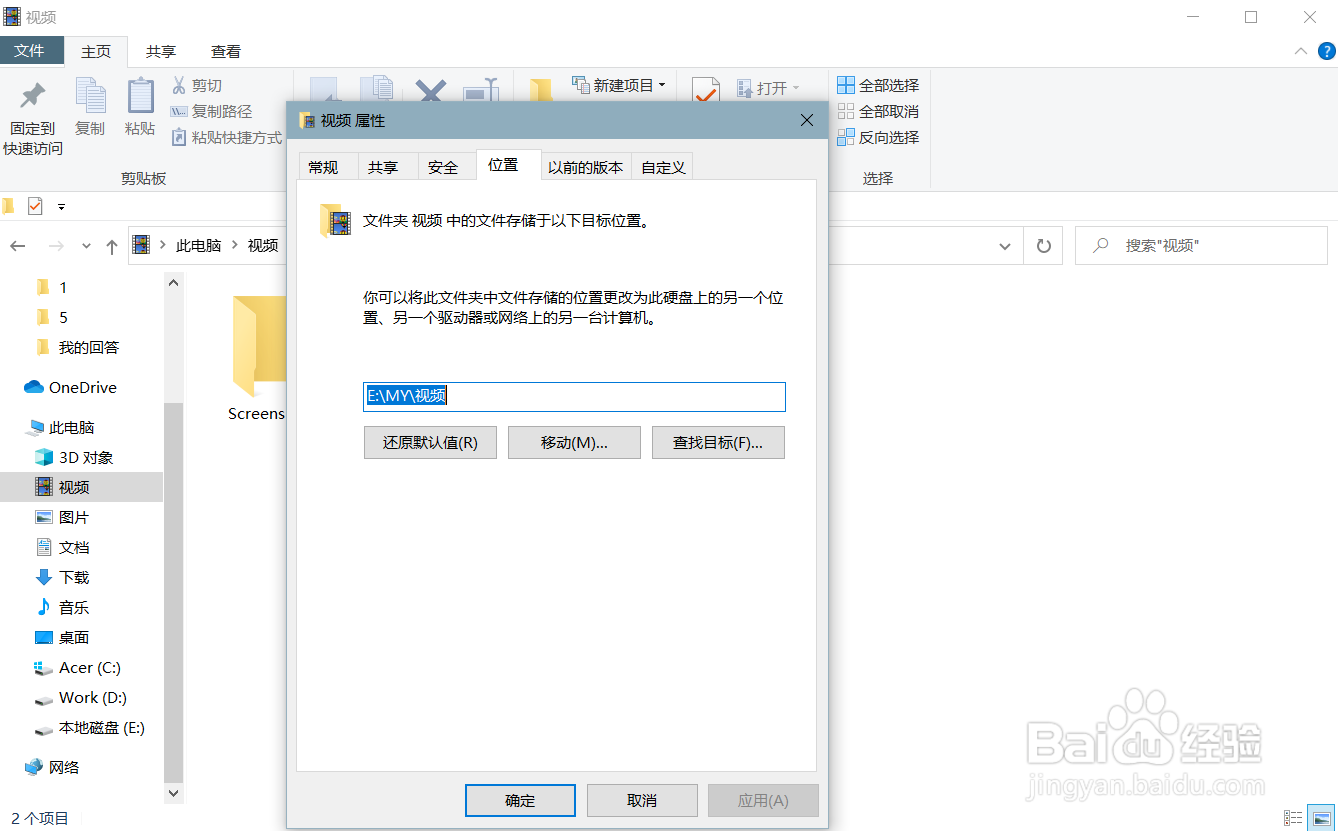
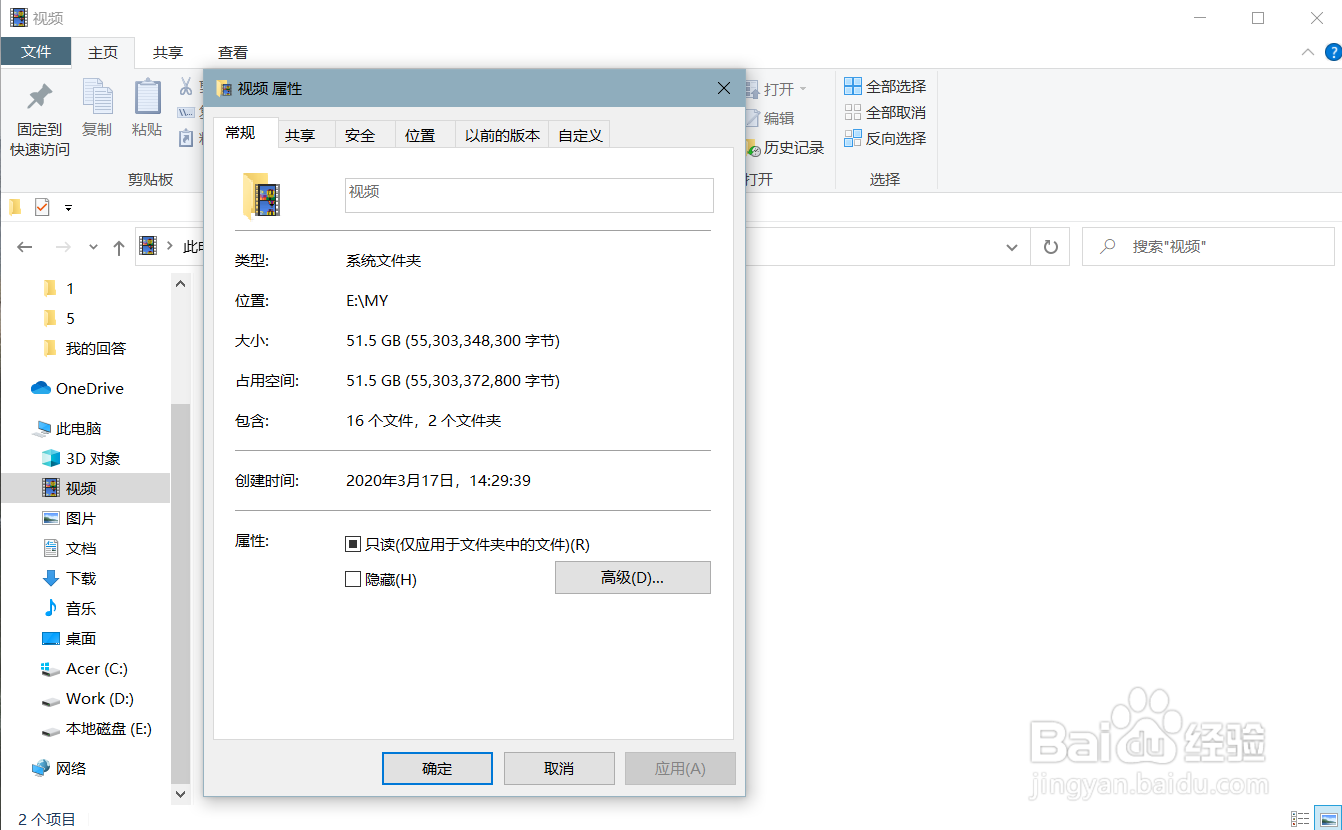
6、重新查看属性,视频文件夹的位置就放在E盘了。
时间:2026-04-28 15:43:56
1、打开电脑,打开文件管理器。
2、找到视频文件夹,右击——属性。
3、在属性中点击位置,默认为C盘。
4、然后点击移动,放在C盘以外的磁盘文件夹中,比如E盘。
5、点击应用或确定。
6、重新查看属性,视频文件夹的位置就放在E盘了。
