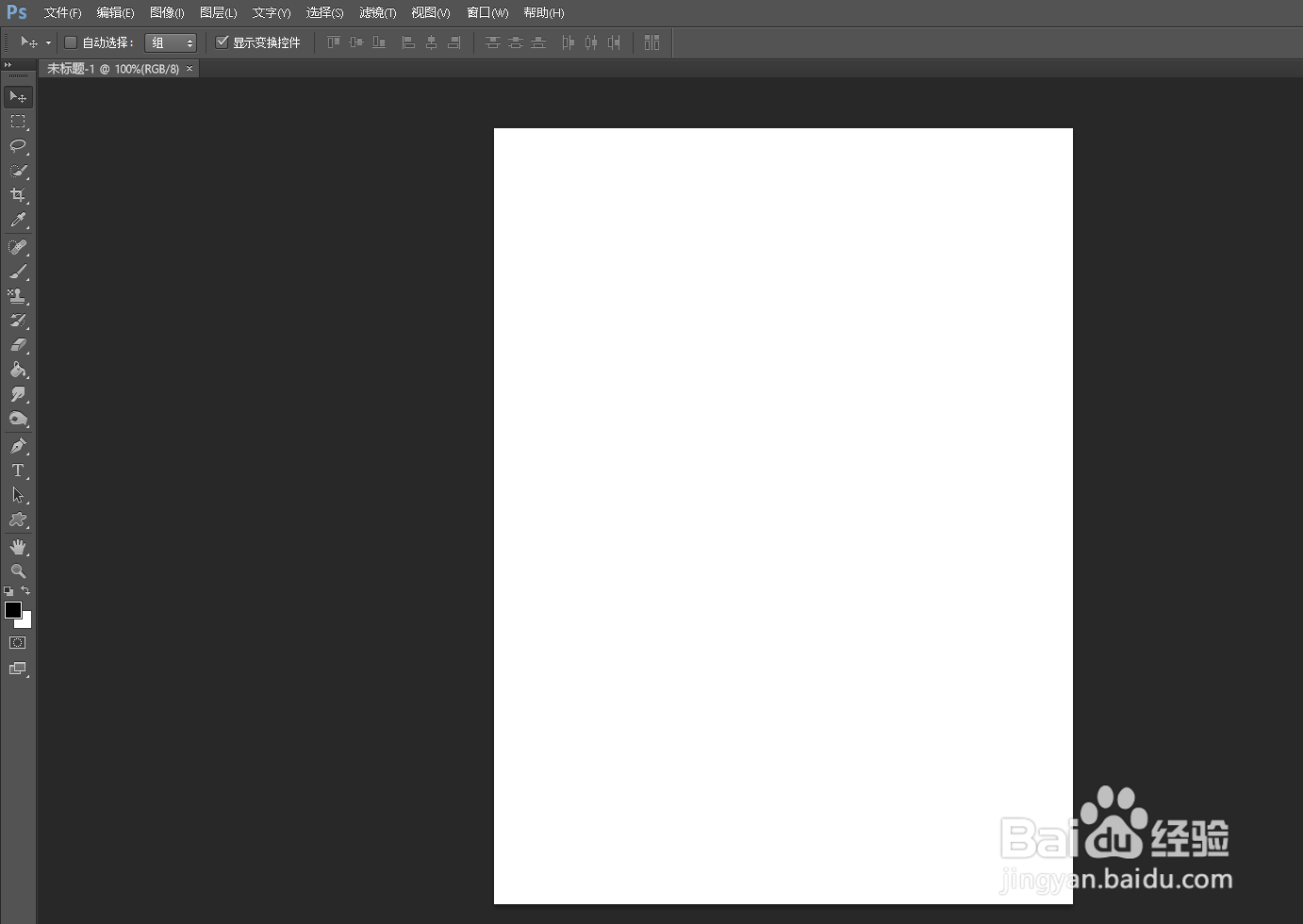
1、打开Photoshop新建一个空白图层。
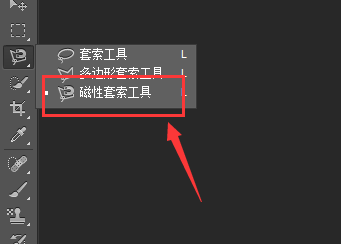
2、使用左侧工具栏的【磁性套索工具】。
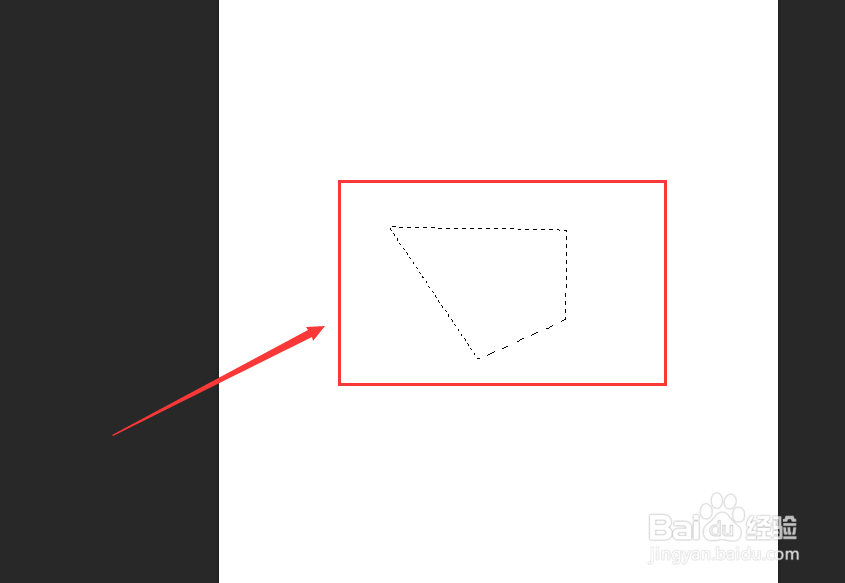
3、按住alt键,画出如图所示的图案。
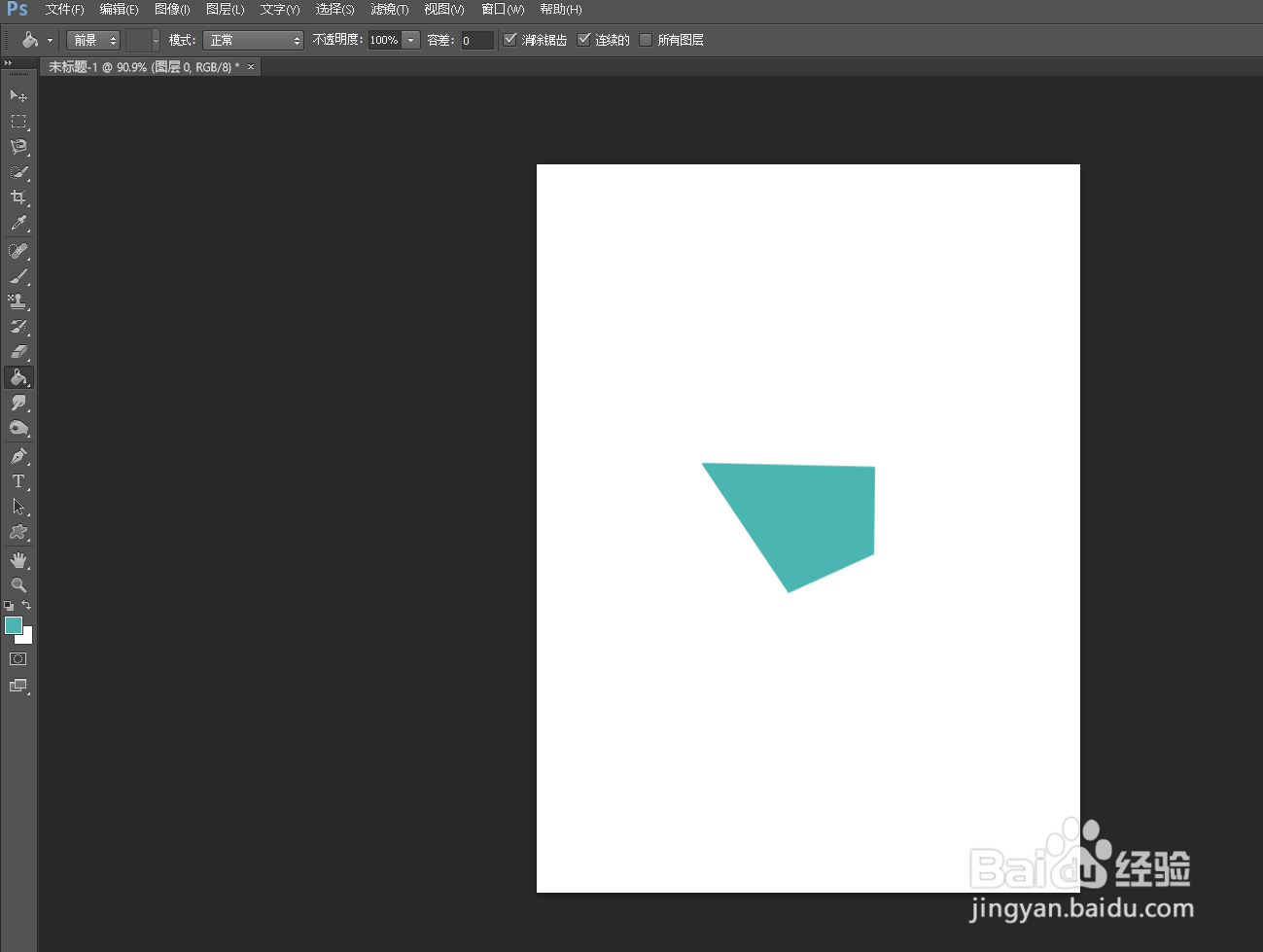
4、选择一种颜色进行填充。
5、CTRL+D取消选区。
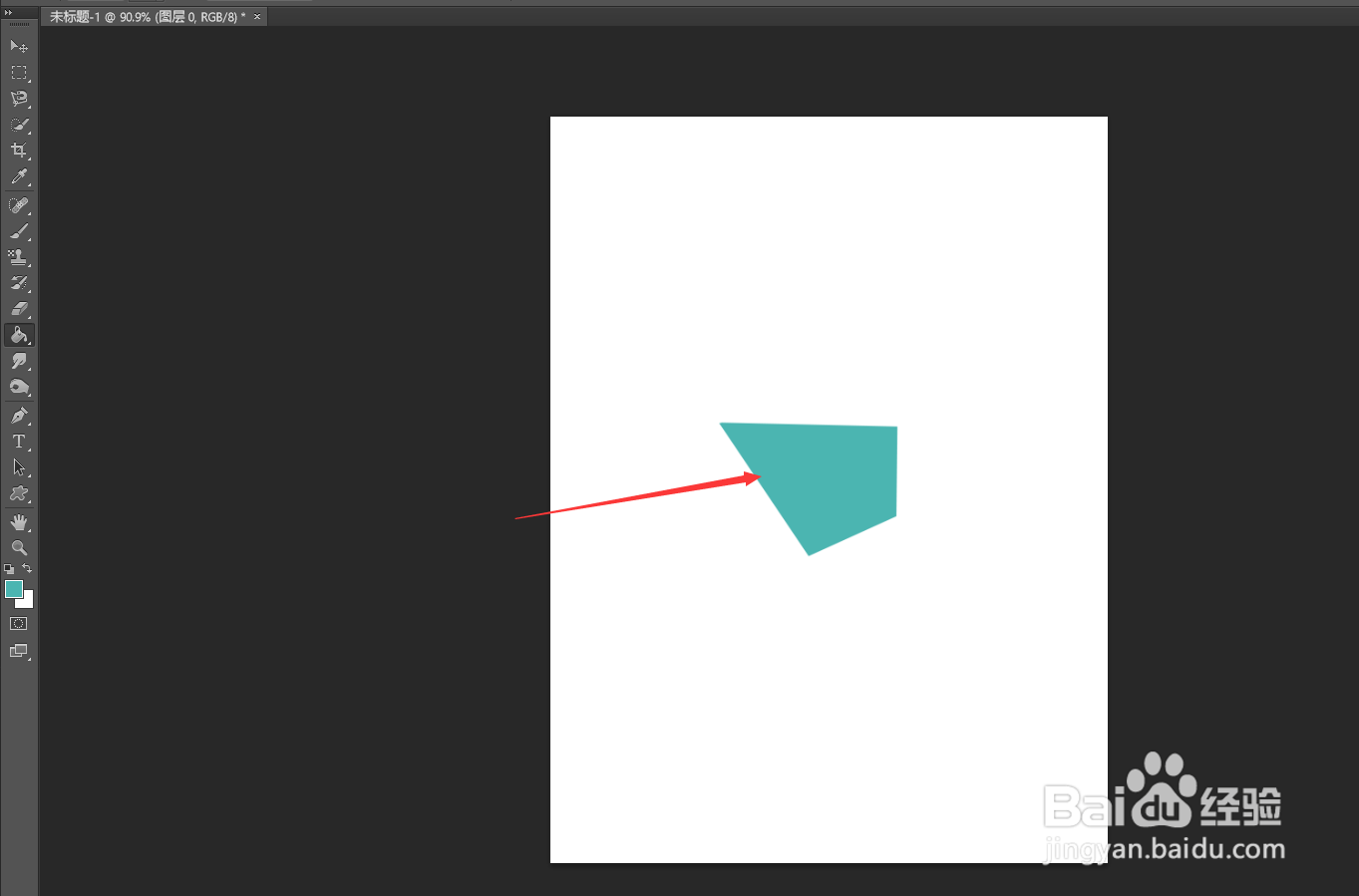
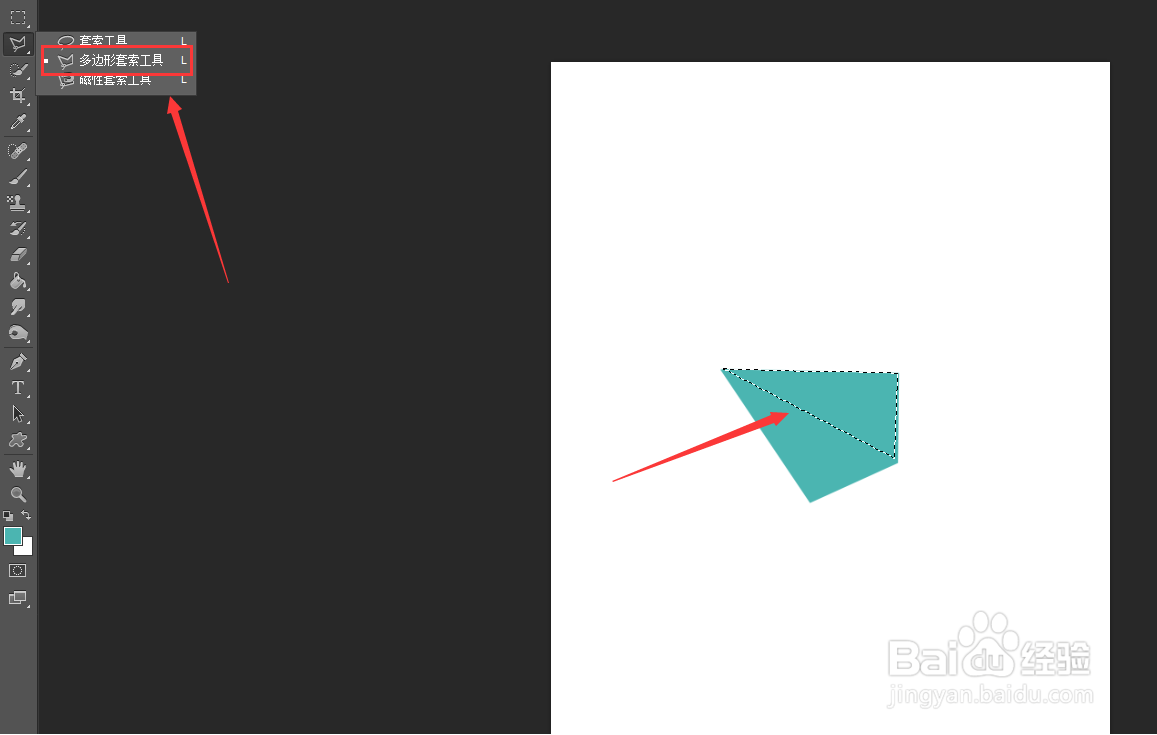
6、使用【多边形套索工具】将形状的一侧框选。
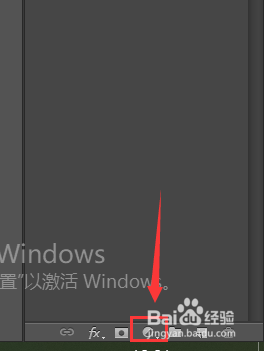
7、点击右下角如图所示的小按钮。
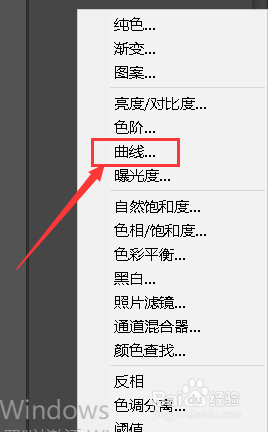
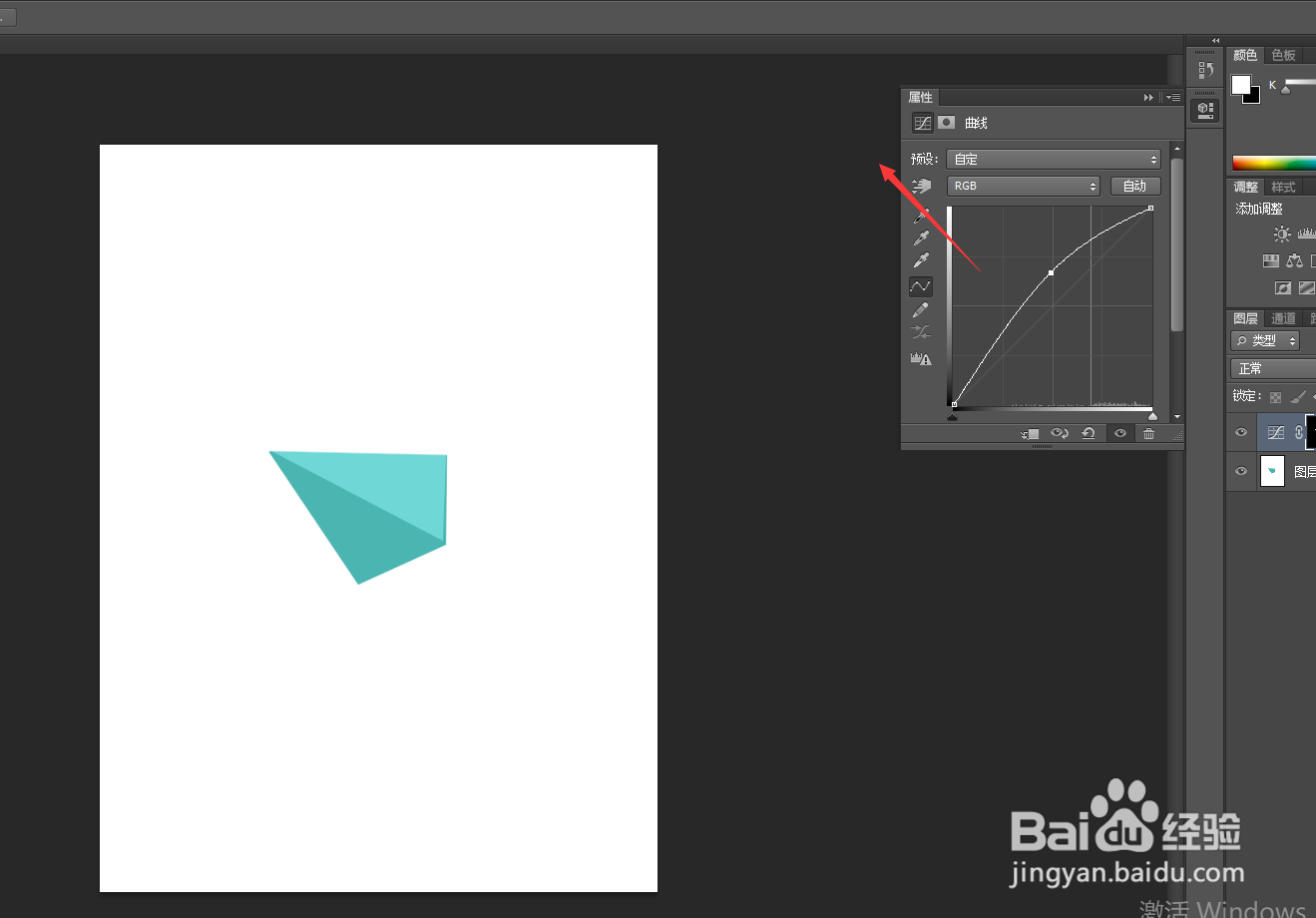
8、选择【曲线】。
9、将曲线略微往左上方拉即可。
时间:2026-04-26 11:35:18
1、打开Photoshop新建一个空白图层。
2、使用左侧工具栏的【磁性套索工具】。
3、按住alt键,画出如图所示的图案。
4、选择一种颜色进行填充。
5、CTRL+D取消选区。
6、使用【多边形套索工具】将形状的一侧框选。
7、点击右下角如图所示的小按钮。
8、选择【曲线】。
9、将曲线略微往左上方拉即可。
