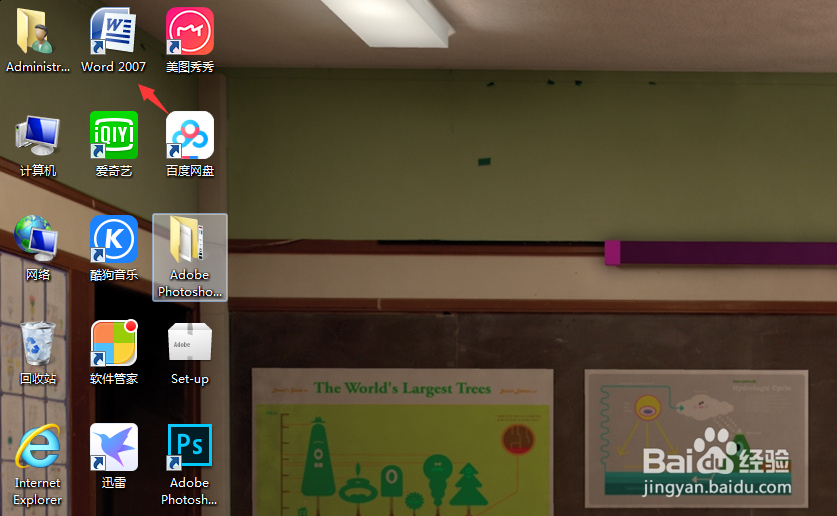
1、在电脑上找到并打开word,选择准备好的文件。

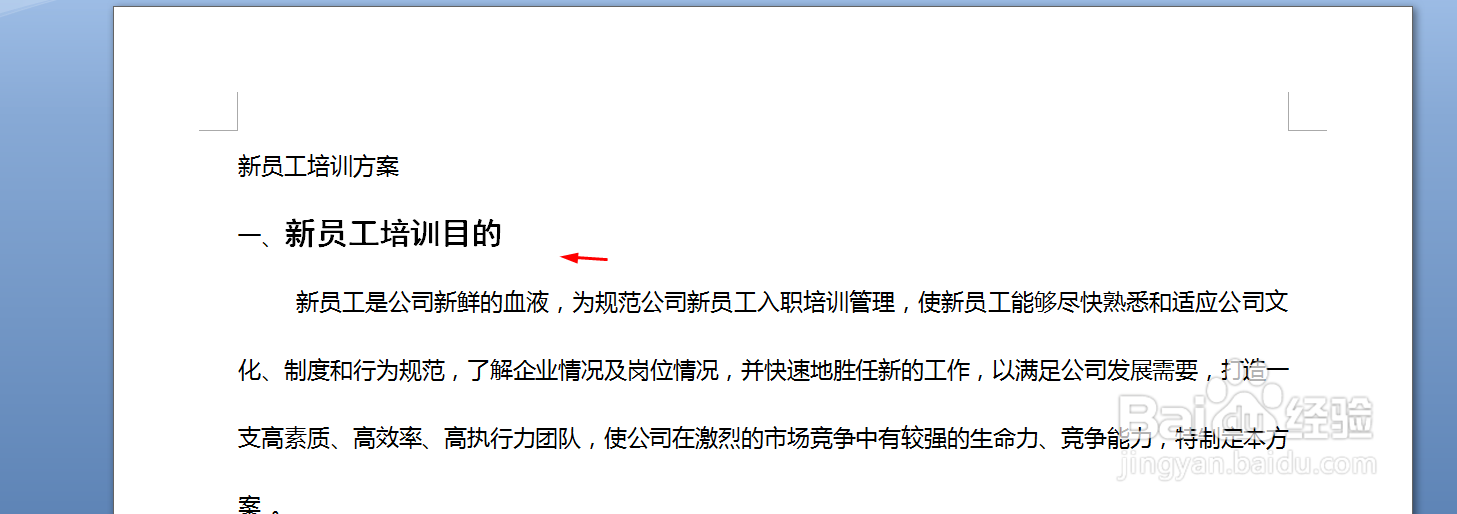
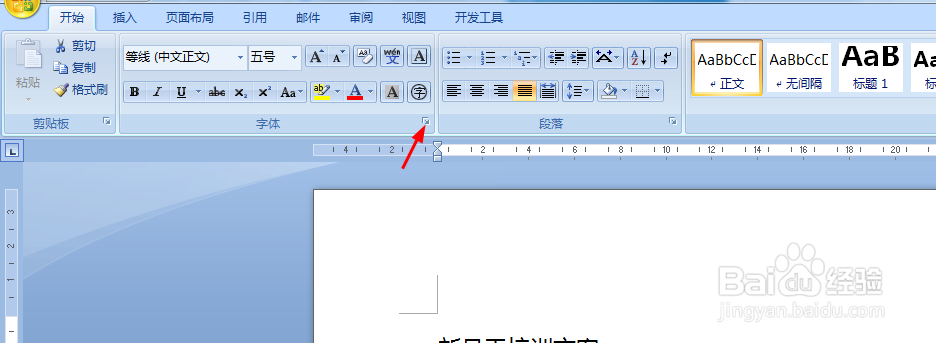
2、选中文章中所有的标题行,切换到开始选项卡,单击字体组右下角的对话框启动器按钮。如图所示
3、弹出字体对话框,自动切换到字体选项卡,在中文字体下拉列表中单击黑体选项,在字体列表框中单击加粗选项,在字号列表框中单击四号选项,单击确定即可。

4、返回word文档,即可看到设置效果。


时间:2026-04-27 17:32:06
1、在电脑上找到并打开word,选择准备好的文件。
2、选中文章中所有的标题行,切换到开始选项卡,单击字体组右下角的对话框启动器按钮。如图所示
3、弹出字体对话框,自动切换到字体选项卡,在中文字体下拉列表中单击黑体选项,在字体列表框中单击加粗选项,在字号列表框中单击四号选项,单击确定即可。
4、返回word文档,即可看到设置效果。
