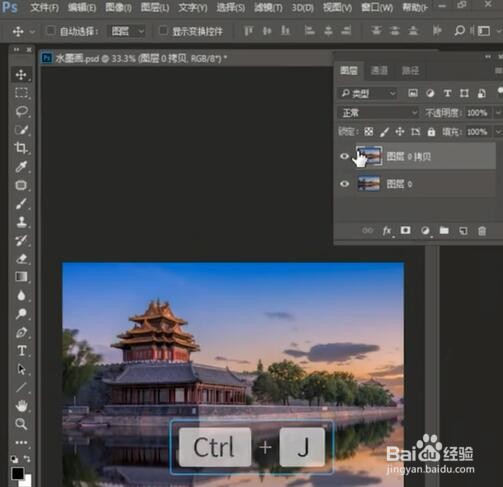
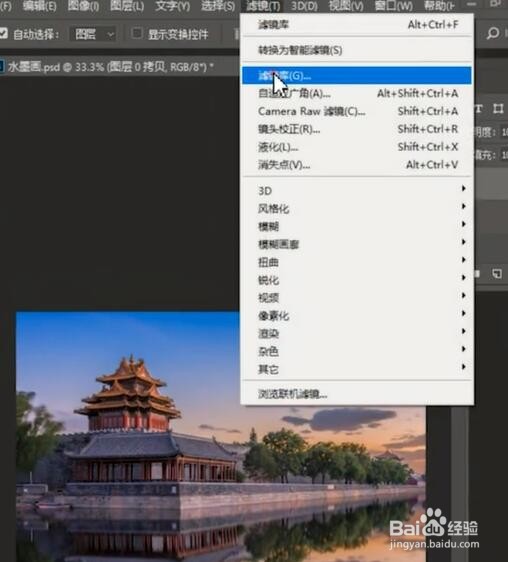
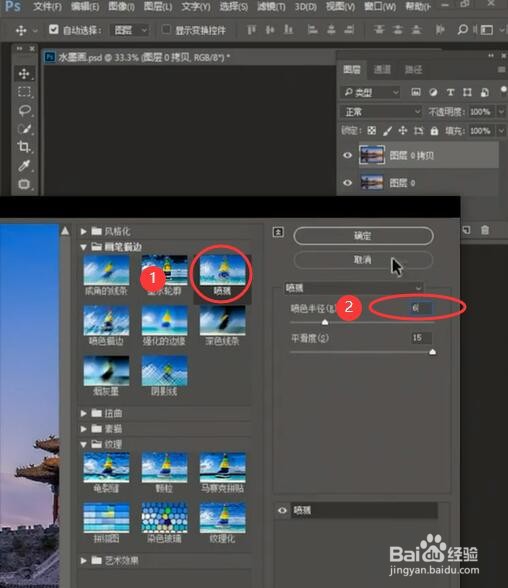
1、首先将原图层复制一层,再滤镜中找到滤镜库,找到喷溅效果调整一下数值为6点击确定。
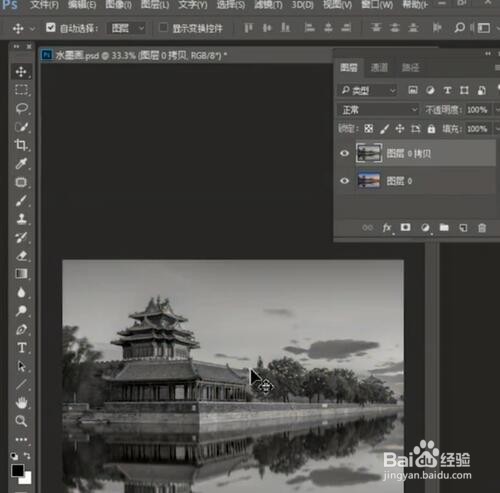
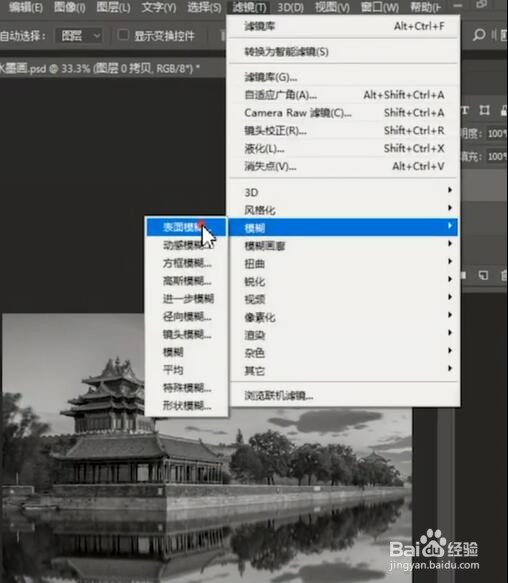
2、ctrl+shift+U给画面去色,再滤镜中找到模糊表面模糊,调整半径为15个像素,色阶值为10,点击确定。

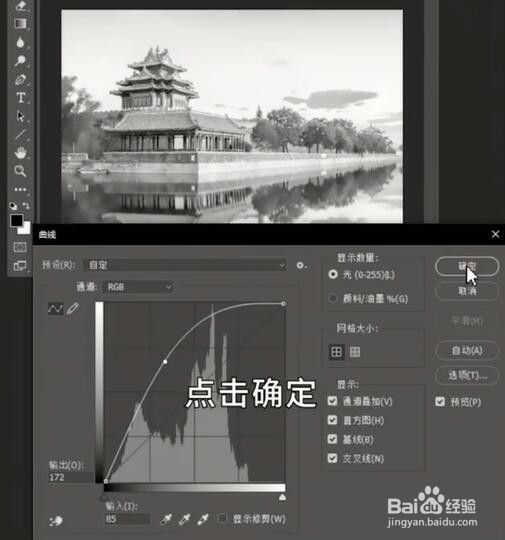
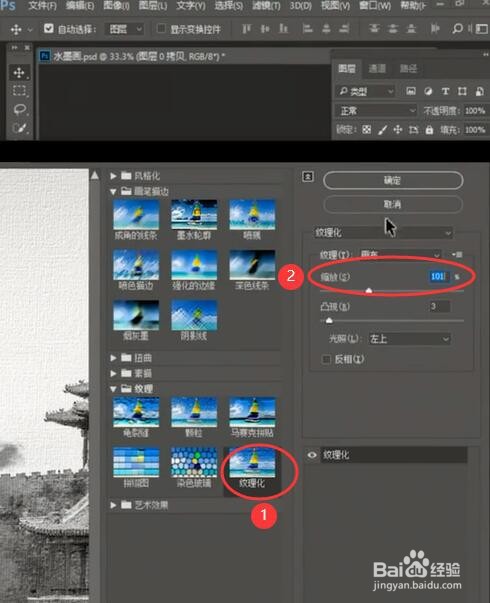
3、ctrl+M调出曲线工具,将画面往上调亮一些点击确定,回到滤镜库里面再添加一个[纹理化]效果,缩放值调到101%点击确定。
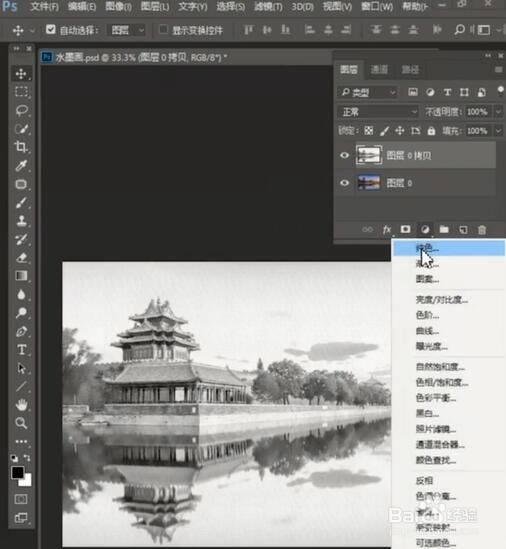
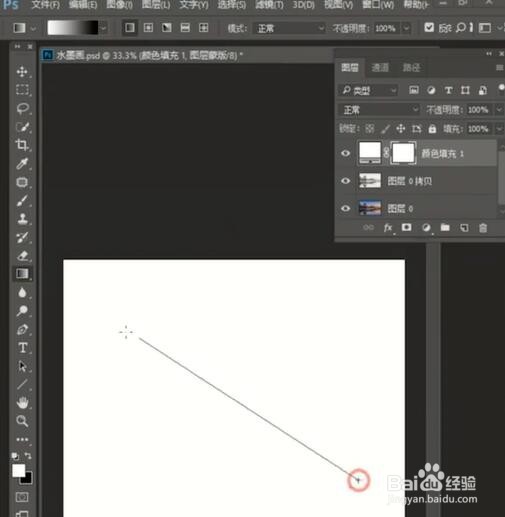
4、在任务栏上方新建一个纯色到图层,用渐变工具拉一个渐变出来。
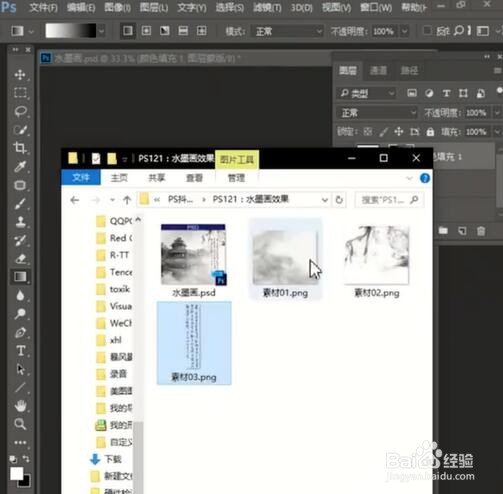
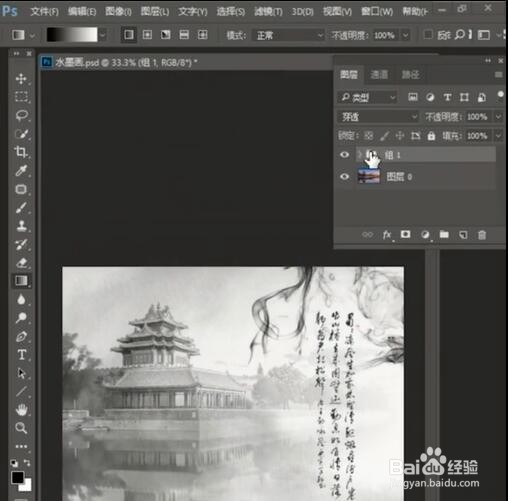
5、最后给画面加点元素,从外部把元素添加进行调整位置大小,将图层合并就可以了。

时间:2026-04-23 03:00:38
1、首先将原图层复制一层,再滤镜中找到滤镜库,找到喷溅效果调整一下数值为6点击确定。
2、ctrl+shift+U给画面去色,再滤镜中找到模糊表面模糊,调整半径为15个像素,色阶值为10,点击确定。
3、ctrl+M调出曲线工具,将画面往上调亮一些点击确定,回到滤镜库里面再添加一个[纹理化]效果,缩放值调到101%点击确定。
4、在任务栏上方新建一个纯色到图层,用渐变工具拉一个渐变出来。
5、最后给画面加点元素,从外部把元素添加进行调整位置大小,将图层合并就可以了。
