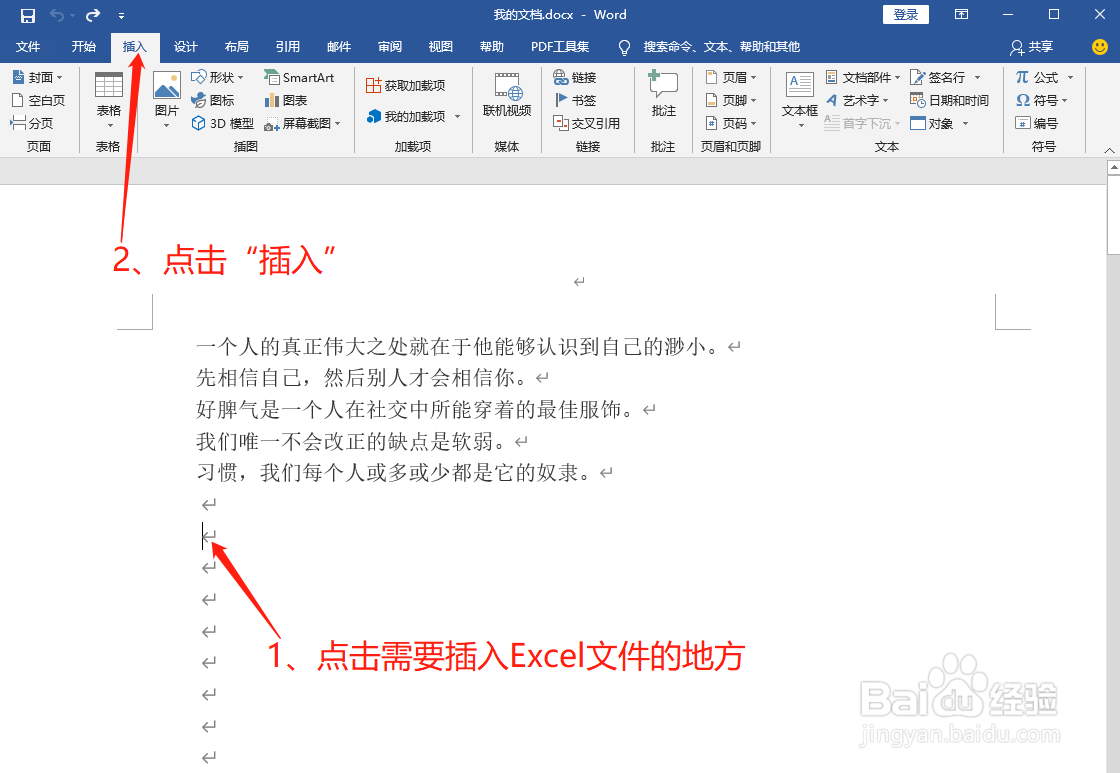
1、打开Word文档,点击需要插入Excel文件的地方,再点击“插入汽兼独”
2、点击“对象”选项

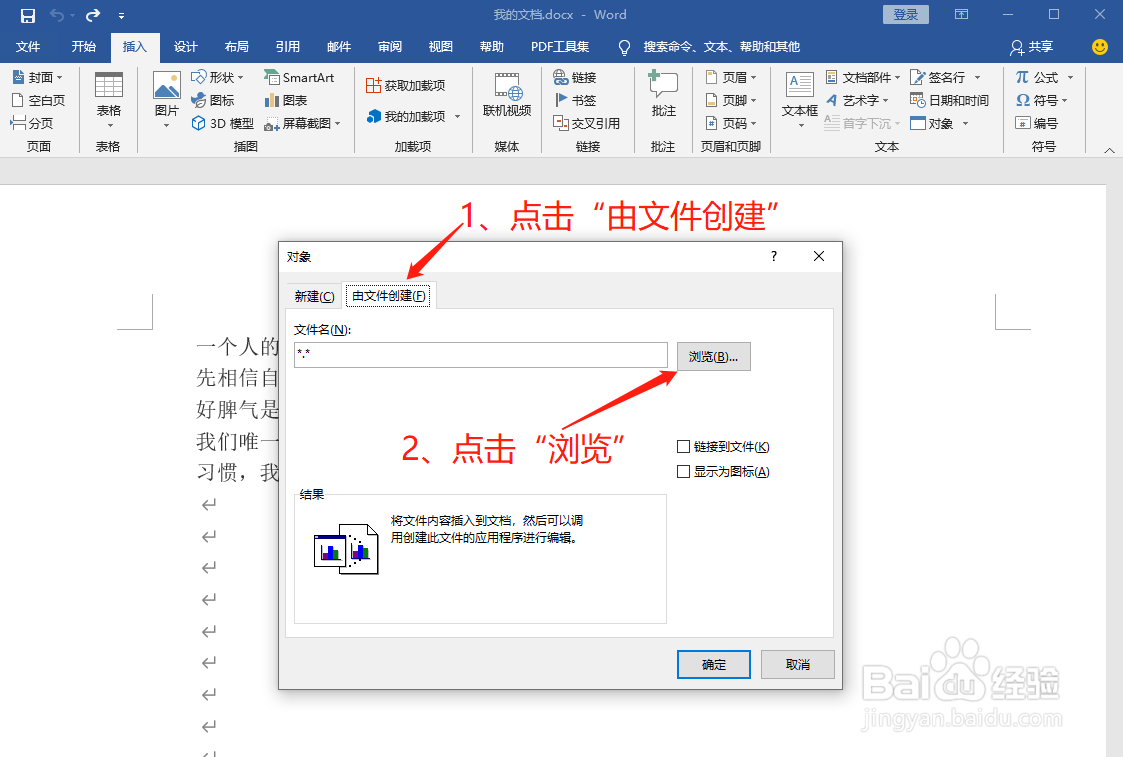
3、进入“对象”界面,点击“由文件创建”,再点击“浏览”
4、进入“浏览”界面,选择需要插入的Excel文件,点击“插入”即可

5、在“对象”界面,点击“确定联爷”,此时在Word中会显示Excel文件中的内容,点击内容可以调整格式

6、或者在“对象”界面,先勾选“显示为图标”,再点击“确定”,此时在Word中会显示Excel文件图标,点击该图标可以打开露国Excel文件

1、打开Word文档,点击需要插入Excel文件的地方,再点击“插入”
2、点击“对象”选项
3、进入“对象”界面,点击“由文件创建”,再点击“浏览”
4、进入“浏览”界面,选择需要插入的Excel文件,点击“插入”
5、在“对象”界面,点击“确定”,此时在Word中会显示Excel文件中的内容,点击内容可以调整格式
6、或者在“对象”界面,先勾选“显示为图标”,再点击“确定”,此时在Word中会显示Excel文件图标,点击该图标可以打开Excel文件
