Excel制作组合图表

 时间:2026-02-12 06:30:10

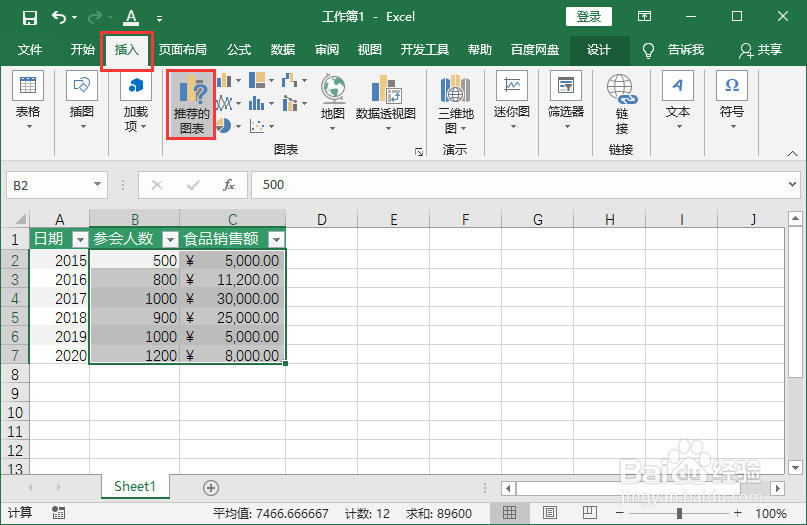
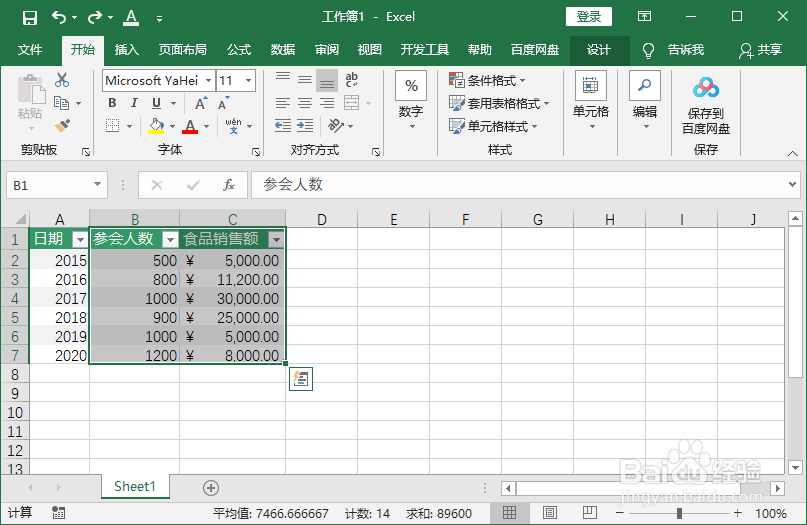
1、打开Excel选中“参会人数”和“食品销售额”两列数据。
Excel制作组合图表

2、点击“插入”>“推荐的图表”。

Excel制作组合图表

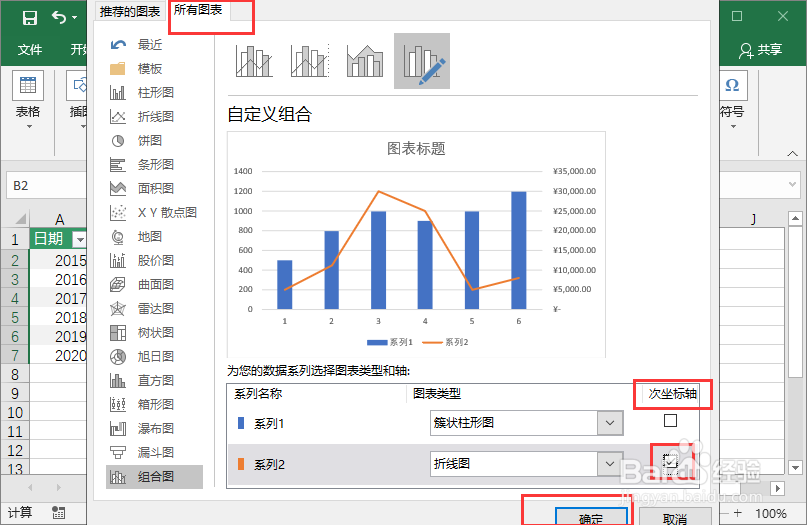
3、点击“所有图表”>“组合图”。勾选“视频销售额”为次坐标轴。

Excel制作组合图表

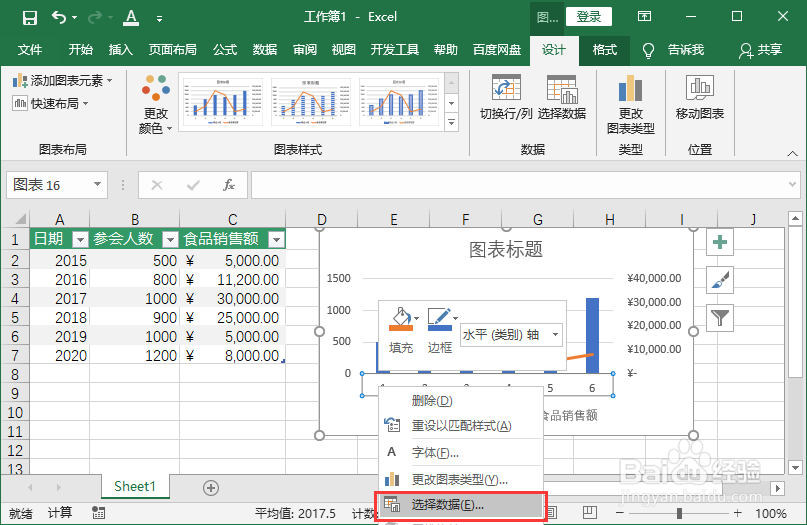
4、点击选中图表鼠标右键“选择数据”。

Excel制作组合图表

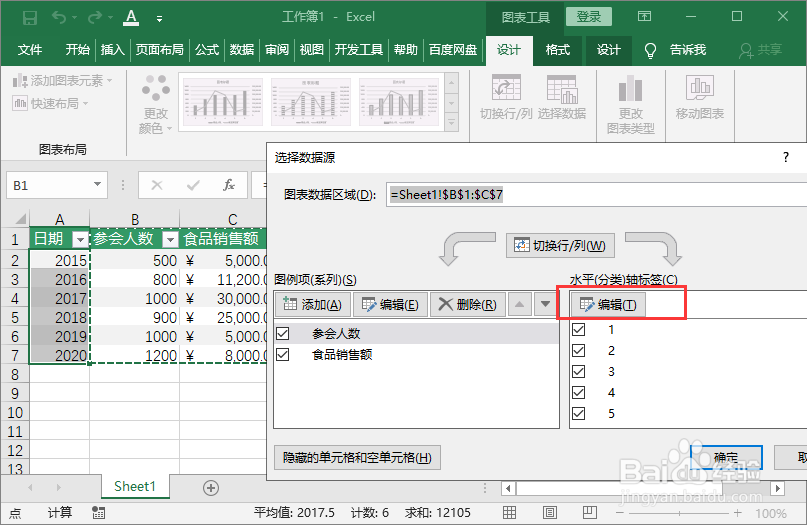
5、点击“水平轴标签”下的“编辑”。

Excel制作组合图表

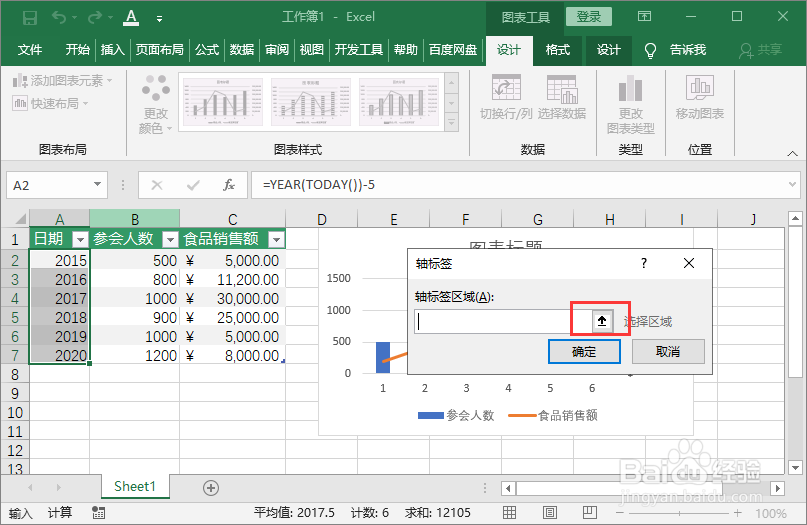
6、点击“轴标签区域”旁边的“上箭头”图标。

Excel制作组合图表

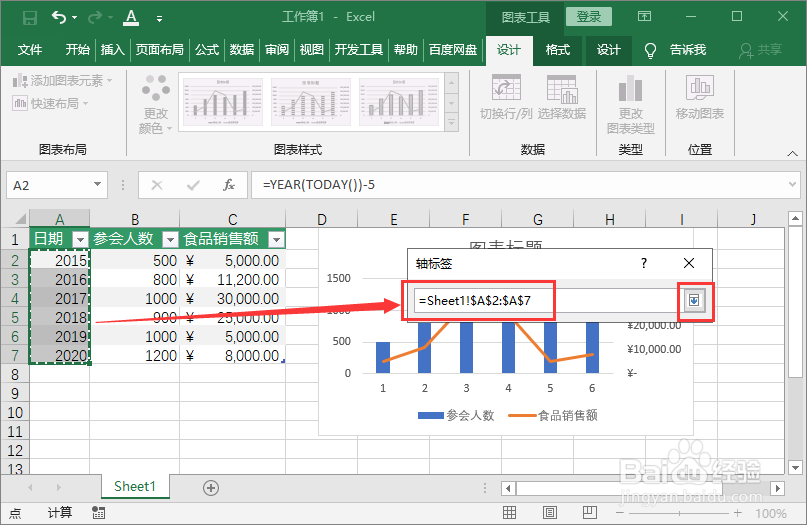
7、选中日期列数据,点击轴标签中的“下箭头”。

Excel制作组合图表

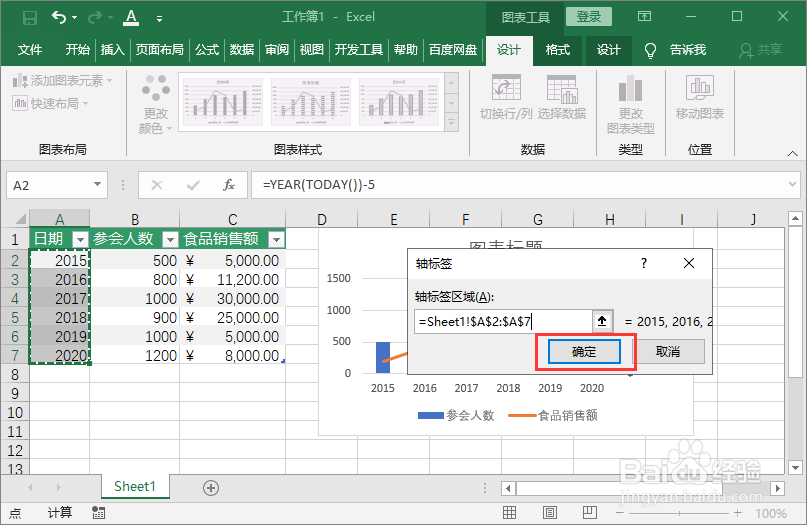
8、点击“确定”保存日期列数据为“轴标签区域”。

Excel制作组合图表

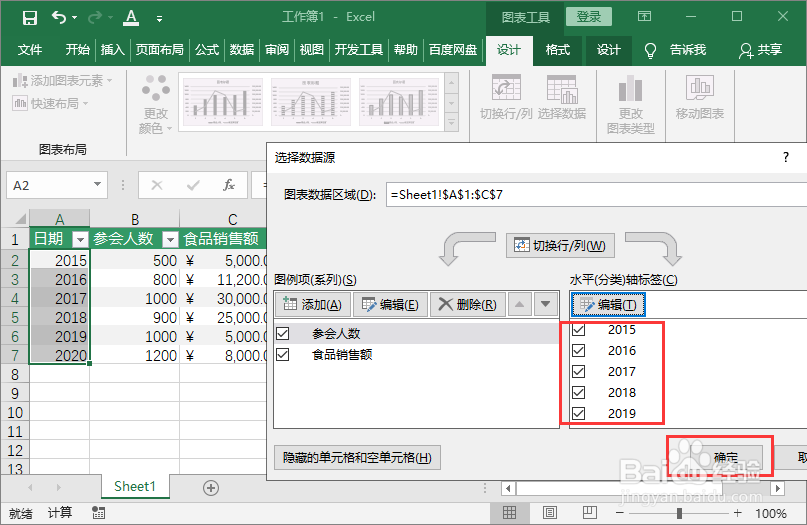
9、水平(分类)轴标签,替换成日期列数据,点击“确定”。

Excel制作组合图表

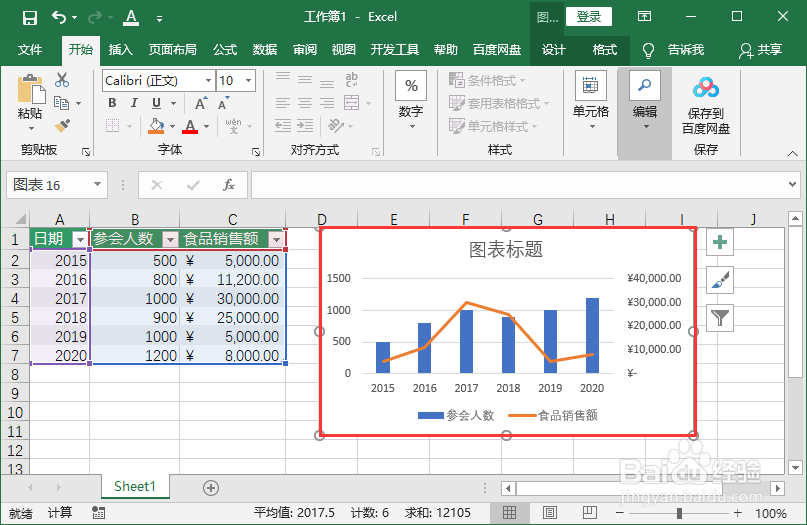
10、这样我们要的参会人数和食品销售额的组合图表就完成了。

Excel制作组合图表

  • 在Excel中删除图表中的数据系列
  • Excel如何将数据变为表格?
  • excel中制作图表显示的百分比如何保留2位小数?
  • excel怎么修改图例名称
  • EXCEL百分比堆积柱形图显示布局4效果
  • 热门搜索
    绵阳有哪些旅游景点 安徽九华山旅游攻略 广东梅州旅游 时尚旅游杂志 江西石城旅游 济南旅游景点大全介绍 阿坝旅游景点大全 太原旅游景点介绍 珠海的旅游景点 佛山有什么旅游景点