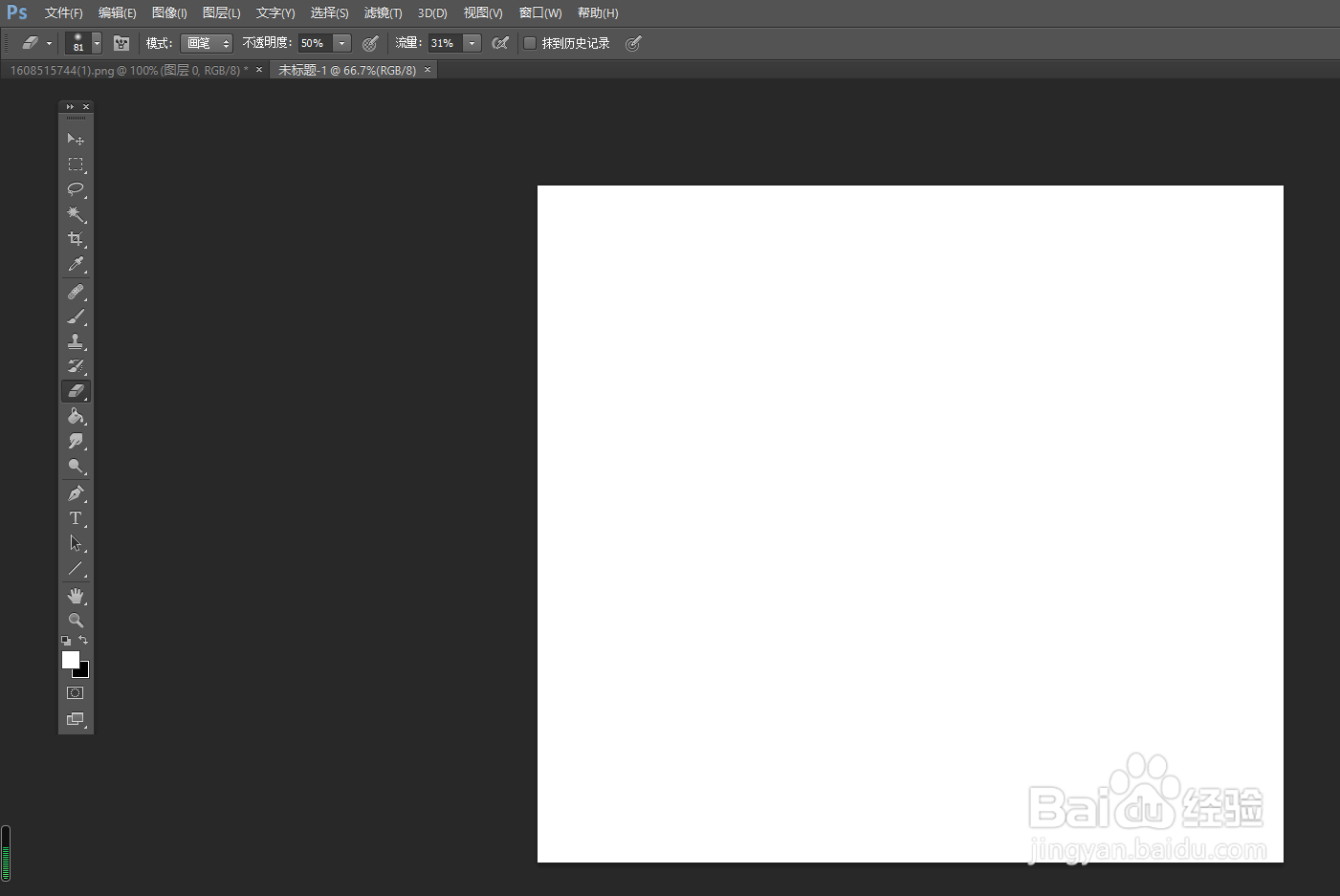
1、如图我们新建ps文档用于演示。
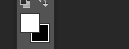
2、如下图

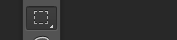
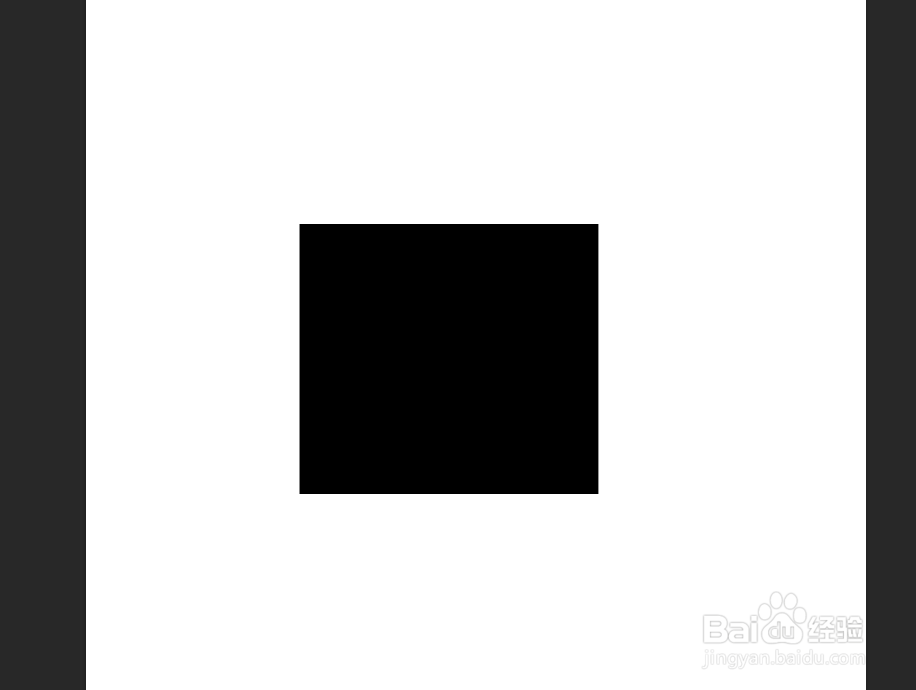
3、如图我们新建图层在工具栏的“框选”工具栏制作一个正方形。

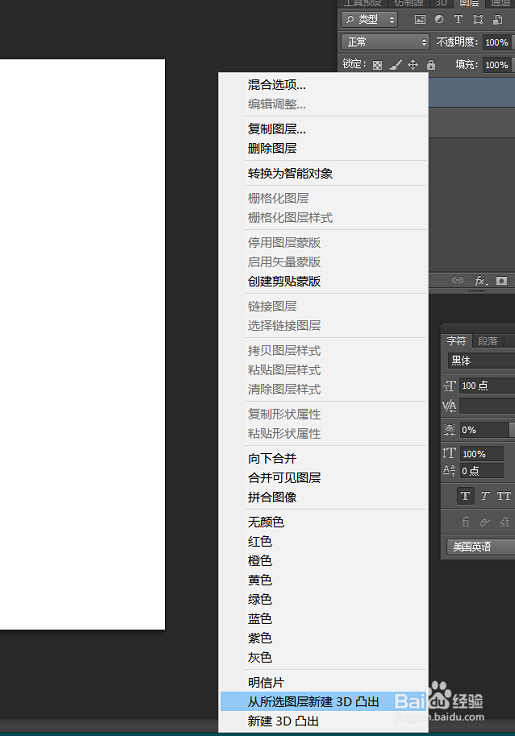
4、如下图我们右侧工具栏在图层右键“从所选图层新建3D”。
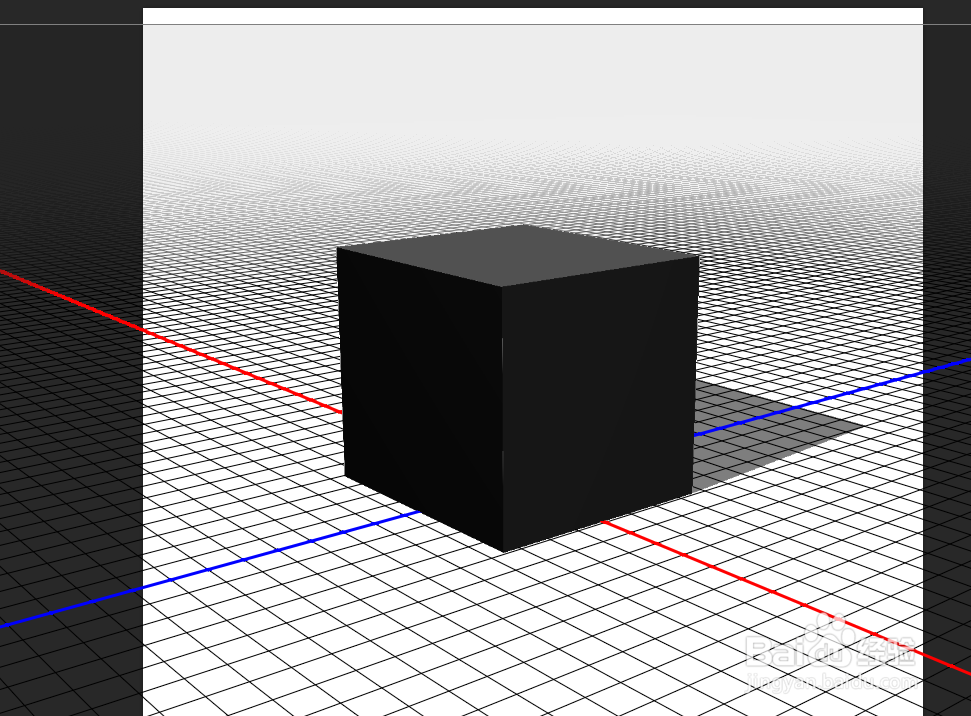
5、如下图我们进入3D制作模式。
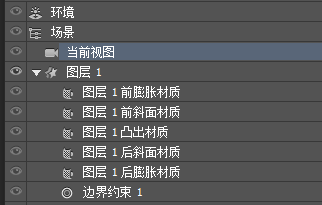
6、如下图我们选择3D效果的参数和颜色。
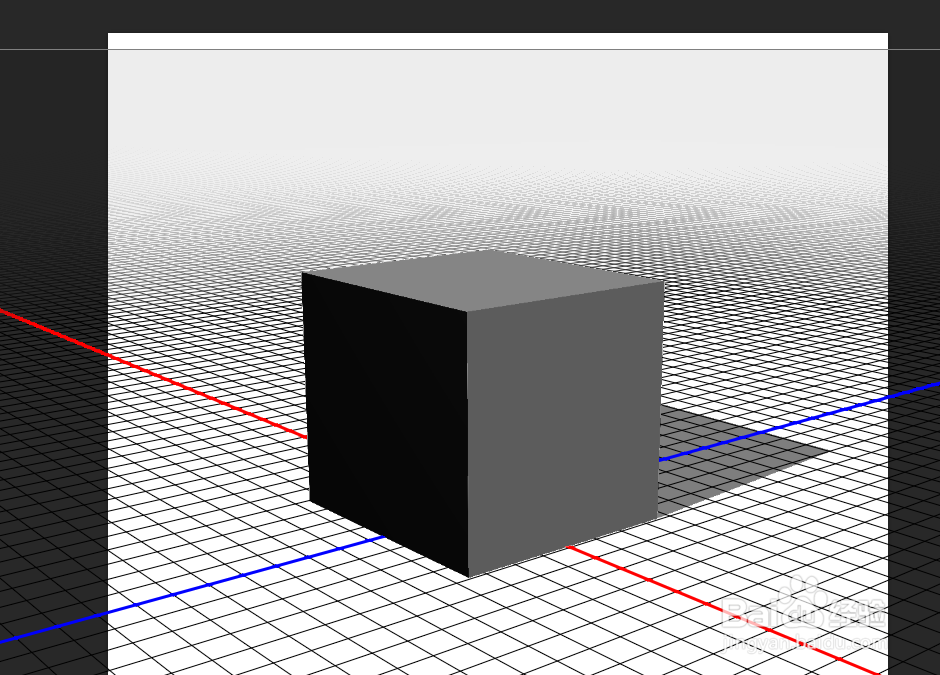
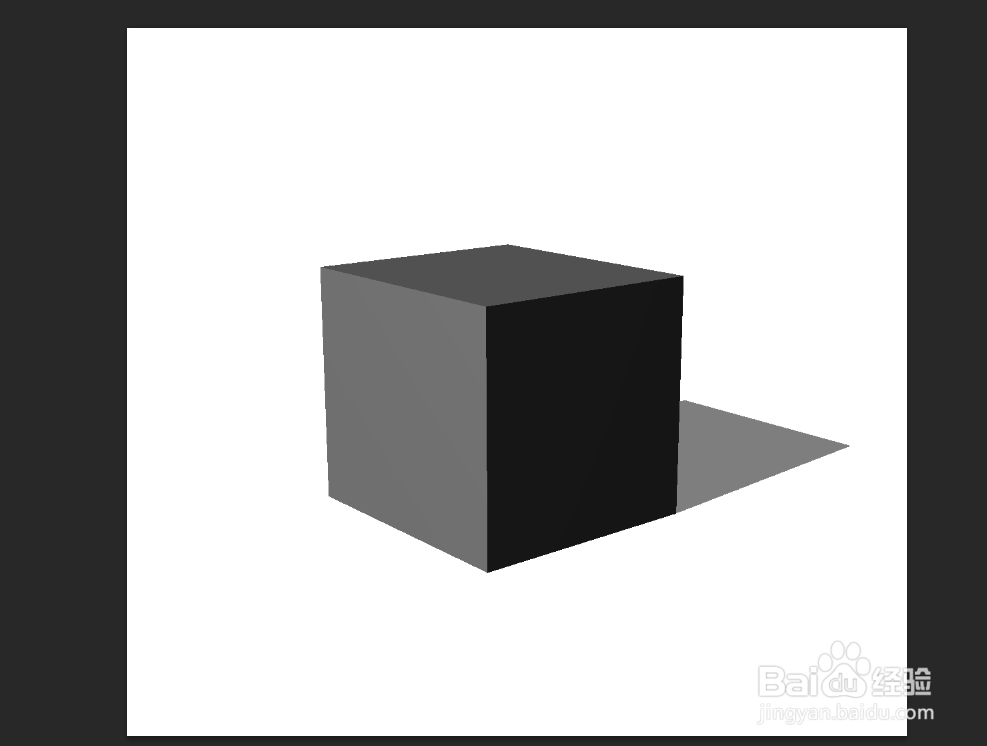
7、最后我们通过以上操作就制作了一个立体的图形素材。
时间:2026-04-22 20:35:44
1、如图我们新建ps文档用于演示。
2、如下图
3、如图我们新建图层在工具栏的“框选”工具栏制作一个正方形。
4、如下图我们右侧工具栏在图层右键“从所选图层新建3D”。
5、如下图我们进入3D制作模式。
6、如下图我们选择3D效果的参数和颜色。
7、最后我们通过以上操作就制作了一个立体的图形素材。
