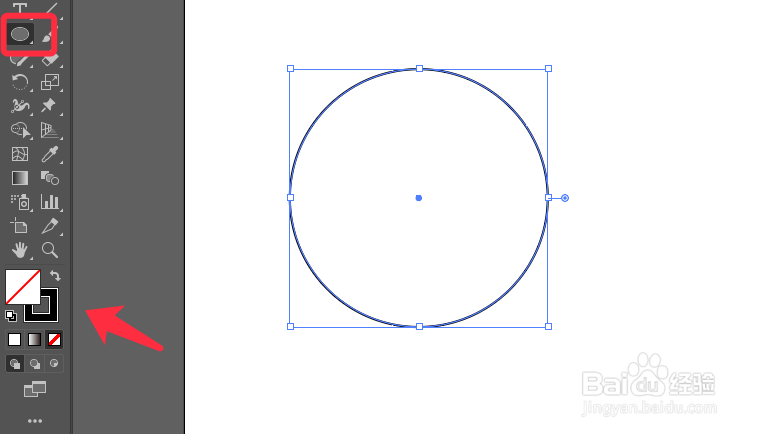
1、点击椭圆工具,关闭填充颜色保留描边,绘制一个圆形。
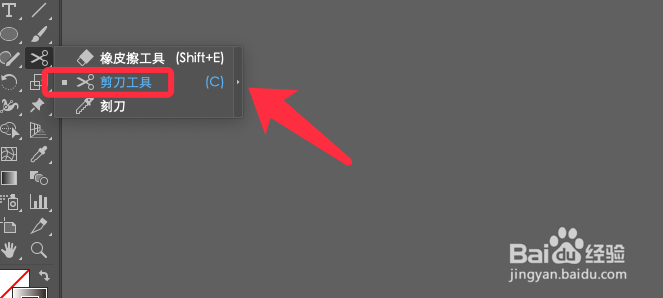
2、长按橡皮擦工具,选择剪刀工具。
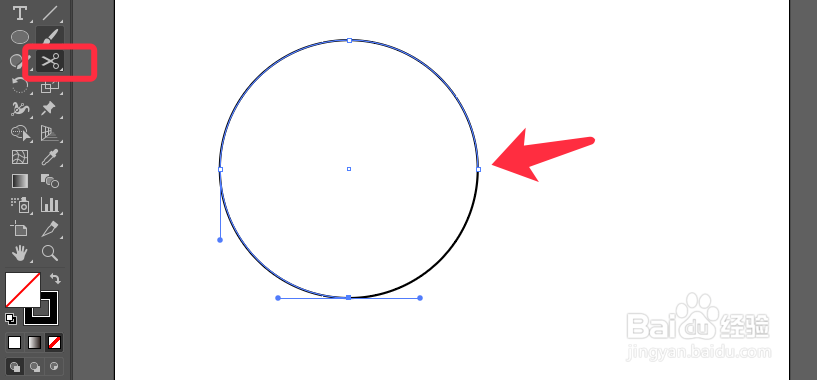
3、点击圆形右侧和下方的锚点,使路径断开。
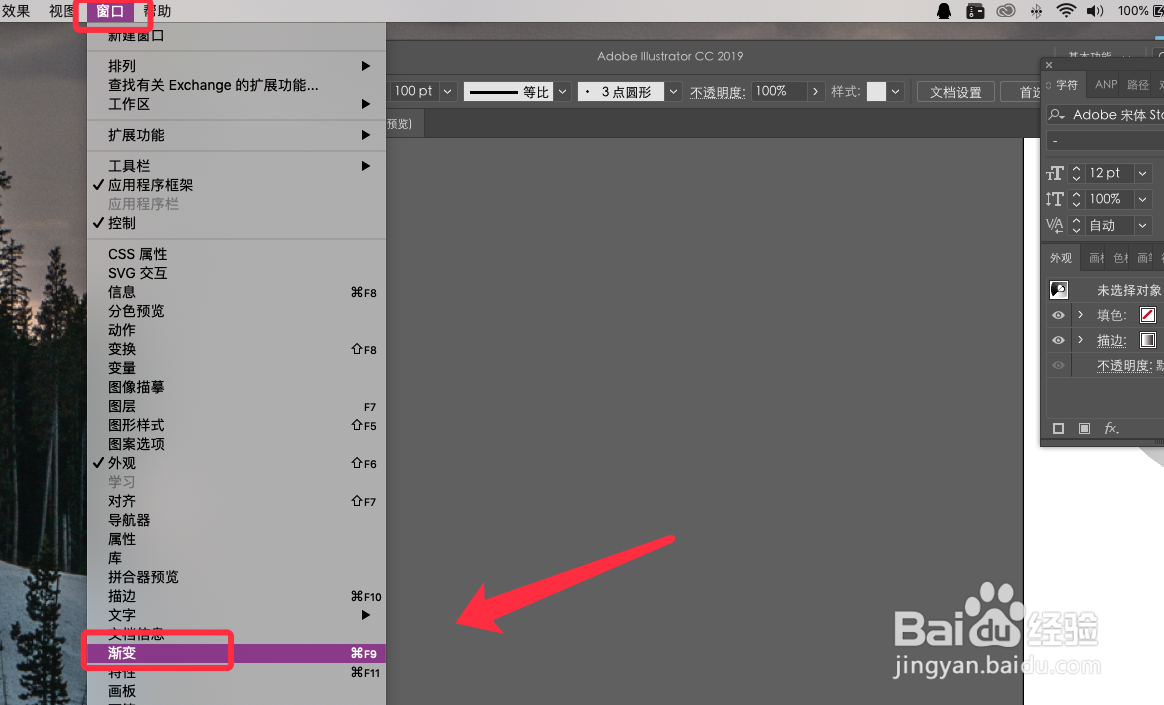
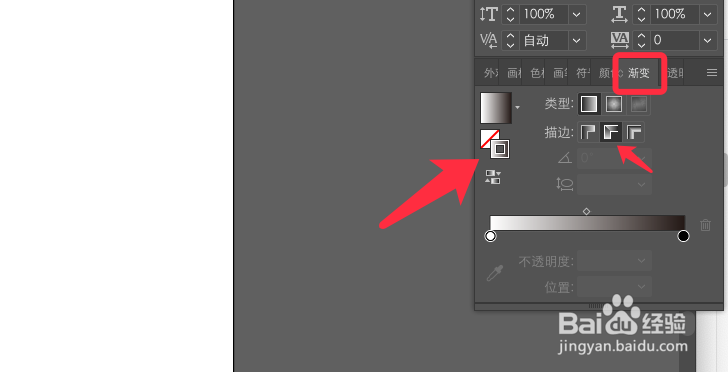
4、点击上方菜单栏的窗口,打开渐变面板。
5、选择线性渐变描边,沿描边应用渐变,设置渐变颜色。
6、选中所有路径,输入需要的描边大小,增加描边的宽度。
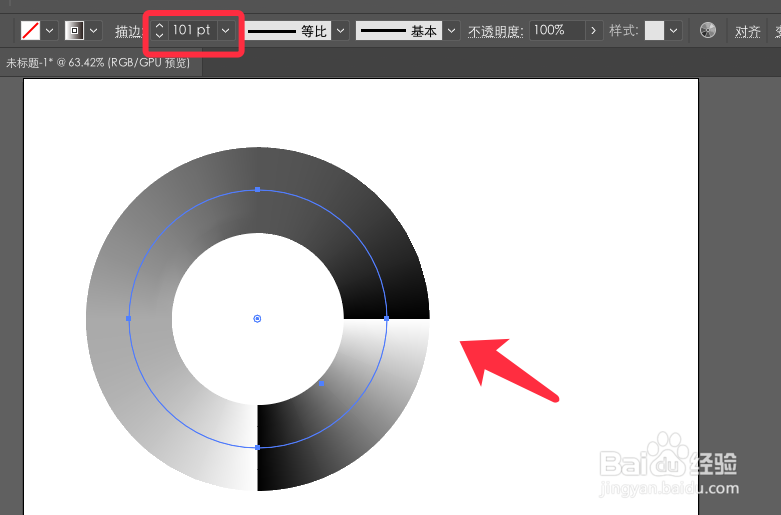
7、几何渐变效果制作完成,效果如下图所示。

时间:2026-04-24 17:15:25
1、点击椭圆工具,关闭填充颜色保留描边,绘制一个圆形。
2、长按橡皮擦工具,选择剪刀工具。
3、点击圆形右侧和下方的锚点,使路径断开。
4、点击上方菜单栏的窗口,打开渐变面板。
5、选择线性渐变描边,沿描边应用渐变,设置渐变颜色。
6、选中所有路径,输入需要的描边大小,增加描边的宽度。
7、几何渐变效果制作完成,效果如下图所示。
