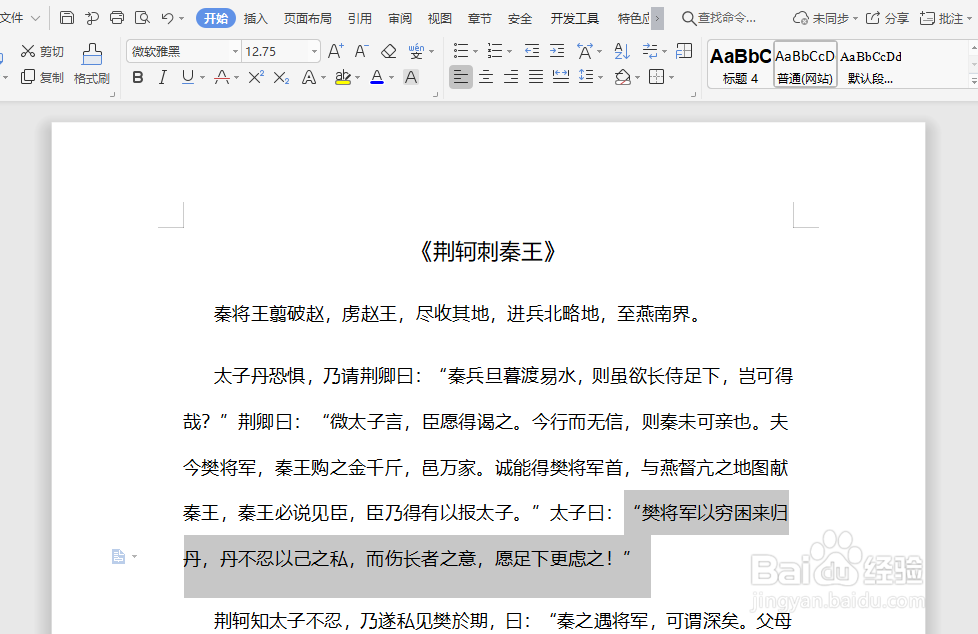
1、打开一个Word文档,我们想要对图中选中的句子作出批注:
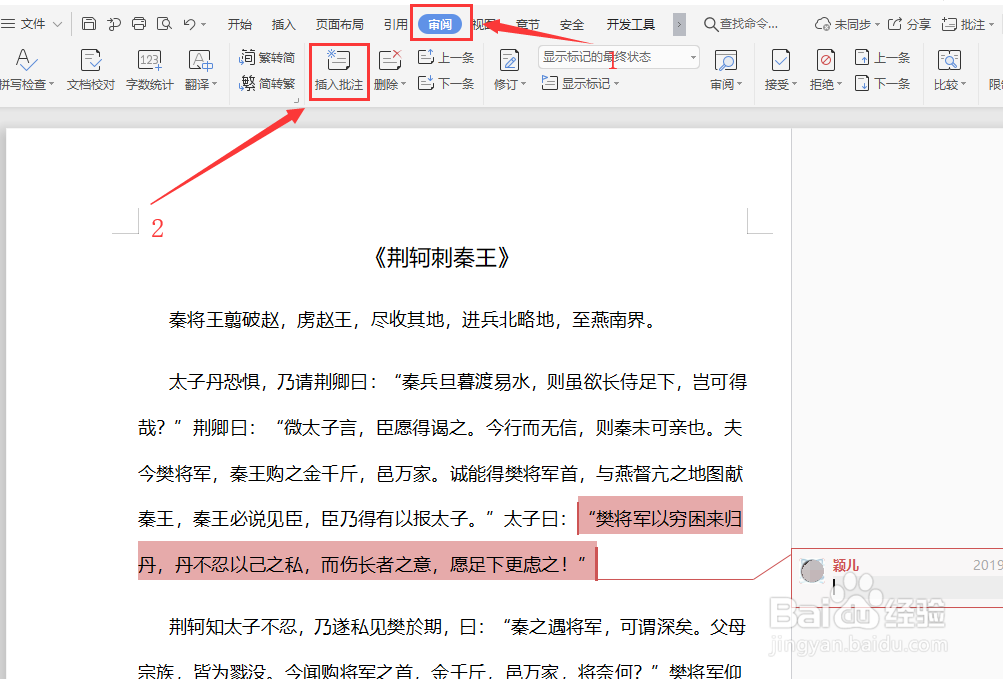
2、点击工具栏中的【审阅】,在下拉菜单中选择【插入批注】,我们可以看到文档选中的句子变成了浅红的底色,此时是插入批注的一种显示状态,我们想要把它变成熟悉的标注样式:
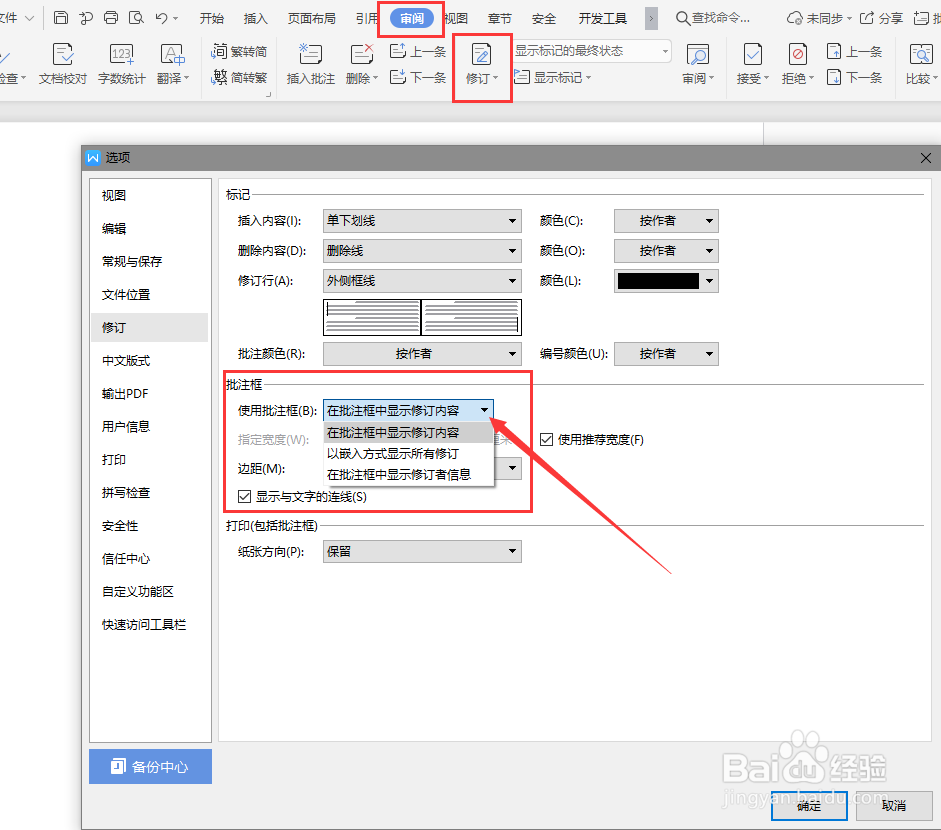
3、点击工具栏中的【审阅】,在下拉菜单中选择【修订】,点击修订选项,在弹出的对话框中选择“在此标注中显示修订内容”:
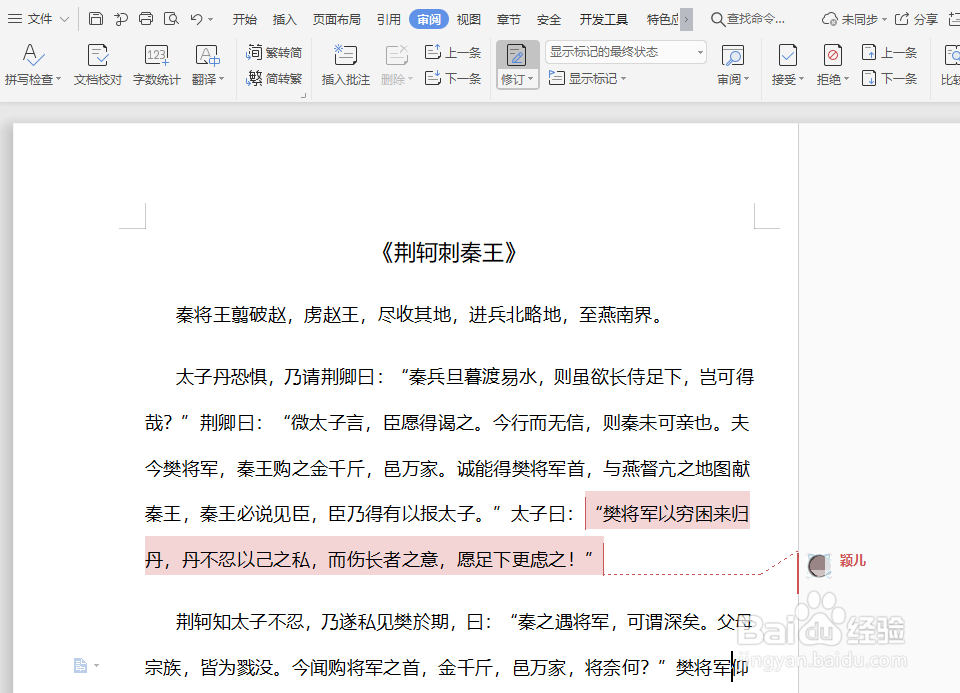
4、此时的标注显示就是我们经常见到的样式了:
时间:2026-05-06 03:24:26
1、打开一个Word文档,我们想要对图中选中的句子作出批注:
2、点击工具栏中的【审阅】,在下拉菜单中选择【插入批注】,我们可以看到文档选中的句子变成了浅红的底色,此时是插入批注的一种显示状态,我们想要把它变成熟悉的标注样式:
3、点击工具栏中的【审阅】,在下拉菜单中选择【修订】,点击修订选项,在弹出的对话框中选择“在此标注中显示修订内容”:
4、此时的标注显示就是我们经常见到的样式了:
