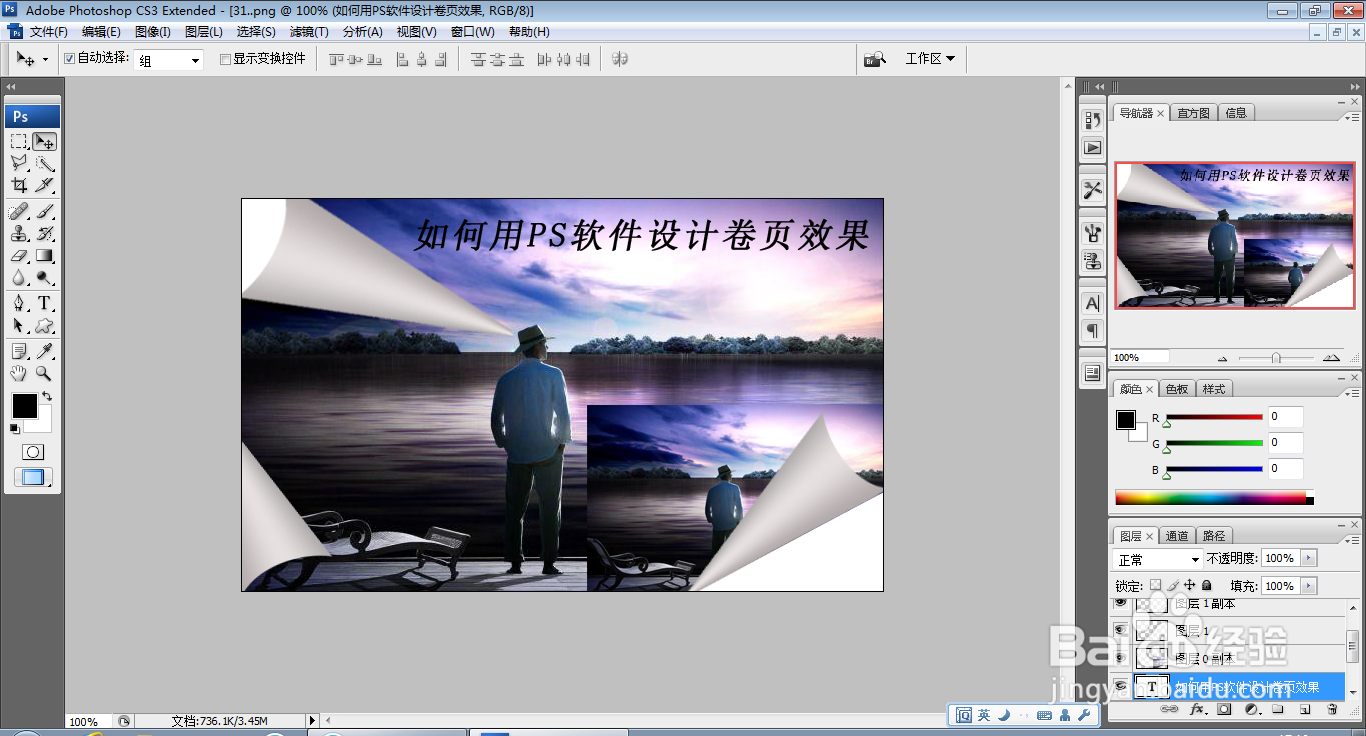
1、打开PS,按crl+o打开一张图片,如图
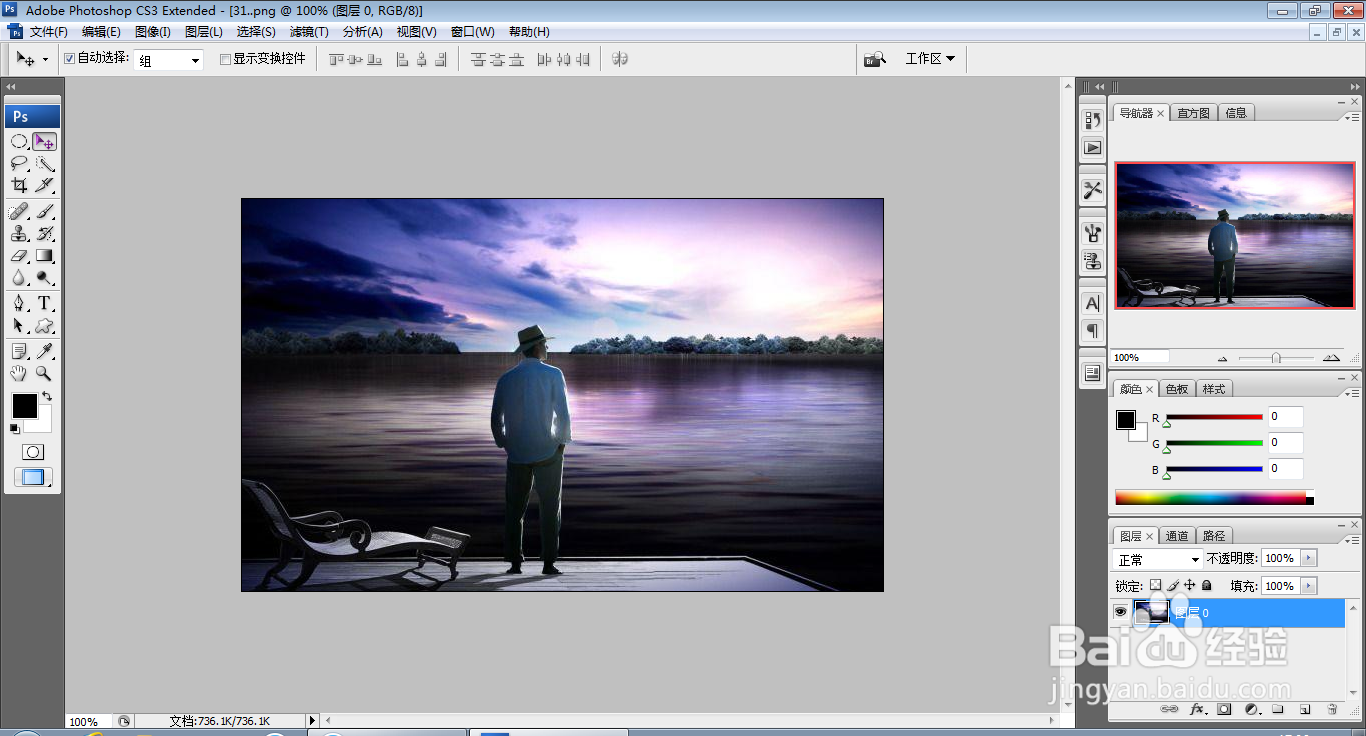
2、复制图层副本,将图片缩小,调整到最理想的位置,如图
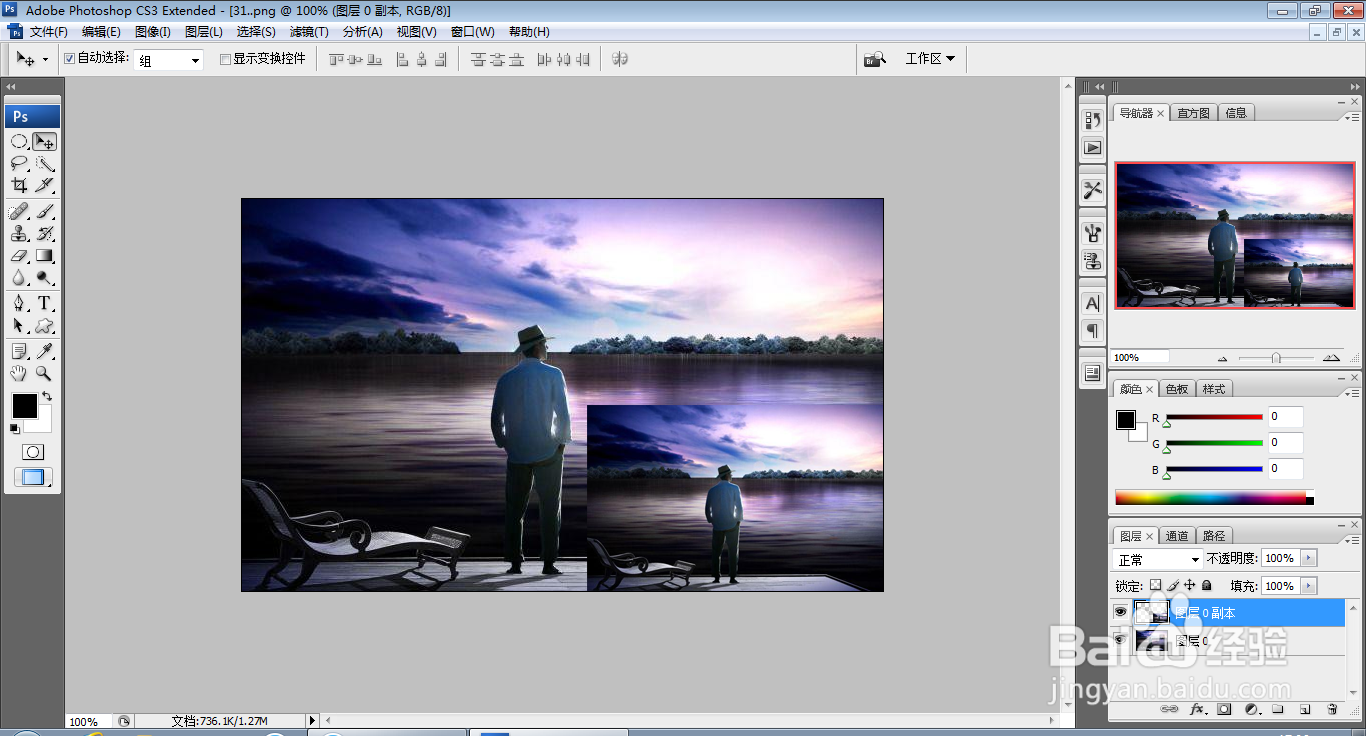
3、新建图层,选择矩形选区工具,绘制矩形选区,选择渐变工具,设置渐变颜色从左到右为灰色到白色再到灰色的渐变颜色填充,如图
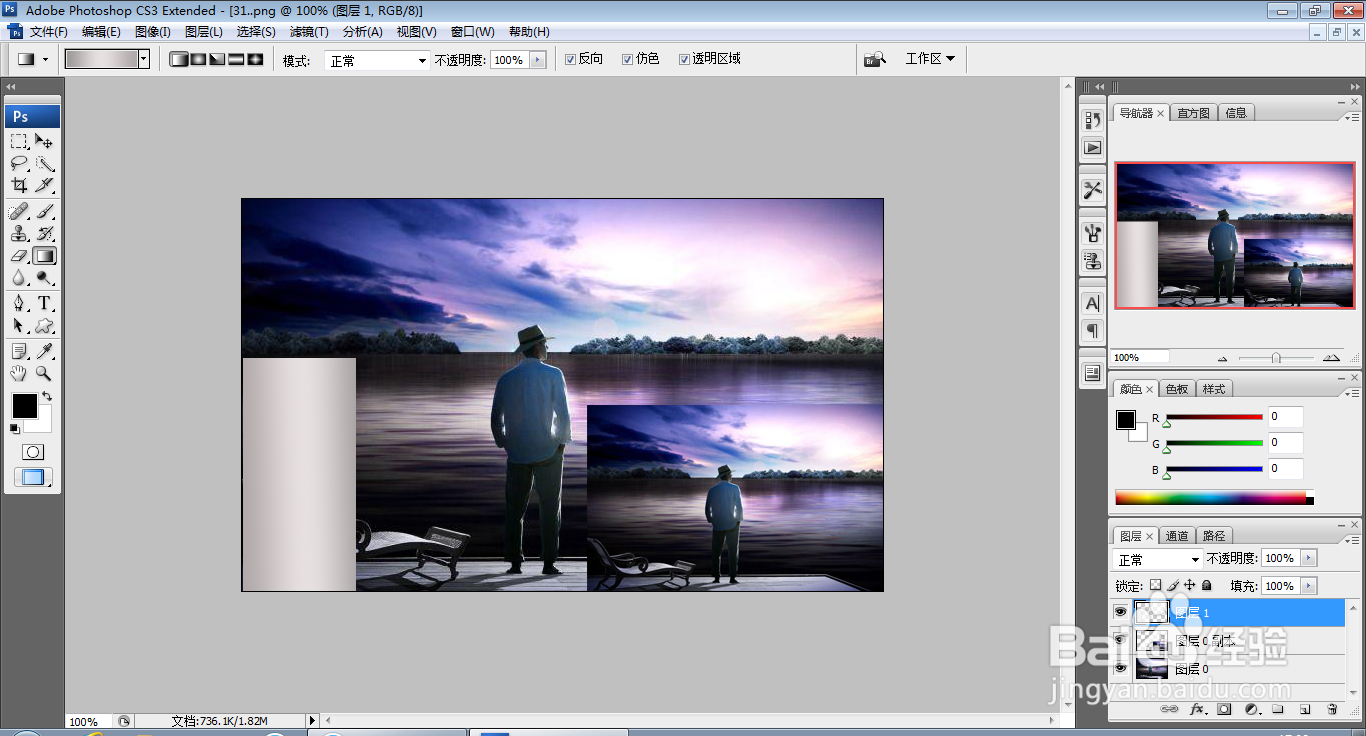
4、按住鼠标左键调整,对图片进行变形,如图

5、选择椭圆形选区工具,绘制椭圆形选区,按delete键删除图片底部的内容,如图
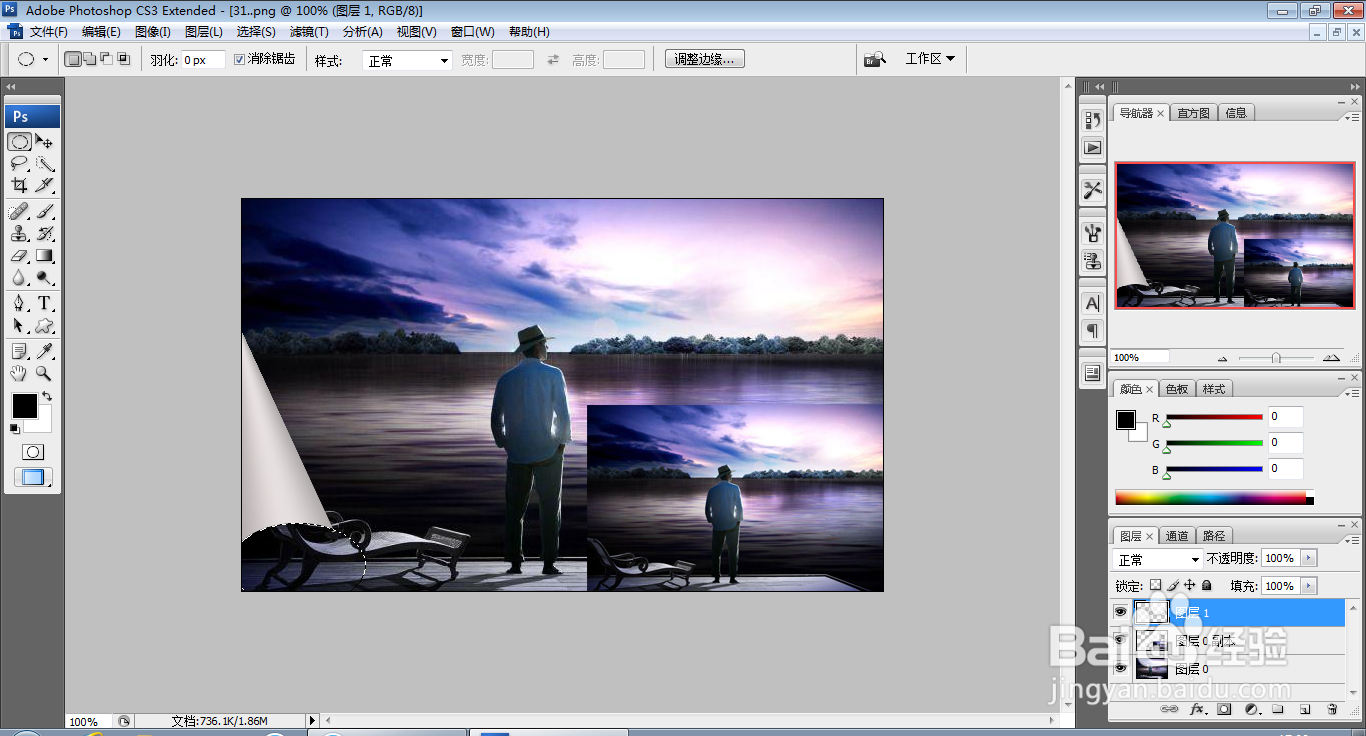
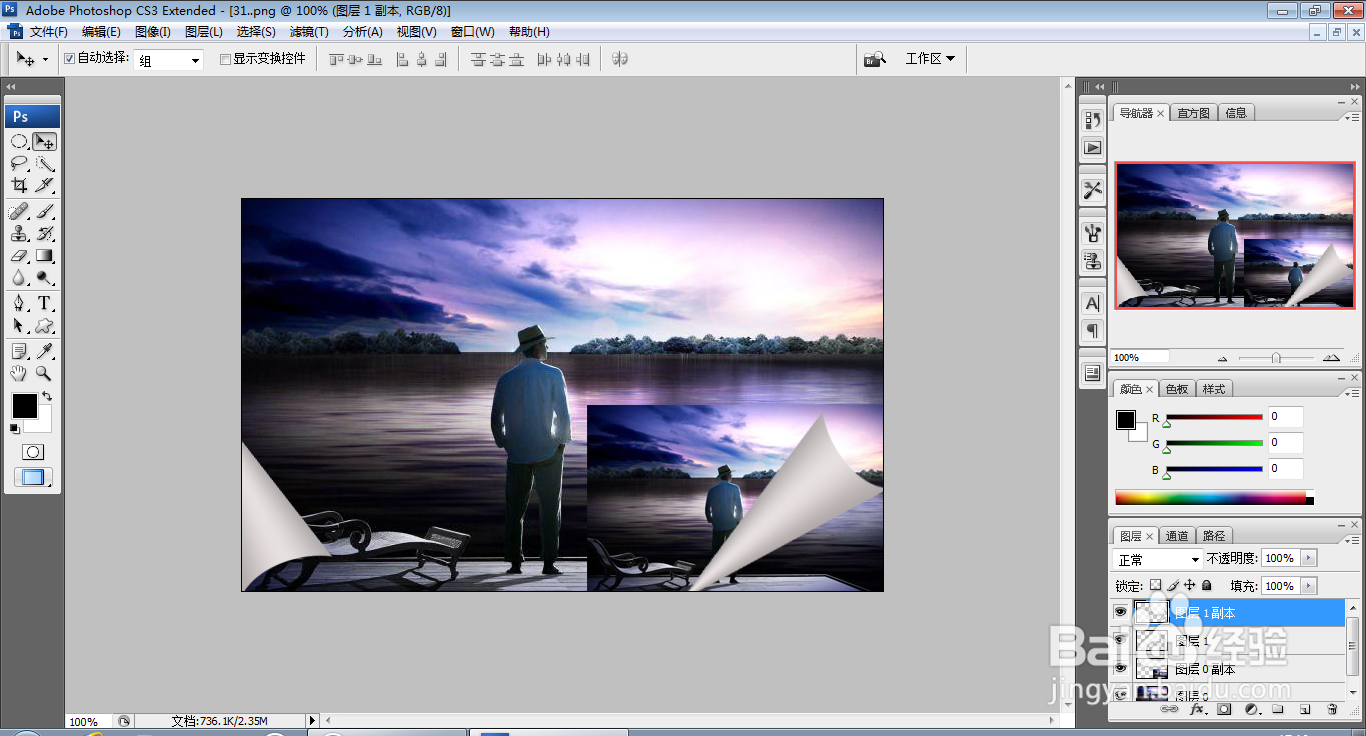
6、再次新建图层,复制卷页的效果,调整图层到最理想的位置,调整到右下角,点击确定,如图
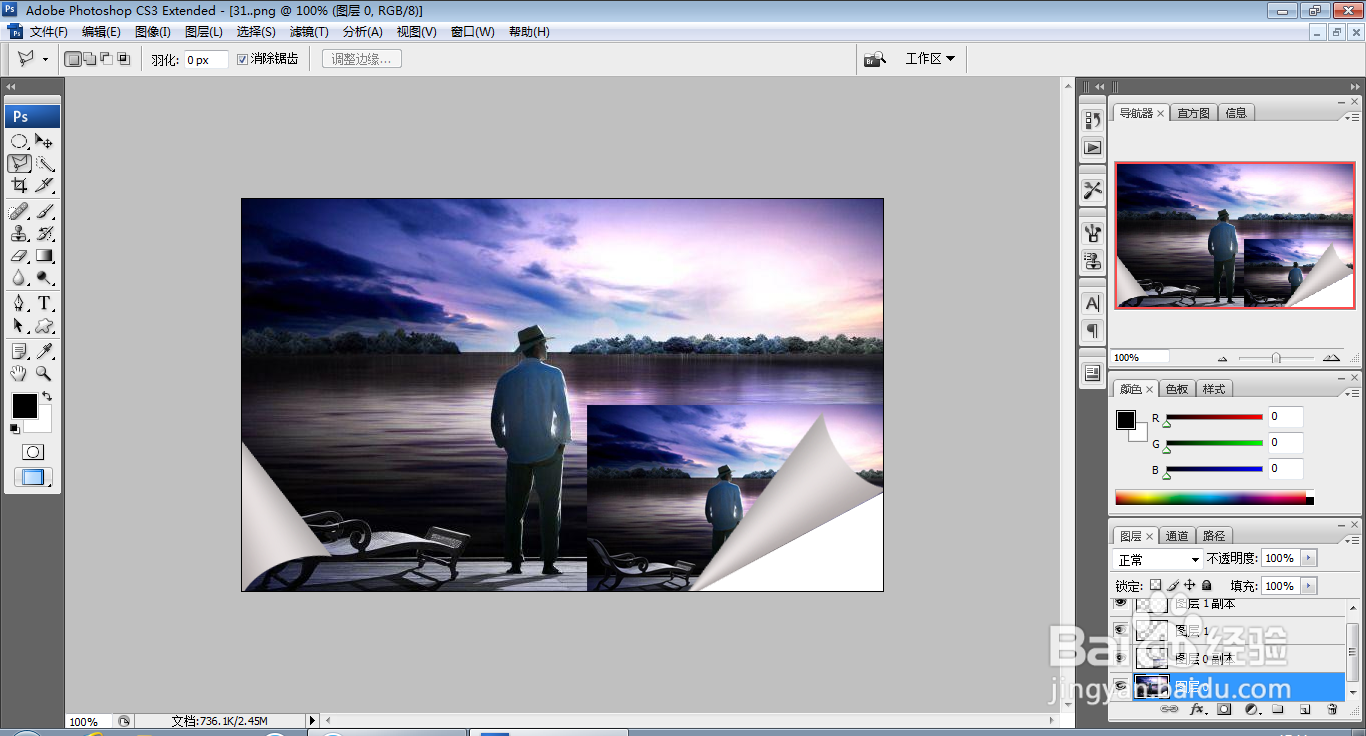
7、再次新建图层,选择多边形套索工具,绘制图片内容,填充颜色为白色,点击确定,如图
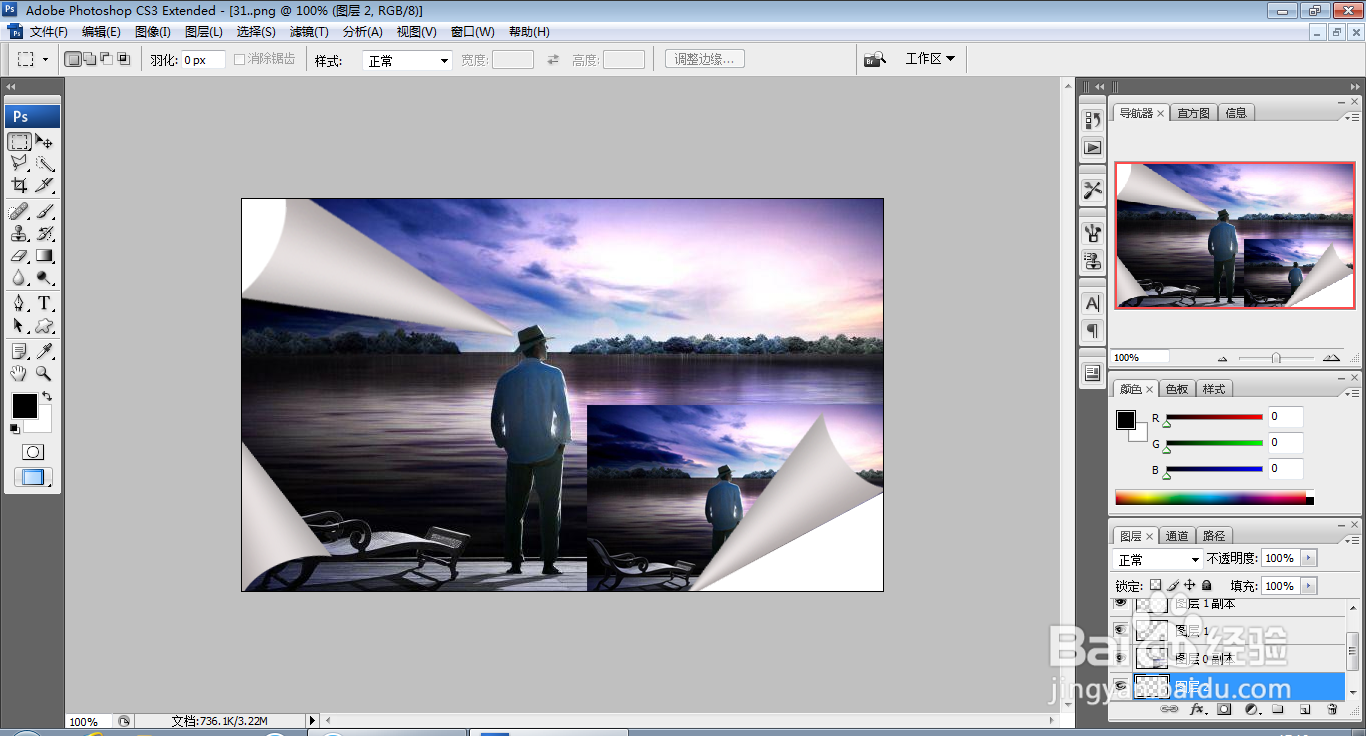
8、再次复制卷页图层,将其中的图层放置在图片的左上方,点击确定,如图
9、选择横排文字工具,输入字体,调整字号的大小,调整字体的颜色为黑色,点击确定,如图