1、Photoshop随机打开一张人物照片,右侧图层处双击锁的图标。

2、解锁后,长按住图层拖拽至底端倒数第2个复制图标,复制一个图层作为备用。

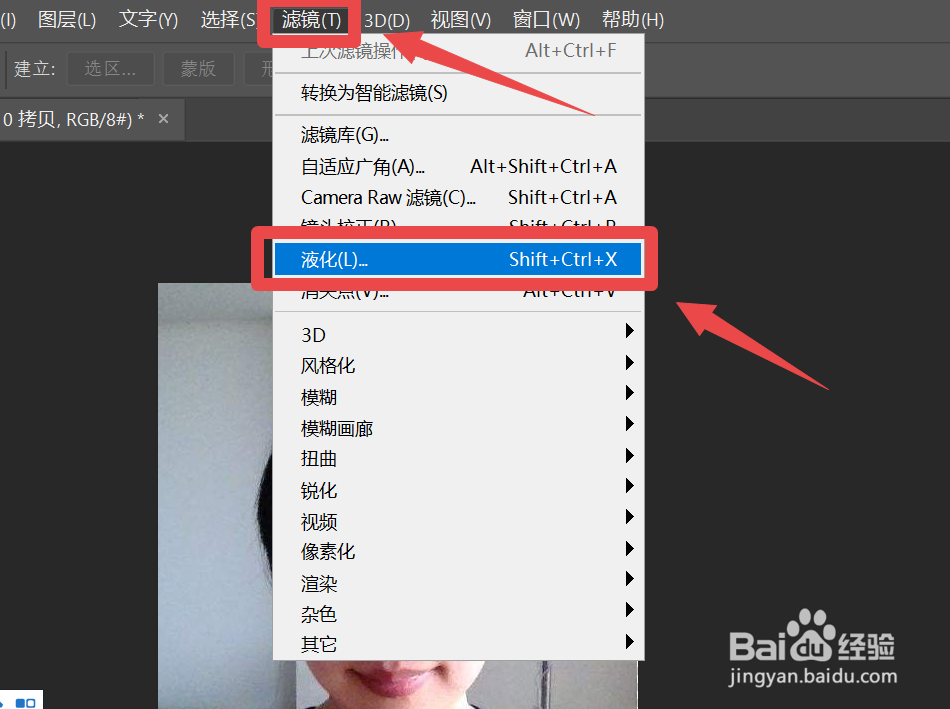
3、点击复制的图层,顶端仔细观察,点击滤镜图标,下拉菜单中仔细观察,点击液化图标。
4、仔细观察界面,在左侧栏点击第6个膨胀工具图标。

5、右侧的属性栏内,设置画笔工具的大小、压力和浓度,在人物的头发上进行适当的膨胀和缩小调整。

6、左侧栏内仔细观察,点击冻结模板工具,光标放在人脸上进行选择涂抹。

7、完成以后,点击褶皱工具。

8、右侧栏仔细观察,对画笔工具的大小、压力和浓度进行设置,对人物头发的边缘进行褶皱处理。

9、人物的额头部分显得比较高大,使用仿制图章工具,用头发盖住额头一部分。

10、在顶端工具栏内,将它的大小不透明度以及流量进行一个合理的调整,按住alt键进行选色,然后对额头的边缘进行修饰。

