1、打开PS软件,然后打开一含有壁画的素材图片。

2、然后打开需要用来替换的素材图片,并将其复制到剪切板中。

3、选择壁画素材图片,然后选择滤镜-消失点工具。

4、在图上的相框颂盲胳上绘制一个矩形的消失框。

5、按ctrl+v键,将剪切板中的图片瞧强粘贴进来。

6、移动粘贴进来的图片到消失框中,然后调整其位置。
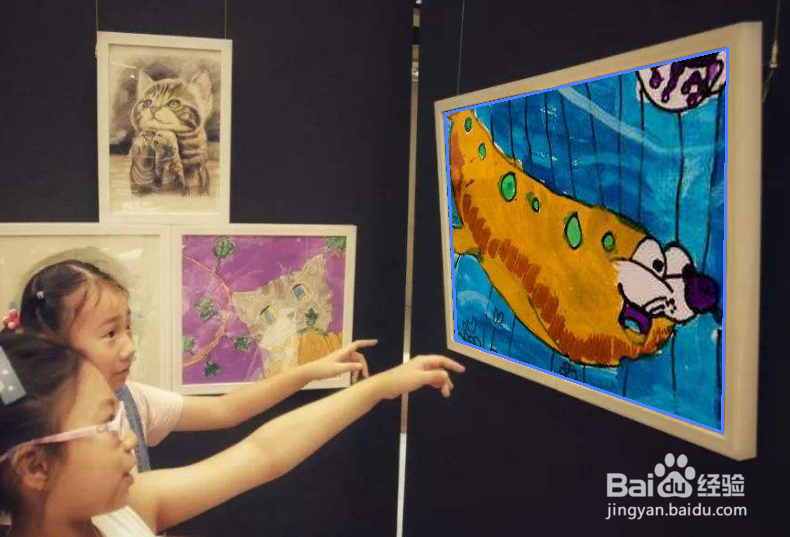
7、如果图片太大框太小,可以在左侧菜单中选择变霸激形工具,调整粘贴进来的图片大小到合适大小。

8、调整完毕后点击确定,这样一幅画就替换完成了。

时间:2026-04-24 19:40:07
1、打开PS软件,然后打开一含有壁画的素材图片。
2、然后打开需要用来替换的素材图片,并将其复制到剪切板中。
3、选择壁画素材图片,然后选择滤镜-消失点工具。
4、在图上的相框颂盲胳上绘制一个矩形的消失框。
5、按ctrl+v键,将剪切板中的图片瞧强粘贴进来。
6、移动粘贴进来的图片到消失框中,然后调整其位置。
7、如果图片太大框太小,可以在左侧菜单中选择变霸激形工具,调整粘贴进来的图片大小到合适大小。
8、调整完毕后点击确定,这样一幅画就替换完成了。
