1、首先,打开电脑上面的IntelliJ IDEA软件,如图所示。

2、进入IntelliJ IDEA之后,如果没有设置过字体样式,IntelliJ IDEA默认的字体大小比较小,看起来不太方便,如图所示。

3、可以点击IDEA左上角的“File”,选择其中的“Settings...”,进入IDEA的系统功能设置,如图所示。

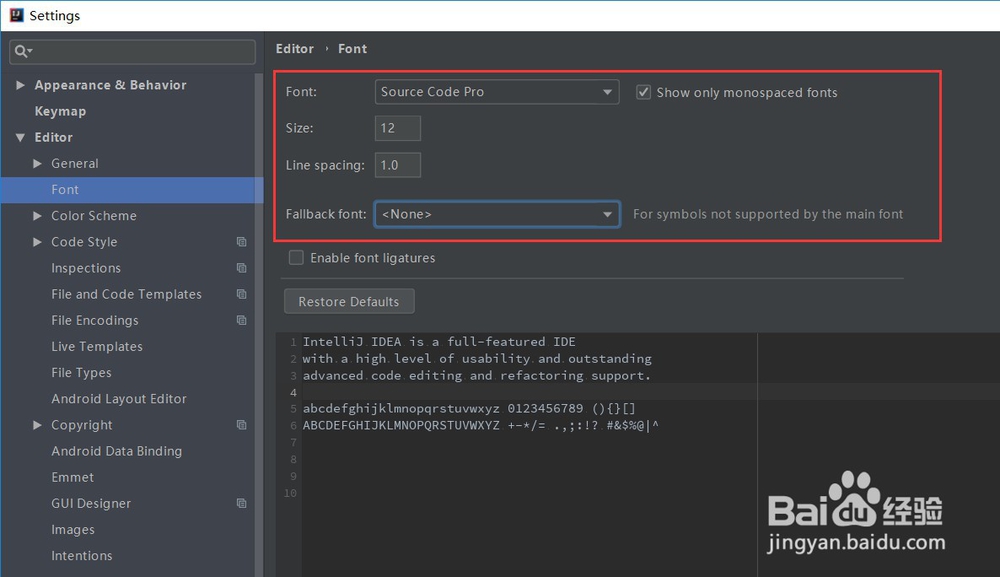
4、然后会弹出一个Settings的系统设置框,选择“Editor”下面的“Font”,如图所示。

5、接下来图片中红框标记的部分就是可以设置IDEA的字体样式以及大小的,可以看到,IDEA默认的字体size是12,如图所示。
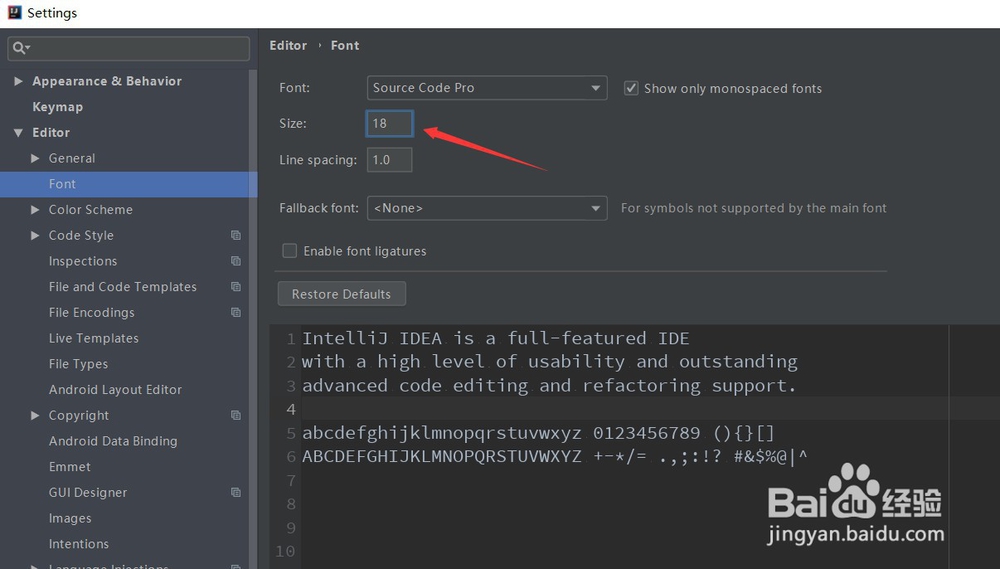
6、我们可以把IDEA的字体size修改为18,也就是字体大小设置的大一些,如图所示。
7、设置完成之后,再次回到IDEA的代码编辑区,就可以看到字体已经变大了,如图所示。

8、以上就是IntelliJ IDEA设置字体大小教程,希望可以帮到大家。
