Excel单元格设置成日期格式的三种方法

 时间:2026-02-11 22:59:42

1、以新建的Excel工作表为例。

Excel单元格设置成日期格式的三种方法

2、打开新建好的Excel文档,为了便于理解随意输入了几个数据。

Excel单元格设置成日期格式的三种方法

3、方法一:窗口法

a. 选中需要处理的单元格(以A1单元格为例),然后右键单击选择区域,在弹出的菜单中选择设置单元格格式。

Excel单元格设置成日期格式的三种方法

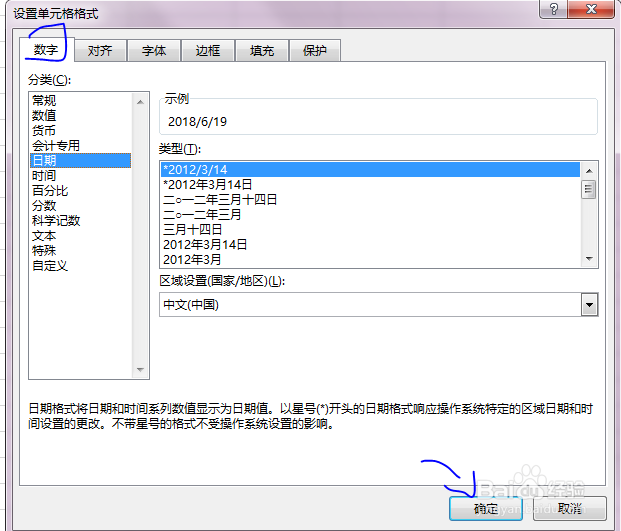
4、b. 在设置单元格格式窗口找到数字项,分类选择日期,然后单击确认保存设置即可。
Excel单元格设置成日期格式的三种方法

5、方法二:工具法

选中需要处理的单元格(以A2单元格为例),然后找到开始项下面的数字模块,然后设置数字为日期格式;此次有两种日期格式,本教程选用的是短日期格式。

Excel单元格设置成日期格式的三种方法

6、方法三:快捷键法

选中需要设置的单元格(以A3单元格为例),按下组合键Ctrl+Shift+3(非小键盘数字)即可将其设置成日期格式。

Excel单元格设置成日期格式的三种方法

7、最终效果如图所示。

Excel单元格设置成日期格式的三种方法

  • EXCEL如何将数字设置成日期格式
  • excel设置单元格为日期格式
  • EXCEL表格日期格式自定义怎么操作
  • excel日期格式
  • 【excel】中的TEXT函数如何划分等级?
  • 热门搜索
    阿尔山旅游攻略 厦门旅游攻略 贵州旅游地图 淄博旅游 丽江旅游攻略 vr旅游 南澳岛旅游攻略 旅游图片 西安旅游 烟台旅游
