电脑分好的硬盘 还能重新再分吗

 时间:2026-05-01 08:33:47

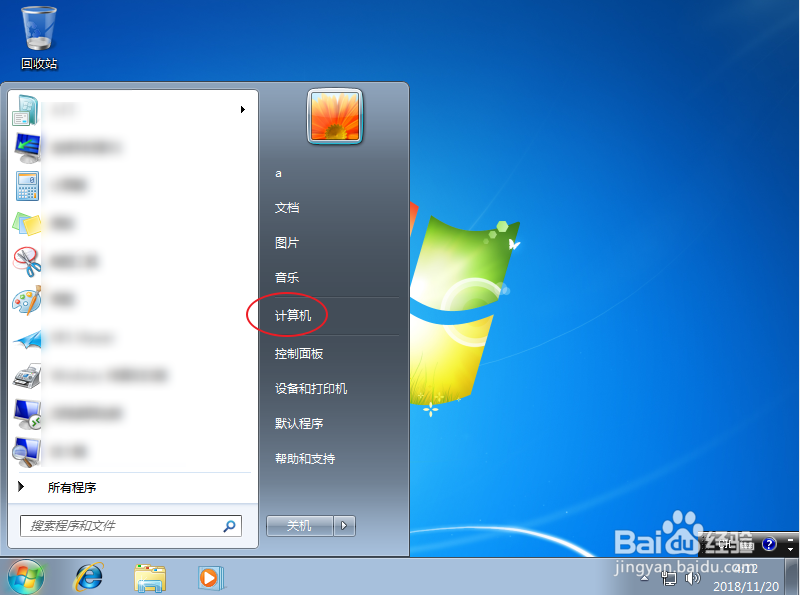
1、点击计算机,点击你要删除的盘符,例如E盘以及F盘。

电脑分好的硬盘 还能重新再分吗

电脑分好的硬盘 还能重新再分吗

2、把E盘F盘文件拖入到计算机下C盘,此时点击logo。

电脑分好的硬盘 还能重新再分吗

电脑分好的硬盘 还能重新再分吗

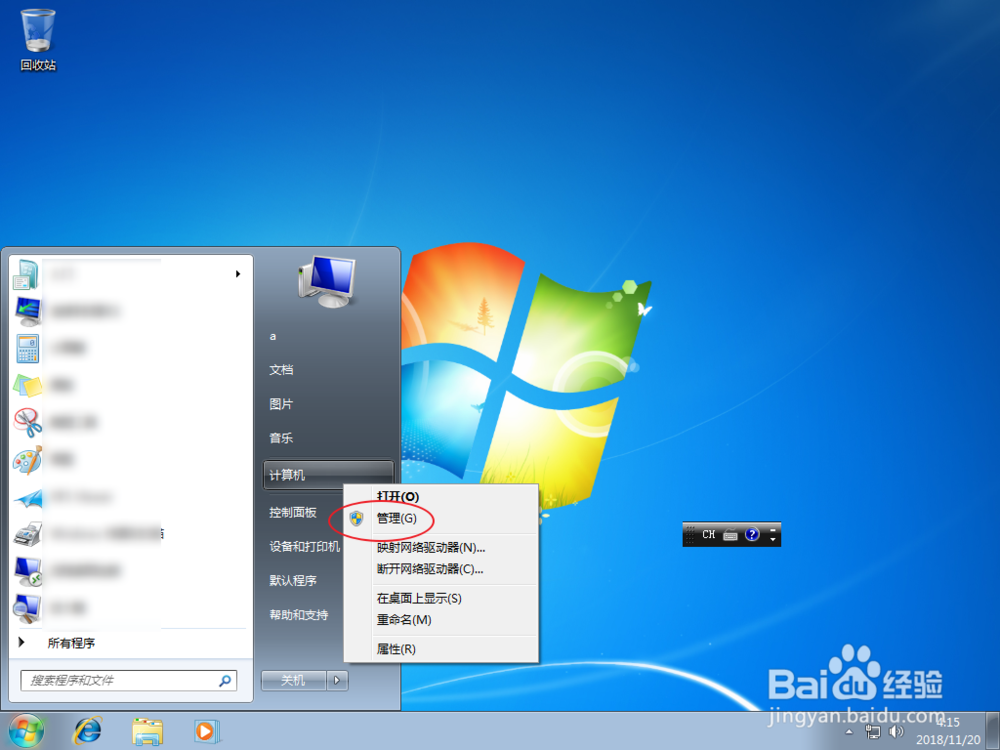
3、在计算机右键管理,如下图。

电脑分好的硬盘 还能重新再分吗

电脑分好的硬盘 还能重新再分吗

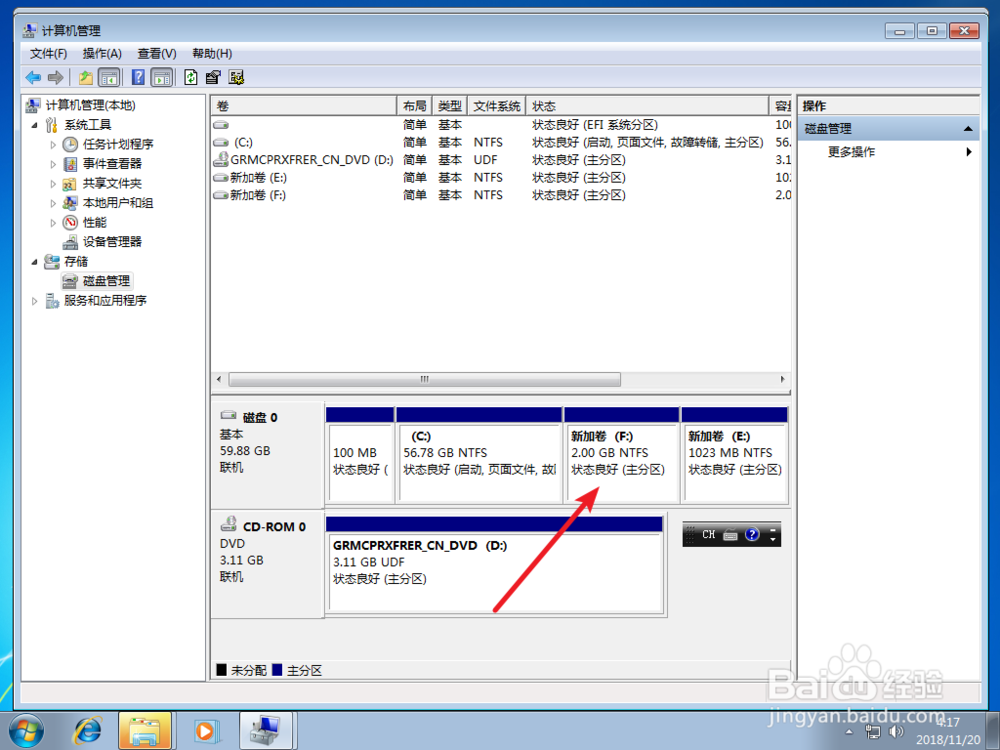
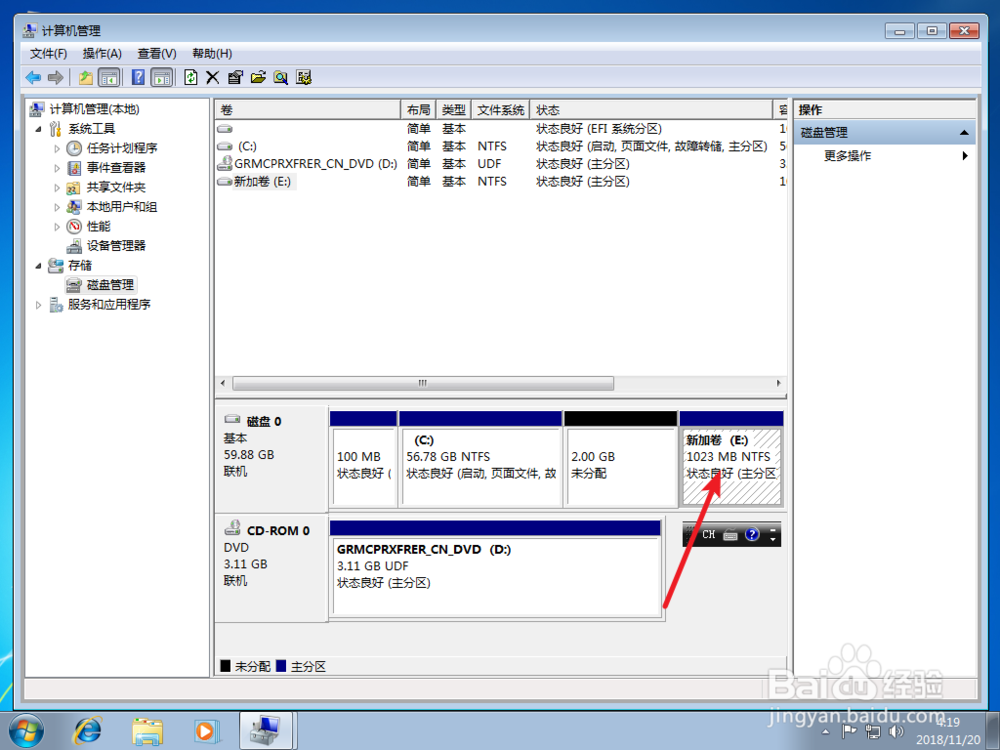
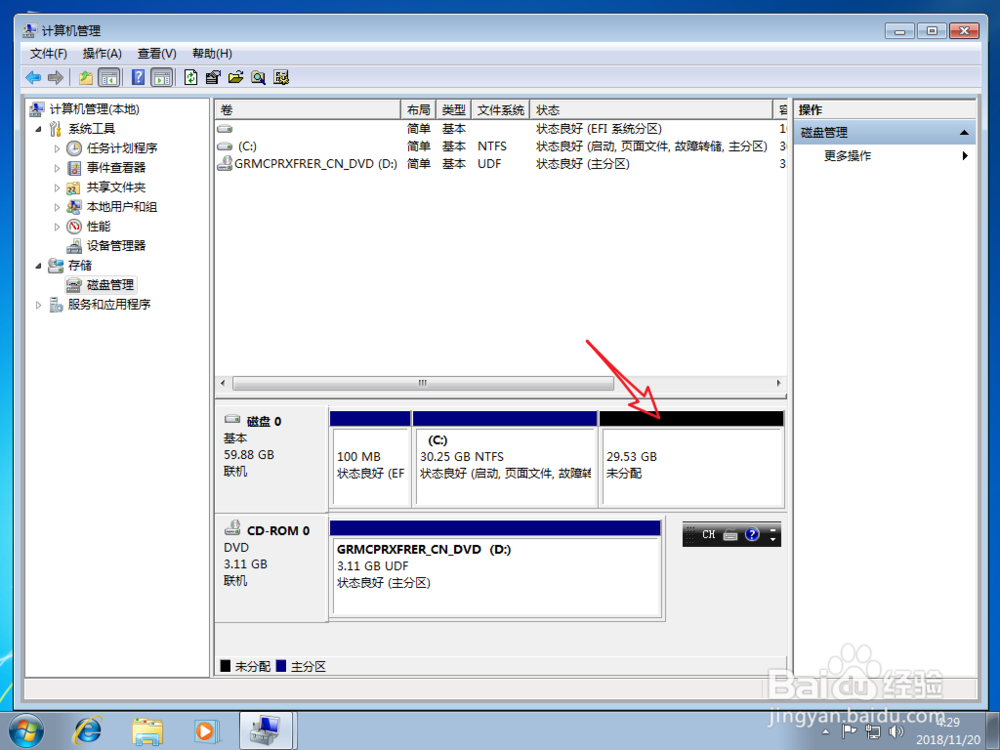
4、选磁盘管理,点击E盘。

电脑分好的硬盘 还能重新再分吗

电脑分好的硬盘 还能重新再分吗

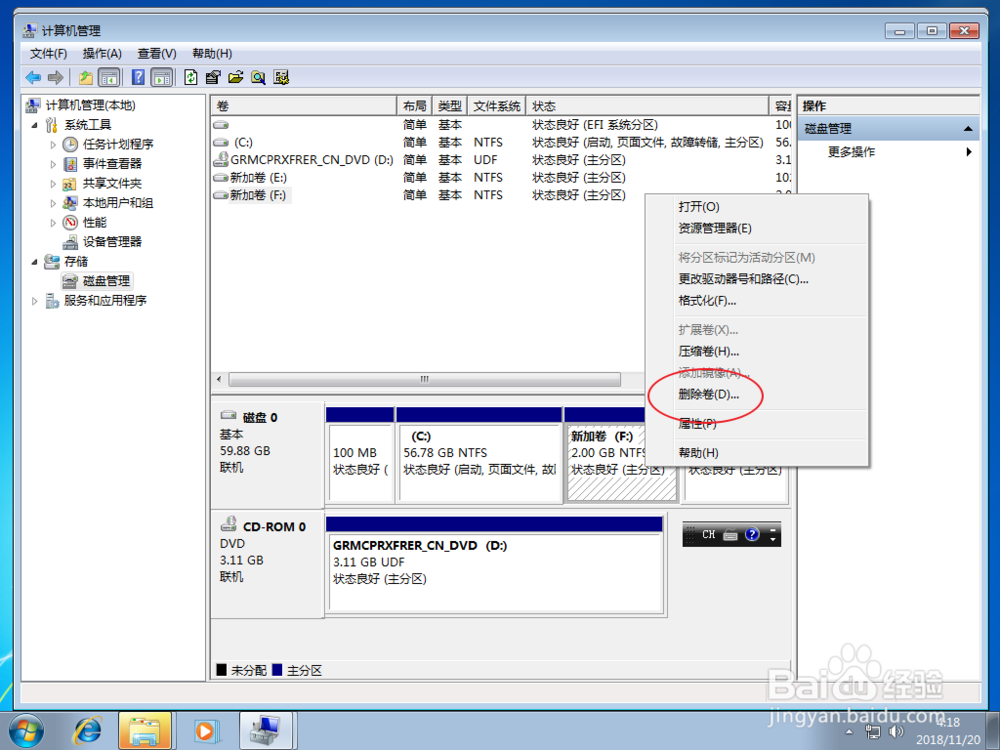
5、右键选择删除,点击确定。

电脑分好的硬盘 还能重新再分吗

电脑分好的硬盘 还能重新再分吗

6、点击F盘右键删除,点击确定。

电脑分好的硬盘 还能重新再分吗

电脑分好的硬盘 还能重新再分吗

7、点击未分配,右键新建简单卷,如下图。

电脑分好的硬盘 还能重新再分吗

电脑分好的硬盘 还能重新再分吗

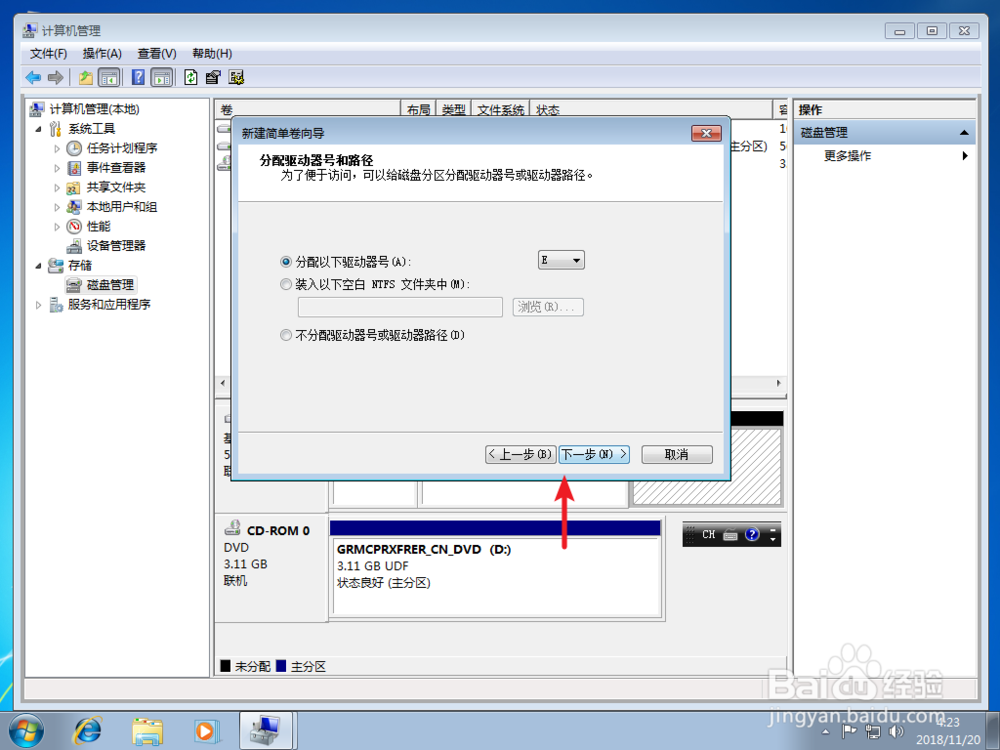
8、点击下一步,输入一个卷容量,下一步。此时相当于重新分配。如果你从C盘分配,那么请看下面的步骤。

电脑分好的硬盘 还能重新再分吗

电脑分好的硬盘 还能重新再分吗

9、如下图,选择下一步,即可创建一个新的卷,此时得到一个大的E卷。

电脑分好的硬盘 还能重新再分吗

电脑分好的硬盘 还能重新再分吗

电脑分好的硬盘 还能重新再分吗

电脑分好的硬盘 还能重新再分吗

10、未分配太小了,那么点击C盘,右键扩展卷,然后点击下一步,就可以把未分配加入到C盘。

电脑分好的硬盘 还能重新再分吗

电脑分好的硬盘 还能重新再分吗

电脑分好的硬盘 还能重新再分吗

电脑分好的硬盘 还能重新再分吗

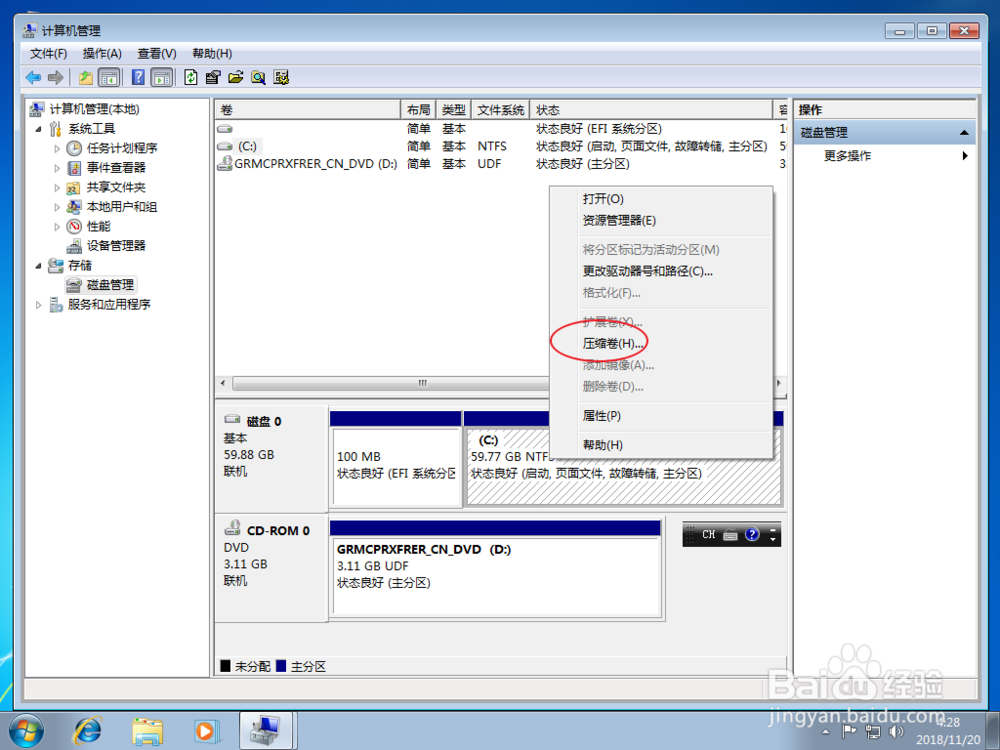
11、此时选择C盘右键选择压缩卷, 如下图。

电脑分好的硬盘 还能重新再分吗

电脑分好的硬盘 还能重新再分吗

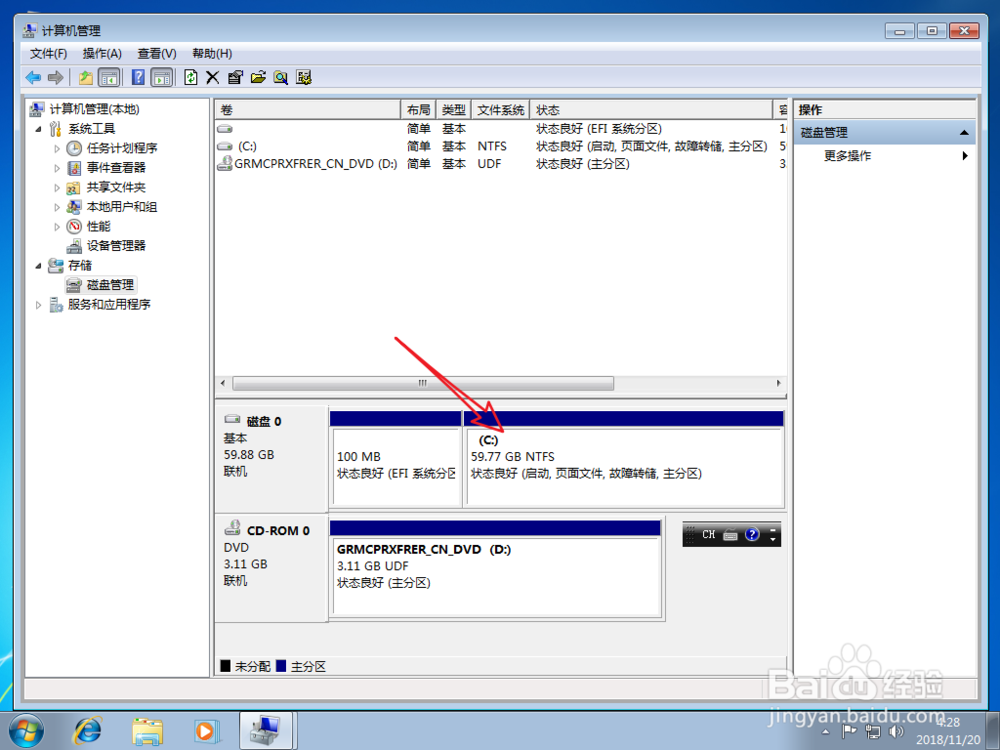
12、输入你要从C盘分出来的压缩容量,点击下一步。此时看到一个大的未分配了的,如图二,那么按照上面的方法就可以重新分区了的。

电脑分好的硬盘 还能重新再分吗

电脑分好的硬盘 还能重新再分吗

  • win11怎么查看defrag事件错误日志
  • windows11安全中心怎么关闭
  • 如何分配磁盘空间
  • 怎样从d盘分出50g然后给e盘
  • 电脑磁盘分区太小如何进行扩充容量
  • 热门搜索
    西宁旅游地图 吐鲁番旅游景点大全 厦门附近旅游景点 定州旅游景点大全 西安旅游景点地图 浙江临安旅游 郑州商贸旅游职业学院 景德镇旅游景点大全 好运角旅游度假区 出国旅游去哪好