1、 1.1进入采购入库单
1.首先点击仓存管理
2.然后点击采购入库如图所示

2、1.2采购入库新增
1.带*的项为必填的栏,必须填入
2.依次将信息填入其中
(注意)供应商可以通过双击鼠标右键或者按F7键来进行选择添加如图所示
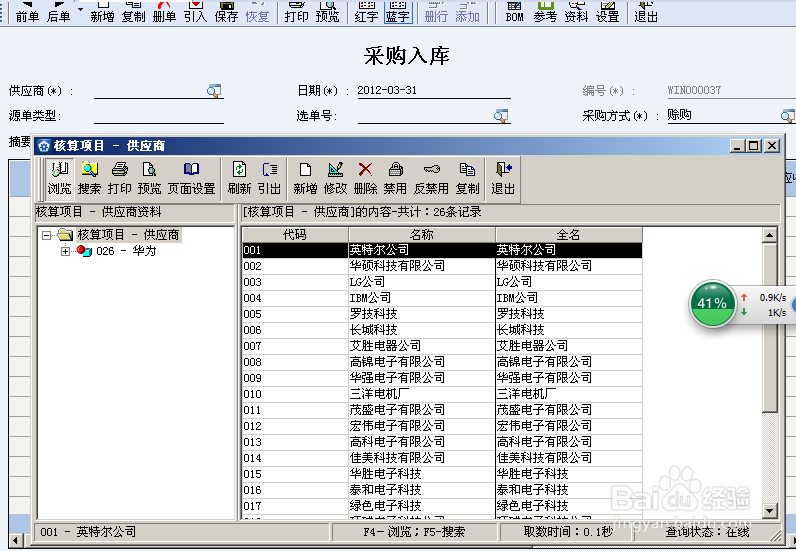
3、(注意)日期需要根据实际情况来来填入
(注意)采购方式可以通过双击鼠标右键或者按F7键来进行选择添加如图所示
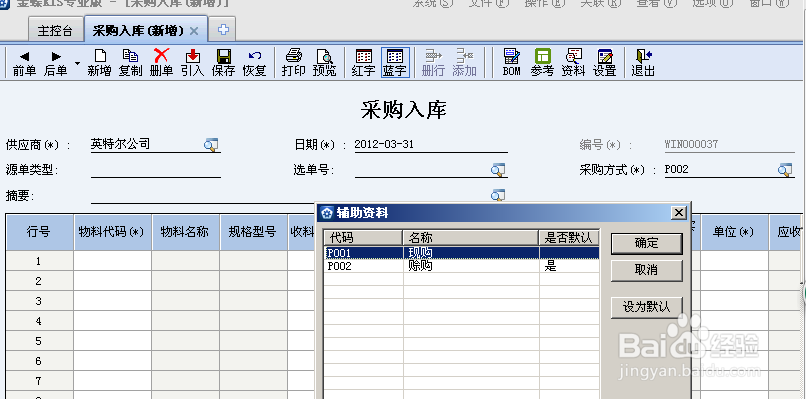
4、(注意)物料代码只能通过F7键进行选择如图所示
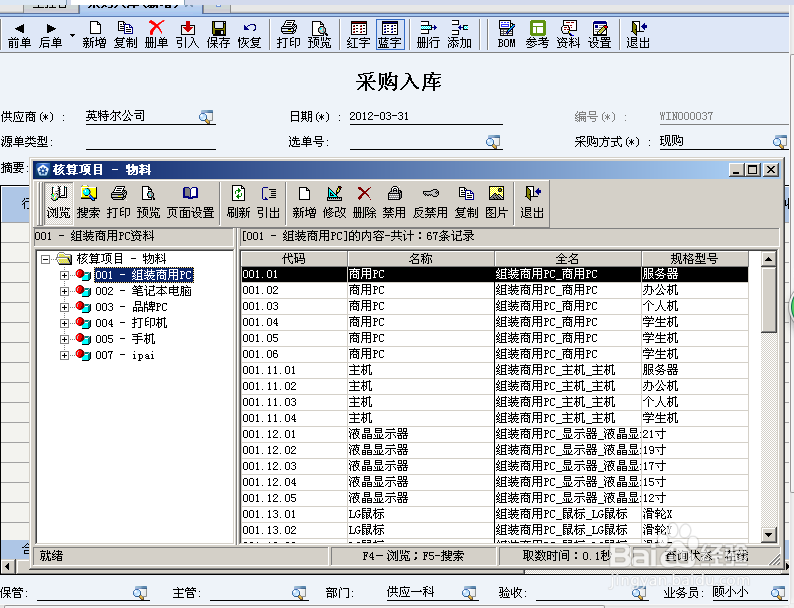
5、(注意)单位可以通过F7键进行选择添加如图所示
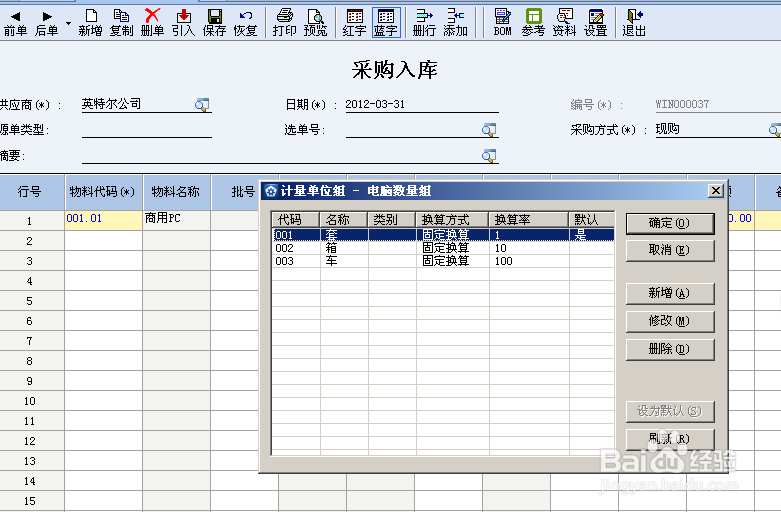
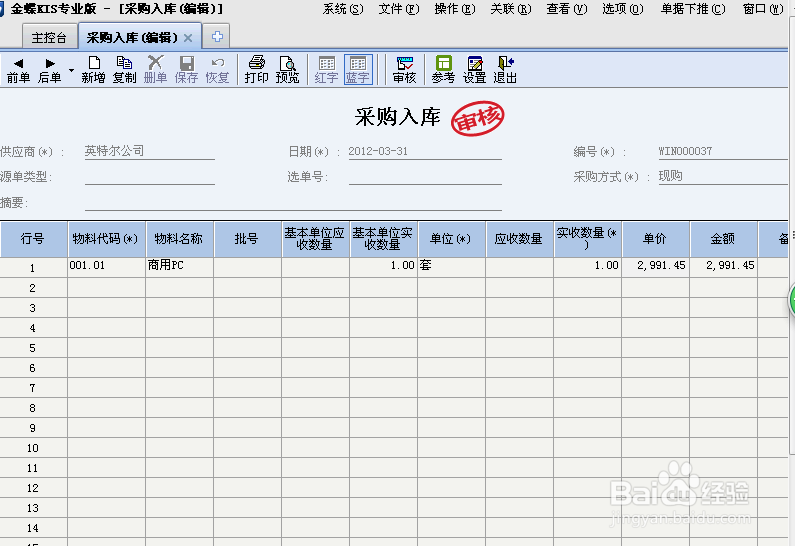
6、3.填完信息之后,点击保存即可如图所示

7、4.保存完之后可以进行审核如图所示
8、1.3查询采购入库单
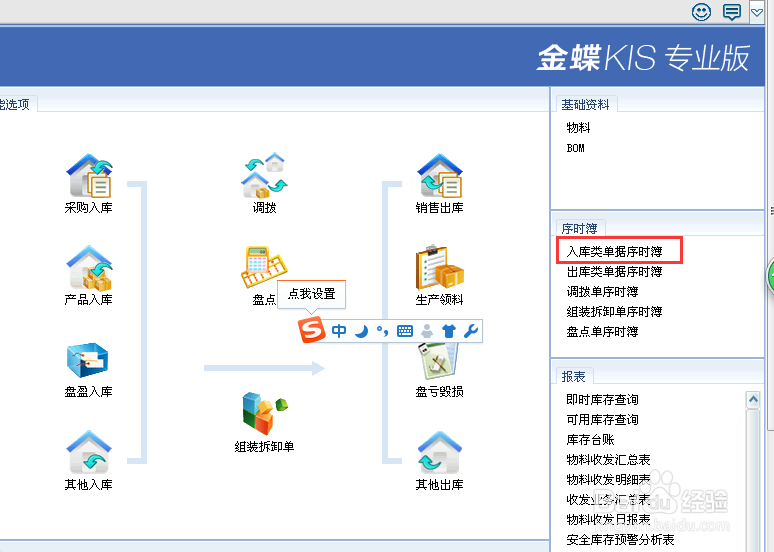
1.点击入库单据序时簿如图所示
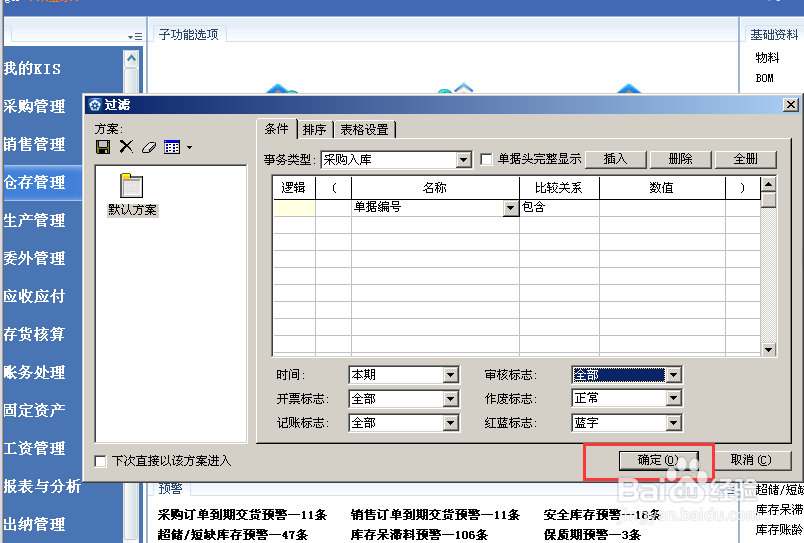
9、2.点击之后就会弹出对应的过滤界面,可以通过多种条件来进行选择如图所示
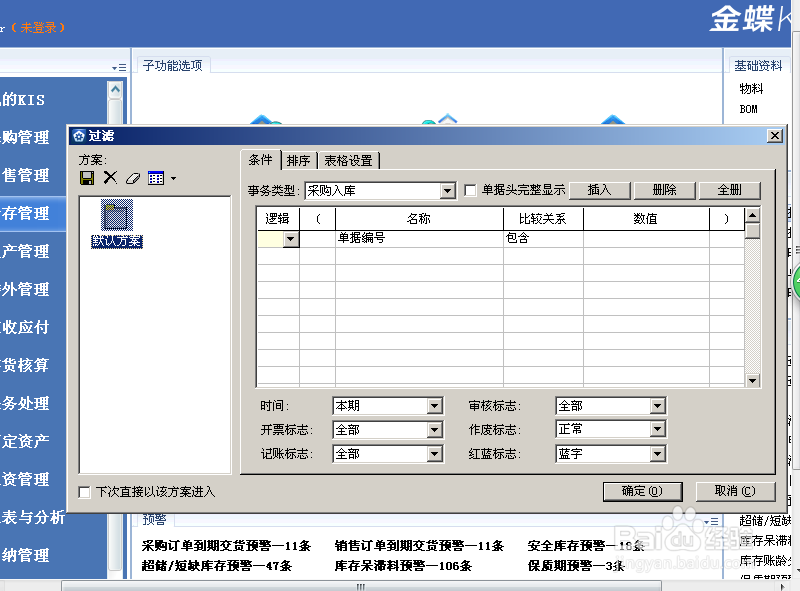
10、(注意)事务类型可以通过下拉框来进行选择过滤如图所示
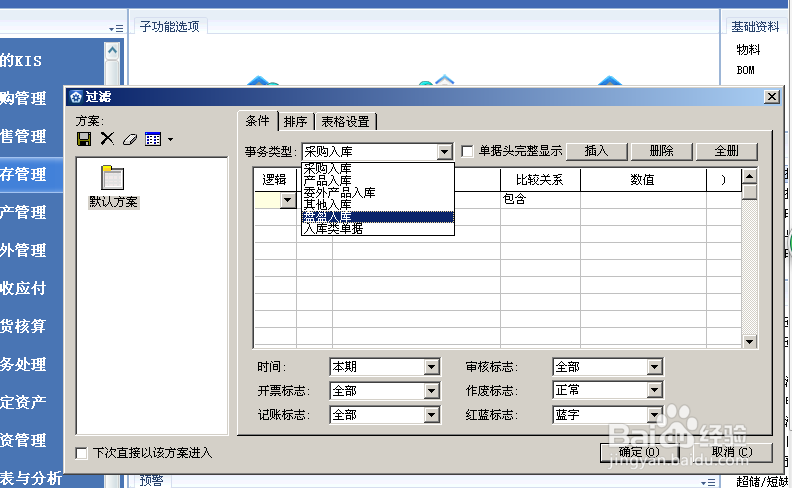
11、(注意)名称可以通过下拉框来进行选择过滤如图所示
(注意)时间,审核标志,开票标志,作废标志,记账标志,红蓝标志都可以根据下拉框来进行选择

12、3.过滤条件选择完成之后点击确定即可如图所示
13、4.都完成之后即可进入采购入库序时簿如图所示

14、1.4修改采购入库单
1.首先选中需要修改的采购入库单
2.点击鼠标右键点击下拉框中反审核(注意单据必须反审核后才能进行改动)如图所示

15、3.反审核成功之后审核标志Y就消失了如图所示
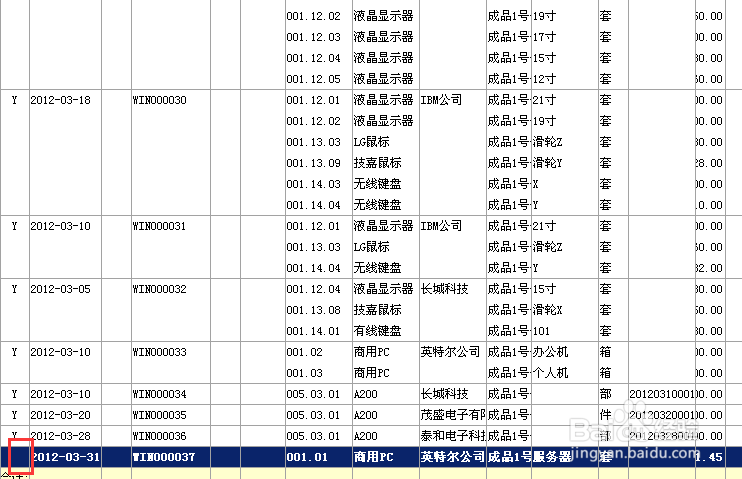
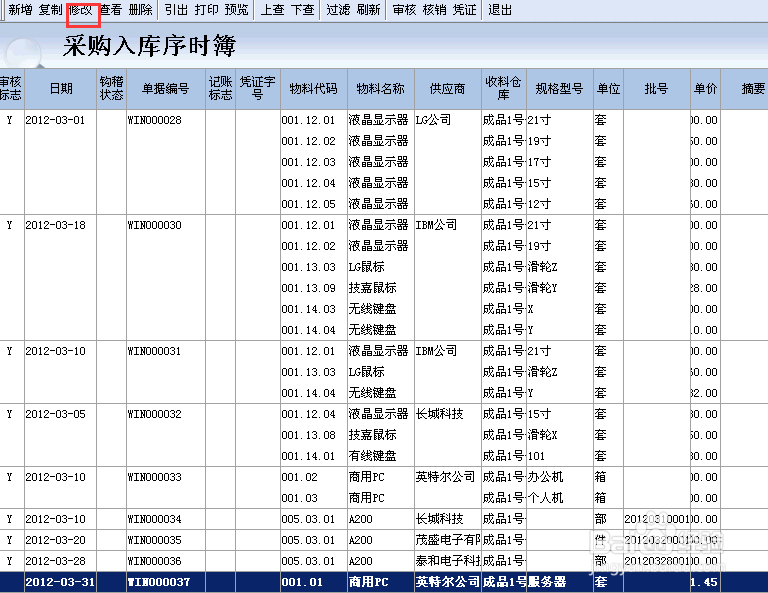
16、4.选中要修改的单据,然后再点击修改按钮如图所示
(注意红色的标注)
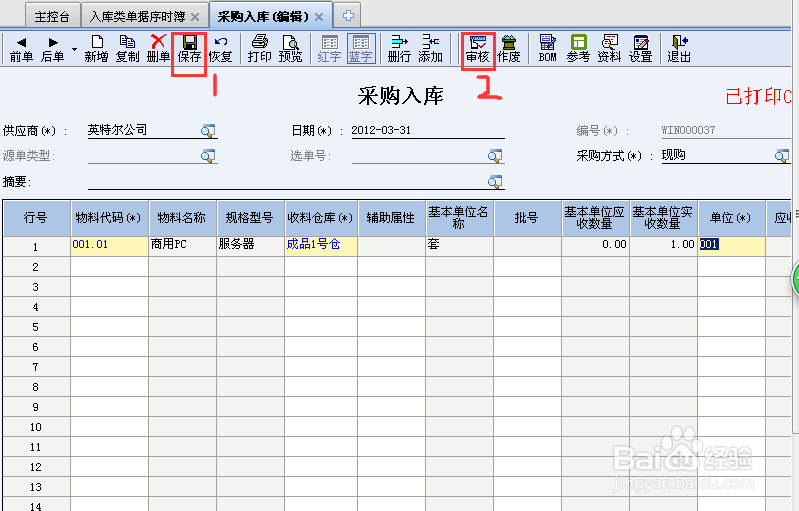
17、5.完成之后就会进入单据修改界面如图所示,之后点击保存,审核
(根据实际需要进行修改)
18、1.5删除采购入库单
1.首先选中需要修改的采购入库单
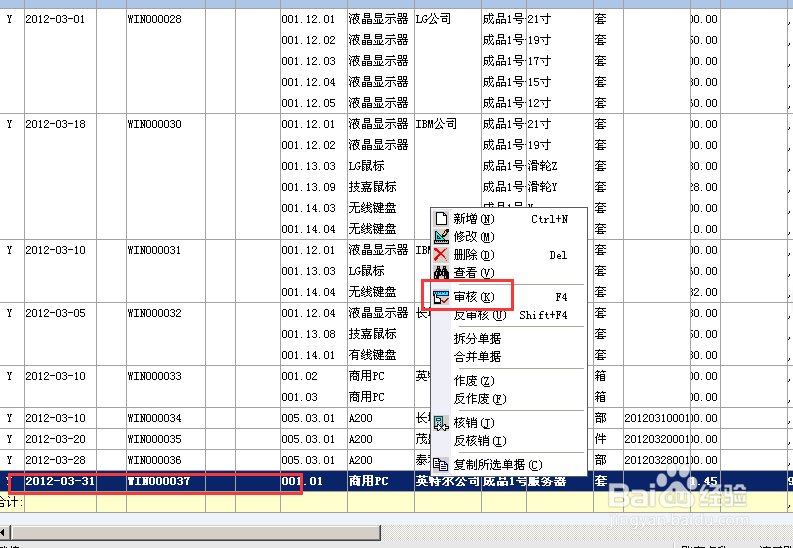
2.点击鼠标右键点击下拉框中反审核(注意单据必须反审核后才能进行改动)如图所示
19、3.反审核成功之后审核标志Y就消失了如图所示

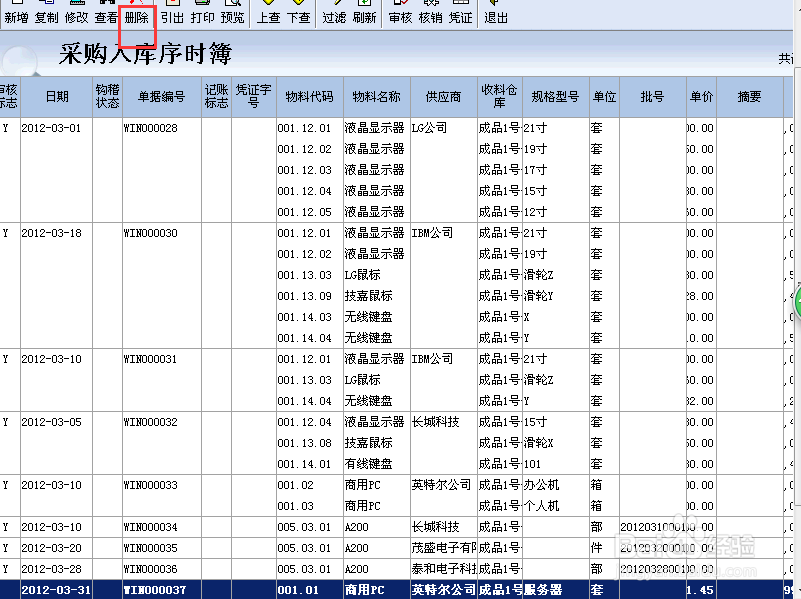
20、4.选中要删除的单据,然后再点击删除按钮如图所示
21、5.完成之后刚才选中的单据就自动消失了如图所示

