微信如何下载朋友圈视频?下载的视频存在哪里?

 时间:2026-02-15 20:16:44

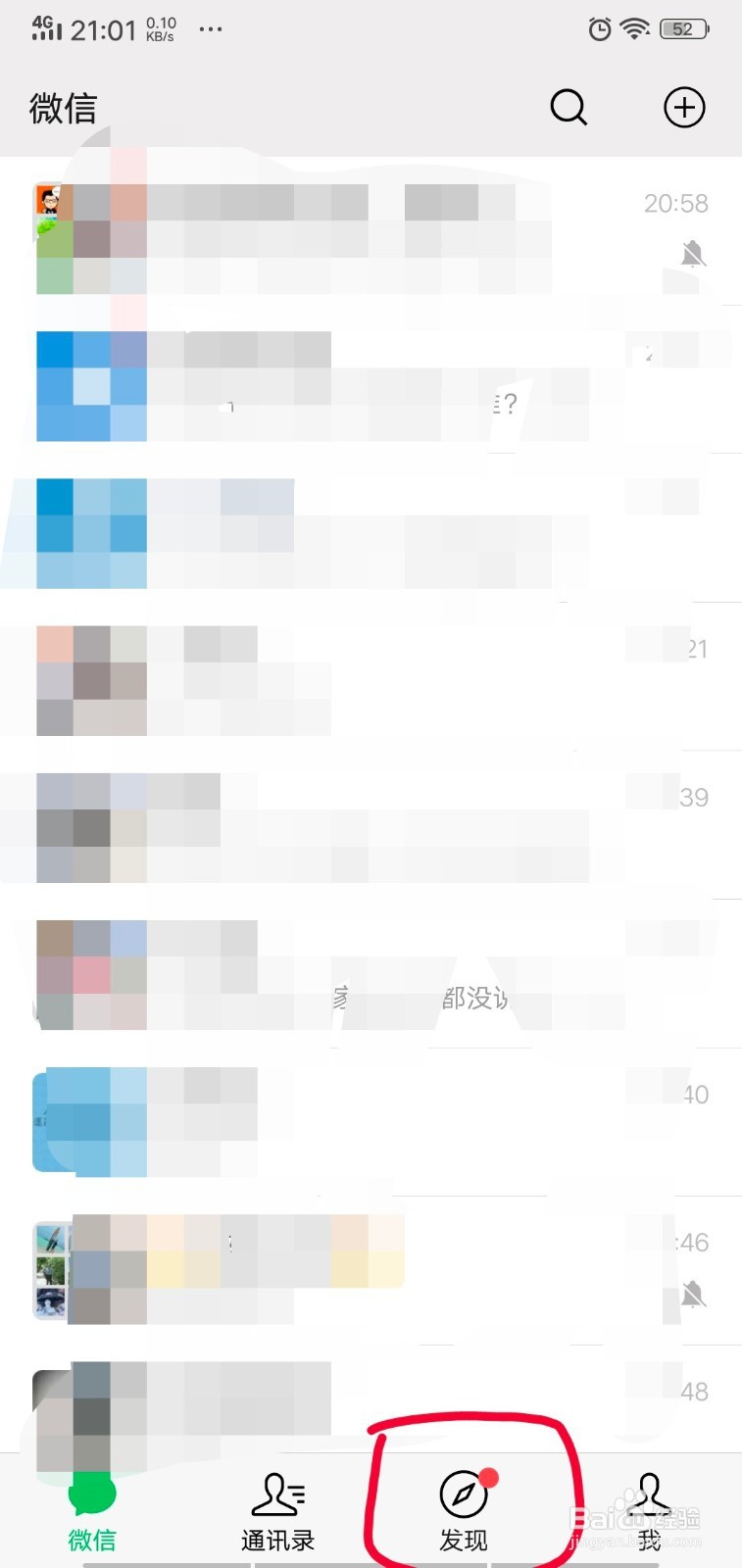
1、我们打开微信主页,在主页下方点击“发现”选项,如下图所示。
微信如何下载朋友圈视频?下载的视频存在哪里?

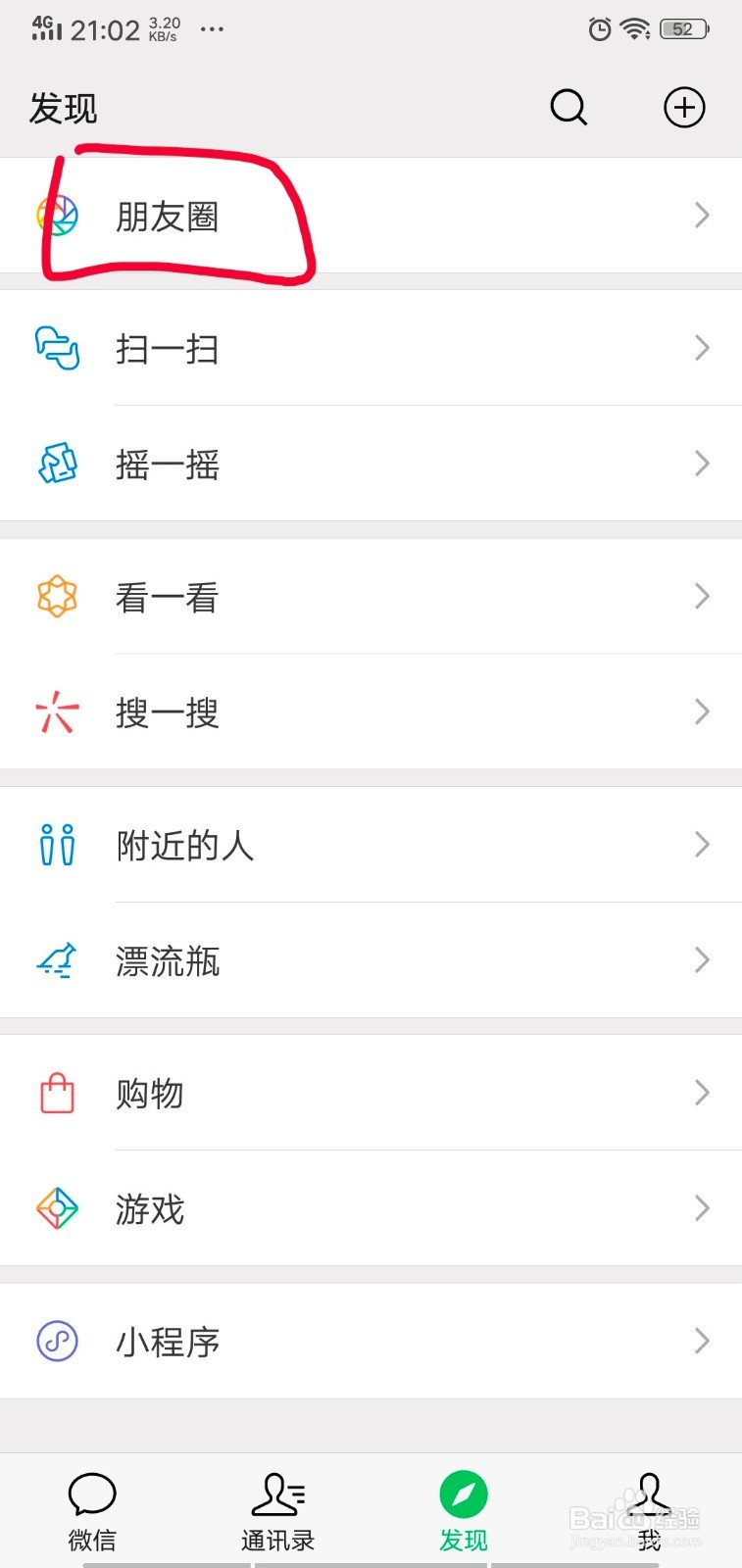
2、进入“发现”界面后,我们点击“朋友圈”选项,如下图所示。

微信如何下载朋友圈视频?下载的视频存在哪里?

3、进入朋友圈后,找到我们要保存的“视频",点开视频播放,如下图所示。

微信如何下载朋友圈视频?下载的视频存在哪里?

4、视频处于播放状态时,我们按住视频界面不放,这时弹出一个选项框,我们点击”保存“选项,这时视频就保存成功了。如下图所示。

微信如何下载朋友圈视频?下载的视频存在哪里?

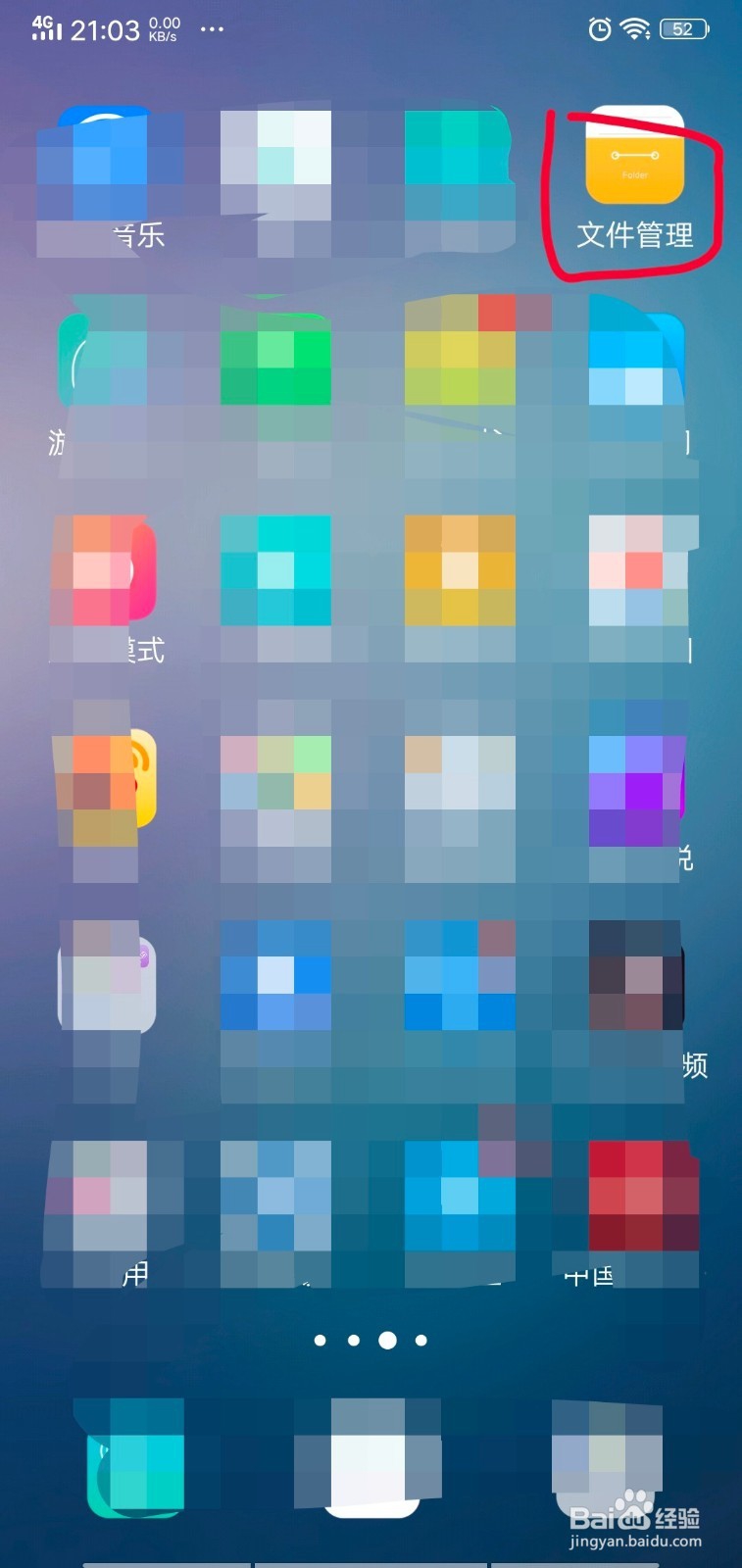
5、我们返回手机主页,在手机主页找到”文件管理“图标,点击进入。如下图所示。
微信如何下载朋友圈视频?下载的视频存在哪里?

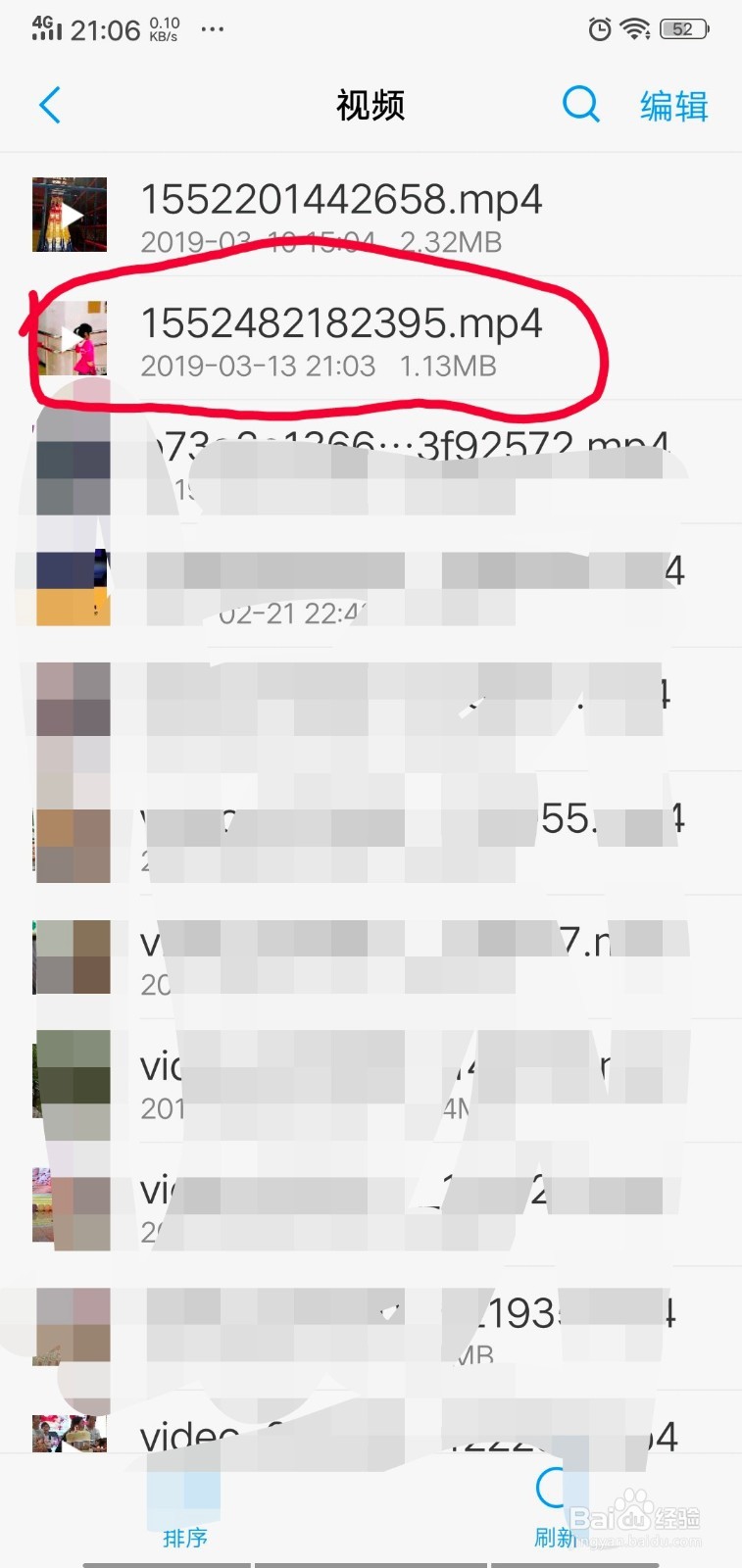
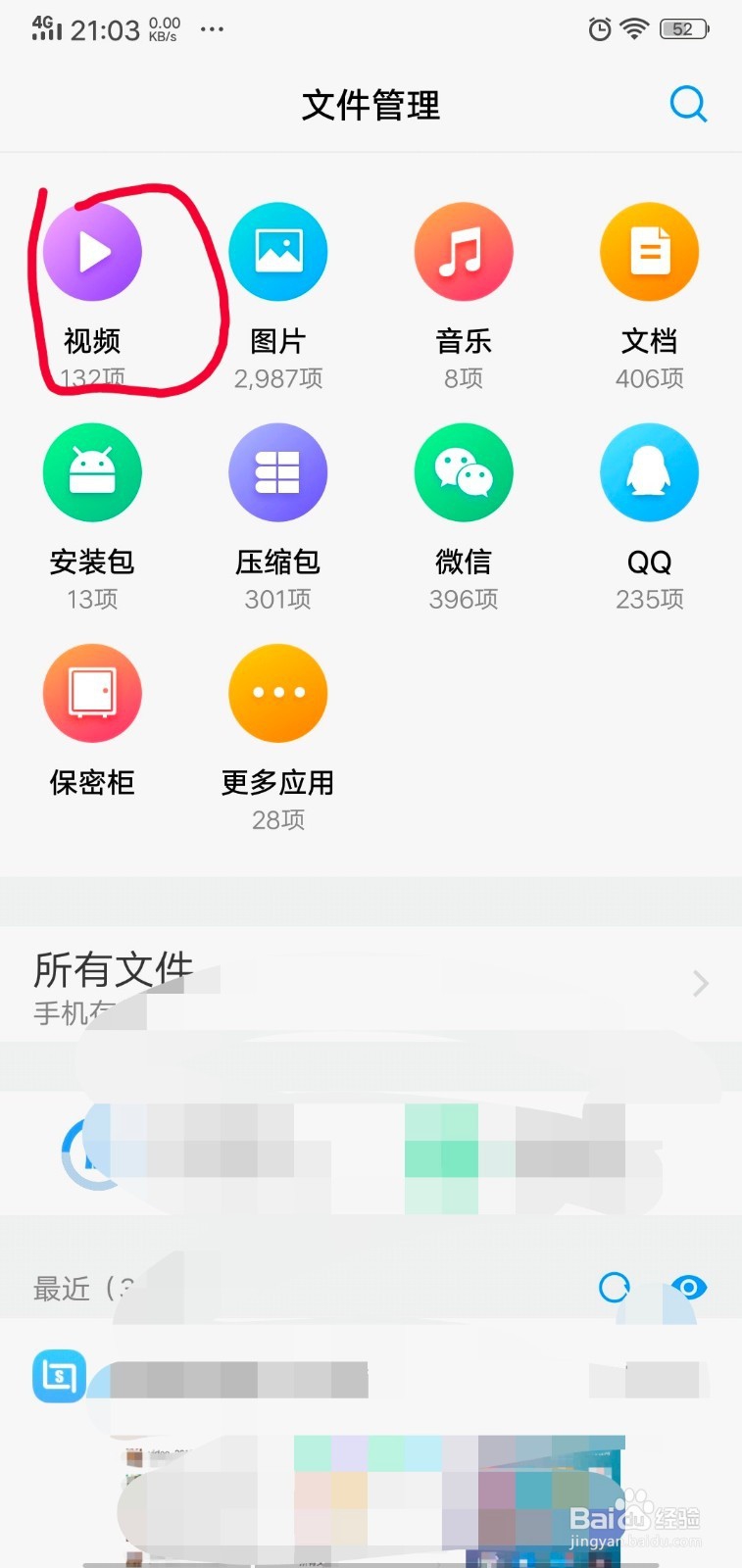
6、在问件管理界面,我们看到一个”视频“的文件夹,点击进入。此文件夹保存的是手机近期下载的视频,我们就可以找到刚才保存的视频了。
微信如何下载朋友圈视频?下载的视频存在哪里?

微信如何下载朋友圈视频?下载的视频存在哪里?

  • iPhone14如何打开个人所得税APP的面容ID与密码
  • 在58同城APP怎么查看油电混动汽车信息?
  • 曲奇云盘下载文件在哪看到
  • 怎么看iphone是不是全网通
  • 腾讯地图首页搜索框位置怎么修改
  • 热门搜索
    东莞旅游景点大全介绍 深圳世界之窗旅游攻略 太原旅游团 安徽旅游景点介绍 西塘旅游网 广东国际旅游文化节 泰国旅游网 山东旅游资讯网 旅游房地产 中国旅游论坛