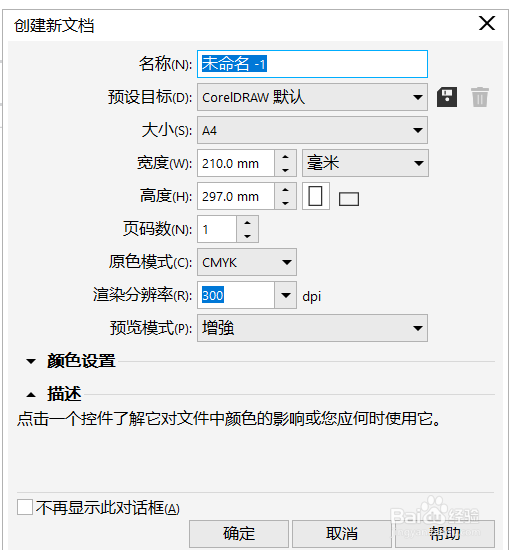
1、双击电脑桌面的CDR软件的图标,启动软件,新建文档并创建对象。

2、 点击“选择工具”,单击树叶图形对象,按住Shift键的提同时单击矩形对象。
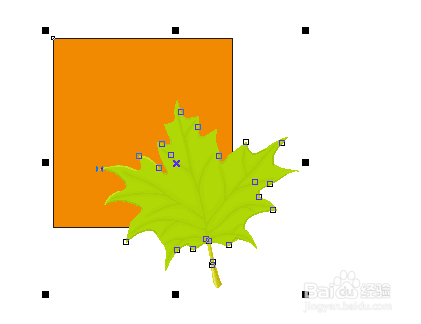
3、在属性栏中单击“修剪”按钮,此时后面的矩形被修剪。

4、拖动鼠标,移动被修剪的矩形,可以观察到被修剪后的效果。
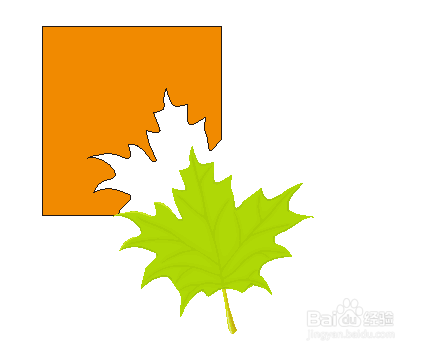
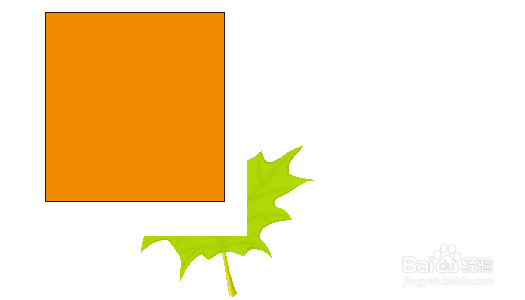
5、在使用“修剪”按钮之前,一定要注意选择的顺序,后选择的是被修剪的对象。下图是选择顺序颠倒的修剪效果。
6、修剪功能很常用,也很简单大家多多练习掌握吧!
时间:2026-05-07 13:04:33
1、双击电脑桌面的CDR软件的图标,启动软件,新建文档并创建对象。
2、 点击“选择工具”,单击树叶图形对象,按住Shift键的提同时单击矩形对象。
3、在属性栏中单击“修剪”按钮,此时后面的矩形被修剪。
4、拖动鼠标,移动被修剪的矩形,可以观察到被修剪后的效果。
5、在使用“修剪”按钮之前,一定要注意选择的顺序,后选择的是被修剪的对象。下图是选择顺序颠倒的修剪效果。
6、修剪功能很常用,也很简单大家多多练习掌握吧!
