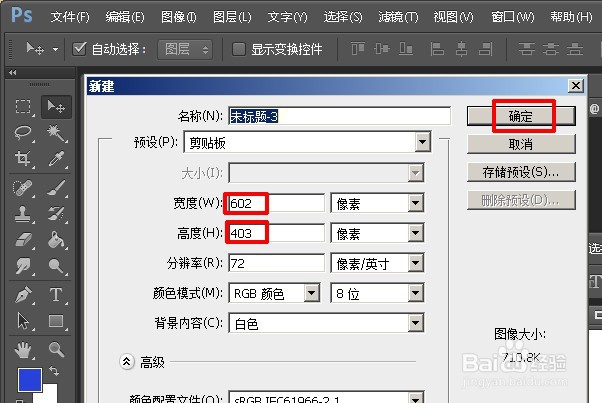
1、打开电脑的Photoshop后,通过Ctrl+N,输入画布尺寸,点击确定,新建画布。
2、创建画布后,点击左侧的文本输入工具。

3、输入文字后并选中,点击上方的文字大小。

4、点击后,点击三角选择下方你需要的的文字大小,即可将文字进行放大或缩小。或者可以直角点击字体数值,自己输入需要的数字。


5、或者,可以选中文字图层,按下Ctrl+T。

6、按住shift键(不要放手),将文字外的变形框进行拖拽,就可以对文字调整字体到自己需要的大小。


时间:2026-04-25 20:20:55
1、打开电脑的Photoshop后,通过Ctrl+N,输入画布尺寸,点击确定,新建画布。
2、创建画布后,点击左侧的文本输入工具。
3、输入文字后并选中,点击上方的文字大小。
4、点击后,点击三角选择下方你需要的的文字大小,即可将文字进行放大或缩小。或者可以直角点击字体数值,自己输入需要的数字。
5、或者,可以选中文字图层,按下Ctrl+T。
6、按住shift键(不要放手),将文字外的变形框进行拖拽,就可以对文字调整字体到自己需要的大小。
