WPS里的Excel如何快速去掉小数点

 时间:2026-02-14 02:33:00

1、首先,我们打开WPS,选择“表格”,点击新建一个空白文档;

WPS里的Excel如何快速去掉小数点

2、在excel的空白表格里面,我们编辑好1列带有小数点的数据值当做范例;
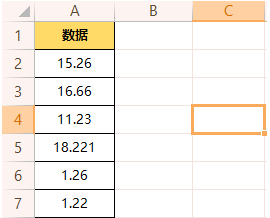
WPS里的Excel如何快速去掉小数点

3、全选我们需要整改的数据,点击“数据”选择“分列”;

WPS里的Excel如何快速去掉小数点

4、向导页面步骤1选择“分隔符号”然后点击下一步;

WPS里的Excel如何快速去掉小数点

5、步骤2勾选“其他”在后面输入框里输入“.”点击下一步;

WPS里的Excel如何快速去掉小数点

6、步骤3里选择“常规”然后直接点击完成即可把一列数据分成两列;

WPS里的Excel如何快速去掉小数点

WPS里的Excel如何快速去掉小数点

7、分列出来的B列则是小数点后面的数字,我们直接右击B列点击“删除”即可。

WPS里的Excel如何快速去掉小数点

WPS里的Excel如何快速去掉小数点

1、1、打开WPS新建空白表格并编辑好数据;

2、全选需要整改的数据点击“数据”选择“分列”;

3、进入向导步骤;步骤1选择“分隔符号”点击下一步;

4、步骤2勾选“其他”在后输入“.”点击下一步;

5、步骤3选择“常规”点击完成即可把1列数据分成2列;

6、删除整合出来的B列即可。

  • wps表格如何批量将文本格式转换成数字格式
  • wps怎么把函数变成数字
  • WPS怎样调整表格中数字小数位数显示2位
  • wps整列转换为数字
  • WPS表格出现公式不显示结果怎么办?
  • 热门搜索
    澳门旅游景点大全 广西旅游路线 生态旅游论文 北戴河旅游景点介绍 黑龙江省旅游局 文明旅游活动方案 济南旅游地图 北京著名旅游景点 关于旅游的句子 丝路旅游