Word文档怎样制作点选按钮

 时间:2026-02-13 14:59:11

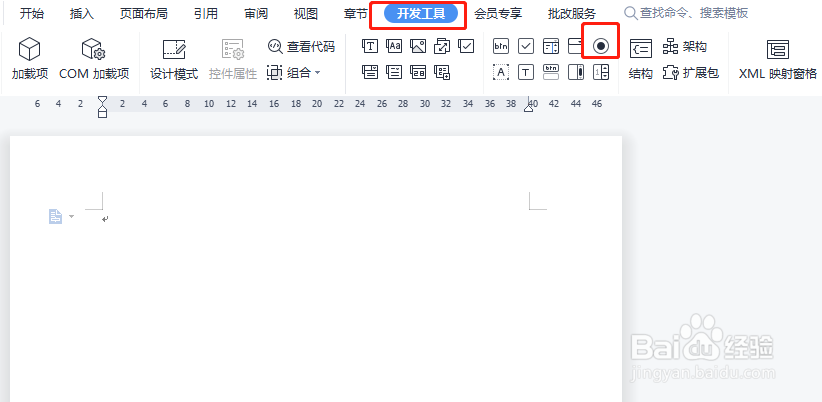
1、打开Word文档,单击开发工具选项卡,菜单中选择“选项按钮”。
Word文档怎样制作点选按钮

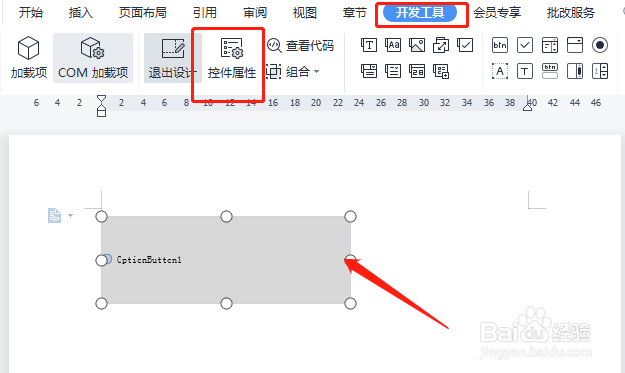
2、返回Word中,可以看到出现一个点选按钮控件,点击“开发工具”下的“属性”。
Word文档怎样制作点选按钮

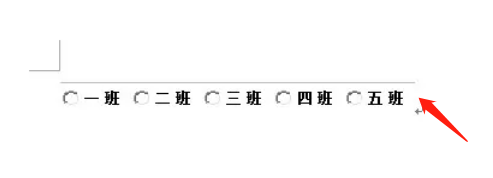
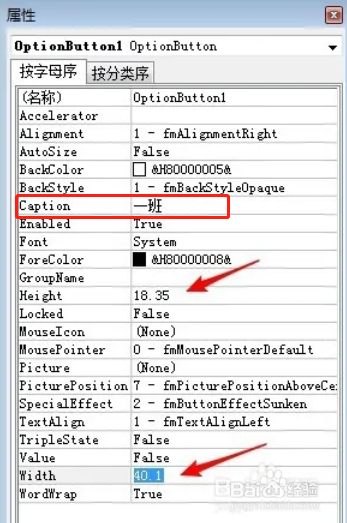
3、在属性窗口,单击Caption栏,输入控件中显示的文字,这里以班级为例,输入“一班”;在Height和Width栏输入这个控件的高度和宽度,根据情况输入合适值。
Word文档怎样制作点选按钮

4、选中控件,按住Ctrl键,复制多个控件。

Word文档怎样制作点选按钮

5、分别选中后续的每个控件,按照步骤5-9,输入控件中显示的文字。

Word文档怎样制作点选按钮

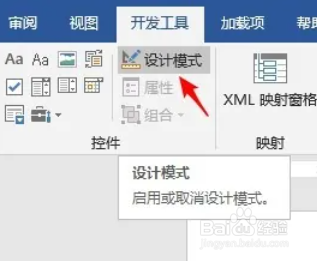
6、设置完成后,点击关闭“开发工具”下的“设计模式”。

Word文档怎样制作点选按钮

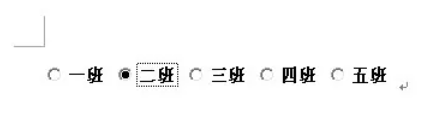
7、最后点选按钮组完成,在多个选项中,只能点选其中的一个选项。

Word文档怎样制作点选按钮

  • 怎样在Word中添加选择按钮
  • 在word文档里,怎么设置多项选择的按钮?
  • word选项框怎么弄
  • 【Word】添加勾选框
  • 如何在word里添加可选择的圆圈
  • 热门搜索
    陇南旅游景点大全 重庆武隆旅游 国家旅游局网站 巴黎旅游攻略 福建平潭岛旅游攻略 去哪儿旅游网 旅游常识 千龙湖生态旅游度假村 香格里拉旅游局 陕西安康旅游