Illustrator CS6文字段落行距和字距的调整方法

 时间:2026-02-14 12:12:17

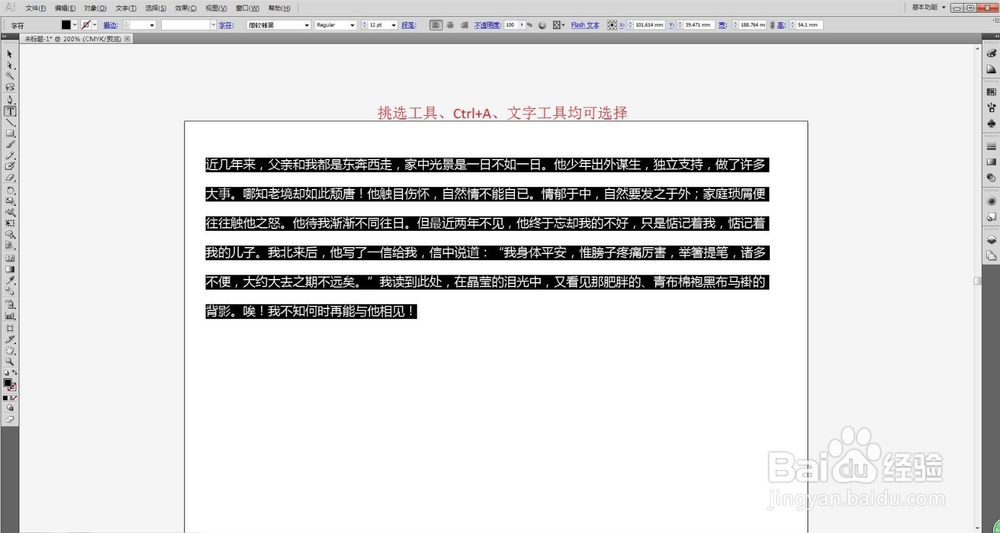
1、选择需要调整的文字段落或某些字(挑选工具、Ctrl+A、文字工具均可选择);
Illustrator CS6文字段落行距和字距的调整方法

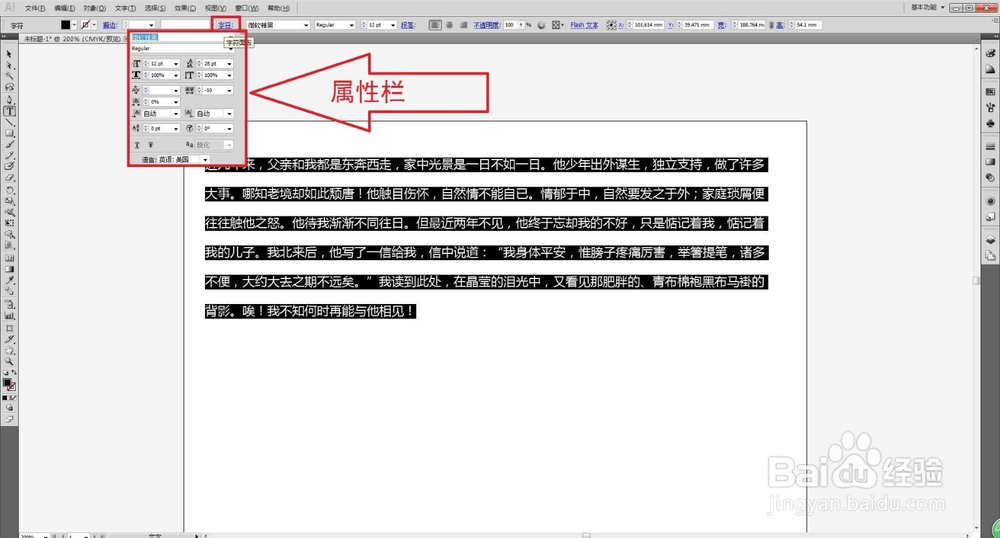
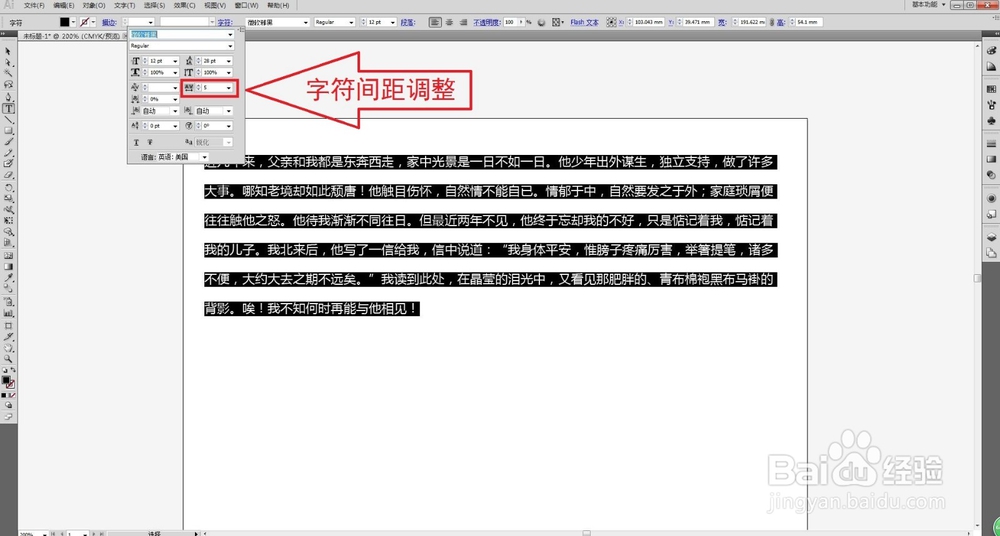
2、点击菜单栏下面字符栏中的字符,会出现字符属性;

Illustrator CS6文字段落行距和字距的调整方法

3、行间距调整:这个图标是行间距图标(红圈圈住的,改变数值可进行行间距调整;

Illustrator CS6文字段落行距和字距的调整方法

4、字符距调整:这个图标是字符间距图标(红圈圈住的),改变数值可进行字符距调整。
Illustrator CS6文字段落行距和字距的调整方法

1、选择需要调整的文字段落或某些字(挑选工具、Ctrl+A、文字工具均可选择);

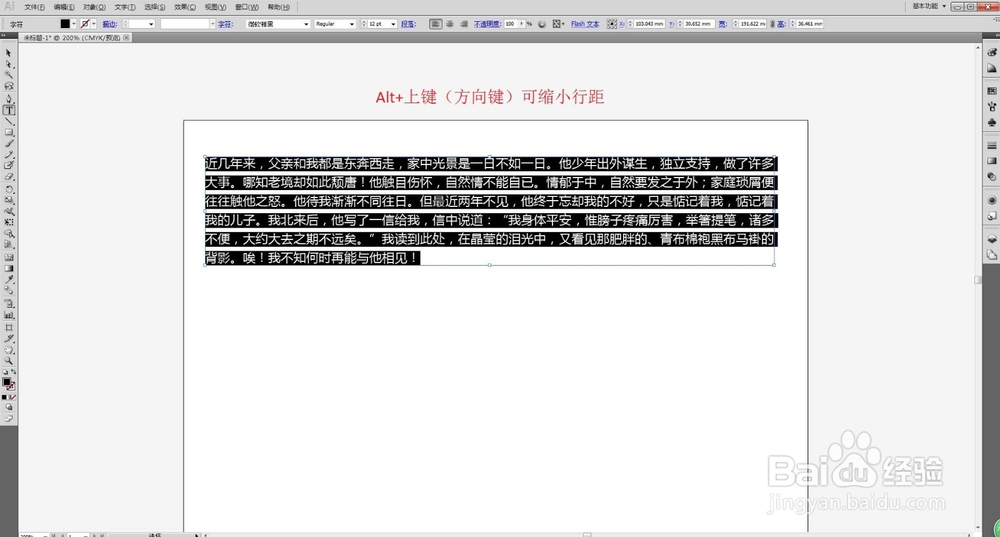
Alt+上键(方向键)可缩小行距;
Illustrator CS6文字段落行距和字距的调整方法

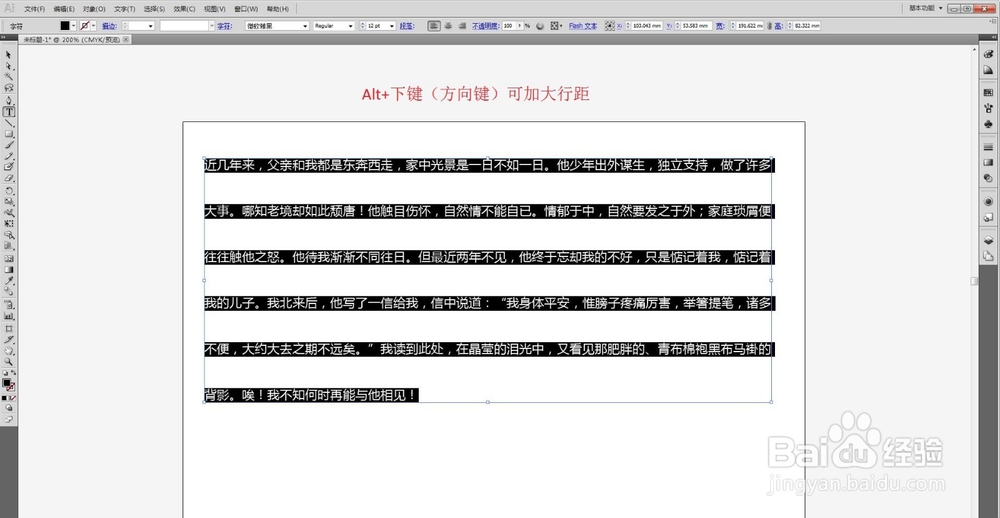
2、Alt+下键(方向键)可加大行距;

Illustrator CS6文字段落行距和字距的调整方法

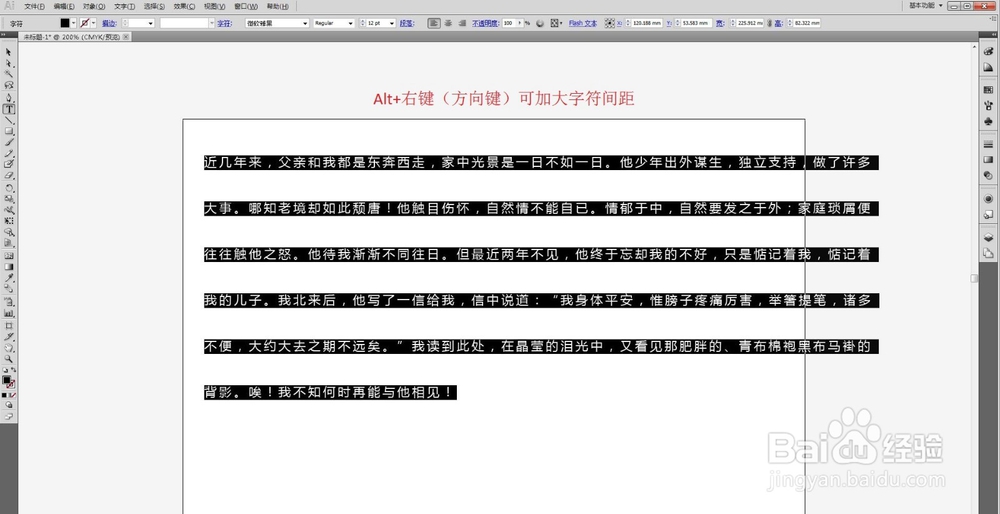
3、Alt+右键(方向键)可加大字符间距;

Illustrator CS6文字段落行距和字距的调整方法

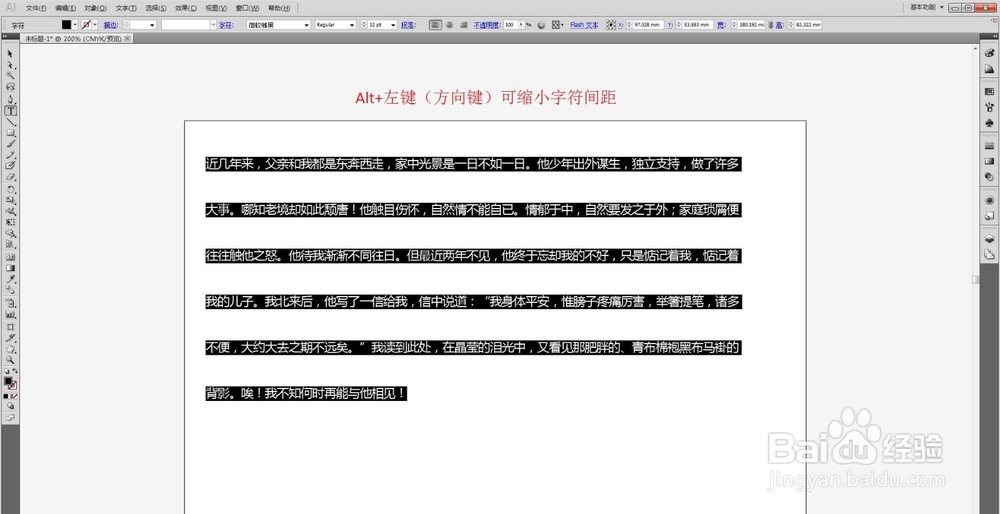
4、Alt+左键(方向键)可缩小字符间距。

Illustrator CS6文字段落行距和字距的调整方法

  • ps如何去色成黑白
  • 如何用ps制作布料纹理效果
  • 如何使用PS软件中钢笔工具抠图并更换背景图层
  • PS中如何把制作好的图形作成自定义形状工具
  • ps如何把选区转换成为路径
  • 热门搜索
    黄石旅游攻略 四川省旅游政务网 新西兰旅游地图 旅游族官网 东莞旅游网 温州文成旅游景点 跟团去台湾旅游攻略 四川省旅游局官网 湖北罗田旅游 上海旅游集散地