怎么样卸载Win0应用 win10内置应用如何卸载

 时间:2026-04-22 14:32:42

1、在Windows10系统,点击盯面左下角的开始按钮,在弹出菜单中找到要卸载的应用,比如Chrome

怎么样卸载Win0应用 win10内置应用如何卸载

2、右键点击该应用,在弹出菜单中选择“卸载”菜单项。

怎么样卸载Win0应用 win10内置应用如何卸载

3、这时就会弹出卸载或更改程序窗口,再次右键点击要卸载的程序,在弹出菜单中选择“卸载”按钮。

怎么样卸载Win0应用 win10内置应用如何卸载

4、这时就会弹出确认卸载的提示窗口,点击卸载按钮即可。

怎么样卸载Win0应用 win10内置应用如何卸载

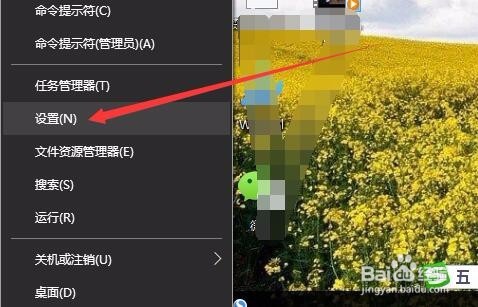
1、在Windows10系统中右键点击开始按钮,在弹出菜单中点击“设置”菜单项。
怎么样卸载Win0应用 win10内置应用如何卸载

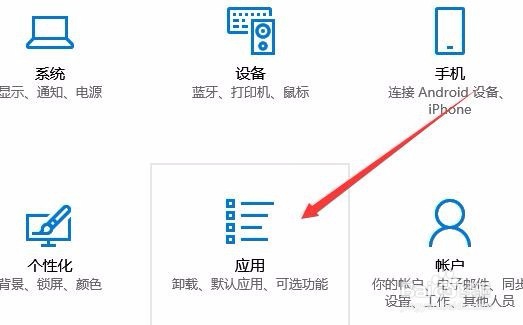
2、这时就会打开Windows10的设置窗口,在窗口中点击“应用”图标。

怎么样卸载Win0应用 win10内置应用如何卸载

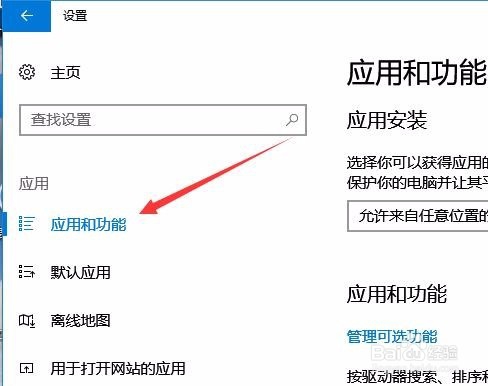
3、在打开的Windows10应用窗口中,点击左侧边栏的“应用和功能”菜单项。
怎么样卸载Win0应用 win10内置应用如何卸载

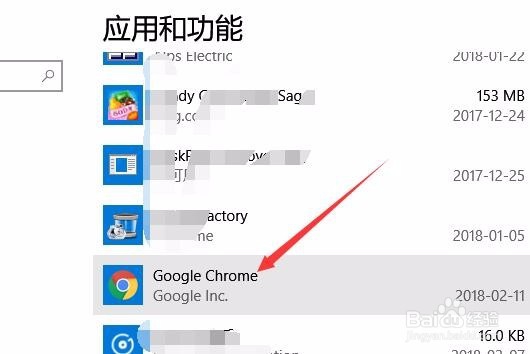
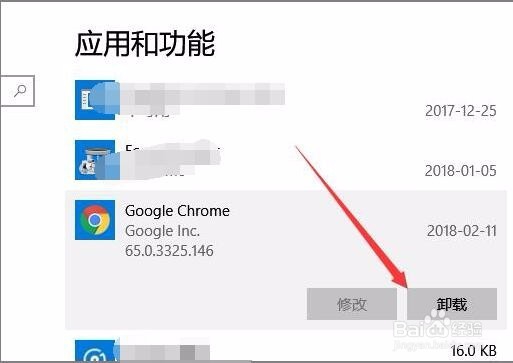
4、在右侧窗口中也可以看到所有的系统安装应用,找到要卸载的应用。

怎么样卸载Win0应用 win10内置应用如何卸载

5、然后点击要卸载的应用后,在弹出的菜单中点击“卸载”按钮就可以了。这样也可以卸载不需要的应用。
怎么样卸载Win0应用 win10内置应用如何卸载

  • WINDOWS11怎么对电脑进行重命名#校园分享#
  • 新版Win10系统此电脑-属性与旧版系统的区别
  • Win10的系统属性在哪?怎么查看系统信息
  • windows10怎么把“发送到OneDrive”添加到右键
  • 如何查看电脑的启动项
  • 热门搜索
    北京旅游局官网 呼伦贝尔草原旅游 富春江旅游 普陀旅游 青岛春节旅游攻略 北戴河旅游路线 贺州旅游景点 顺德旅游景点大全 上海免费的旅游景点 云南旅游风景图片