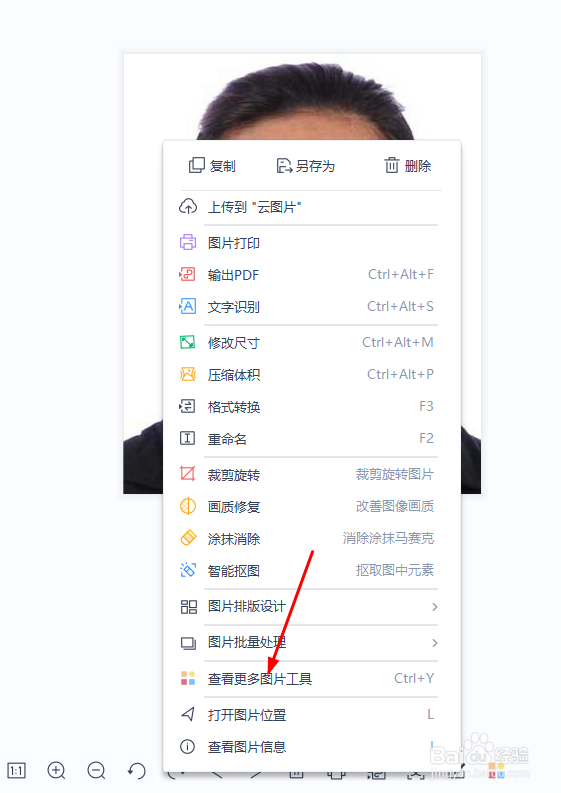
1、使用WPS更换证件照底色首先电脑上要安装WPS,然后把要更换底色的证件照用WPS图片打开,打开图片后,单击鼠标右键,在菜单栏中点击查看更多图片工具。
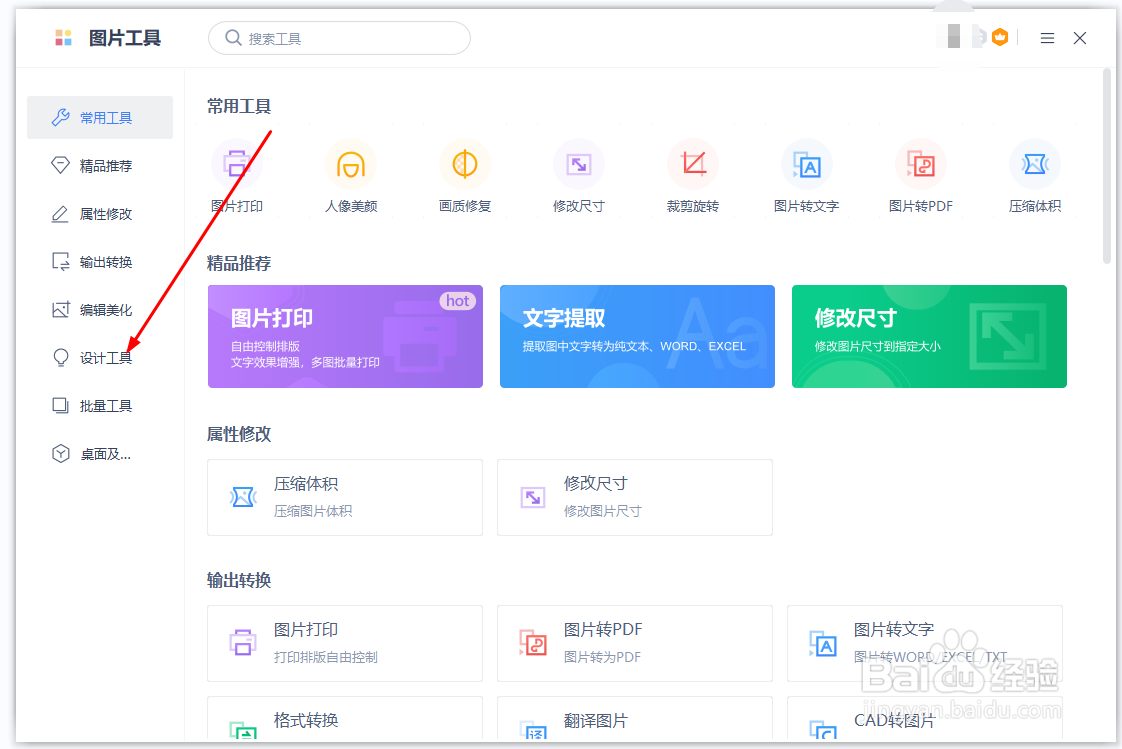
2、进入WPS的图片工具页面后,点击设计工具,进入设计工具页面。
3、在设计工具页面中点击正能证件照,进入智能证件照页面。

4、在智能证件照页面中,点击证件照DIY中的开始制作,进入证件照制作页面。

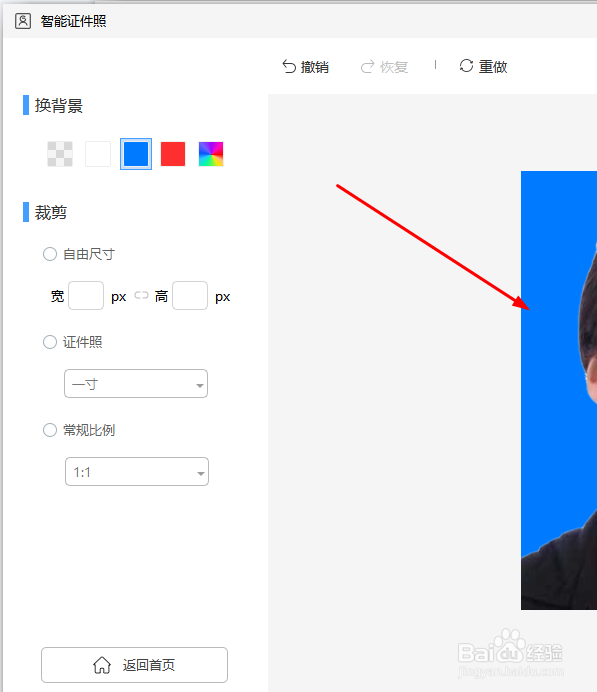
5、在证件照制作页面中的更换背景中根据我们自己的需要,点击要换成的背景的颜色,这里我们选择蓝色。
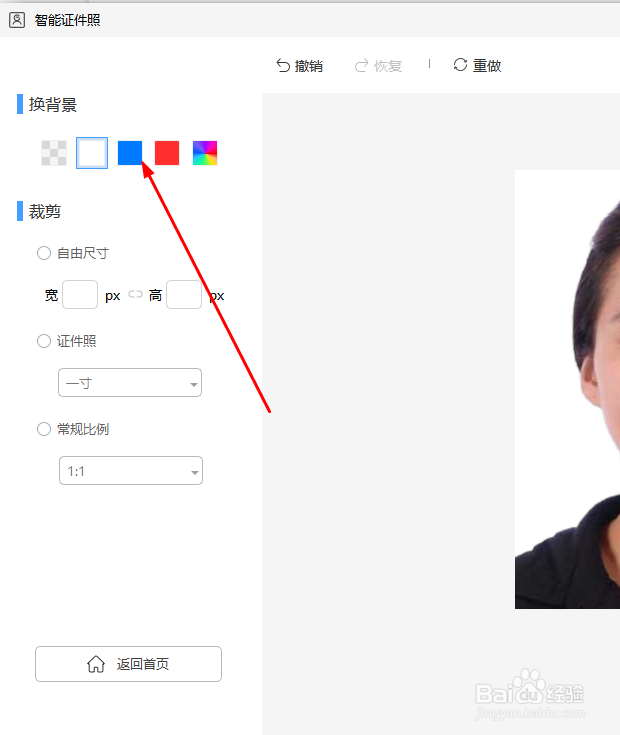
6、在换背景中点击蓝色后,可以预览到证件照背景已经变为蓝色,然后点击页面右上角的保存图片。

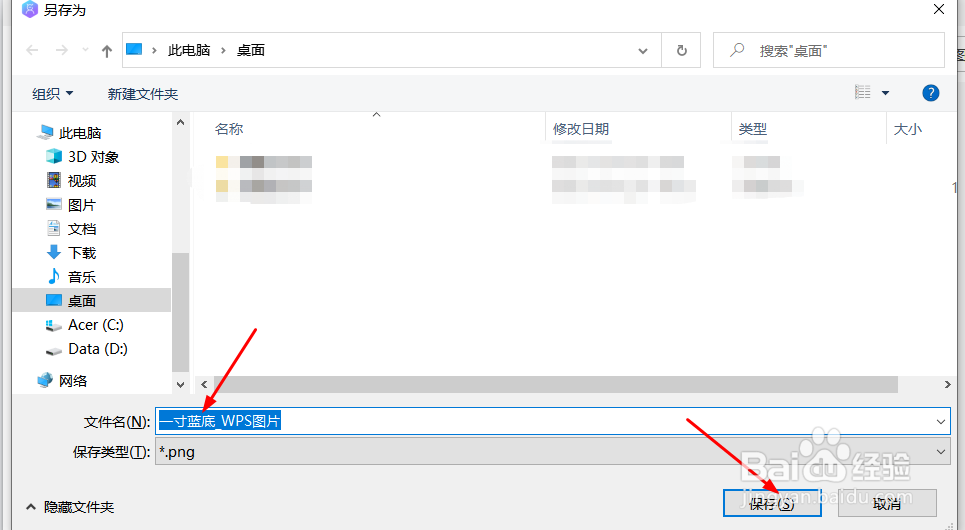
7、点击保存图片后,选择保存到的位置、给文件命名,点击保存,然后在我们保存的位置找到刚刚保存的证件照,打开就可以看到证件照底色已经更换成我们需要的底色了。