如何用es文件浏览器卸载安卓系统应用

 时间:2026-02-12 20:11:26

1、小编我想着删掉一些应用来清理内存,今天看图库不爽。但是居然不能删除。
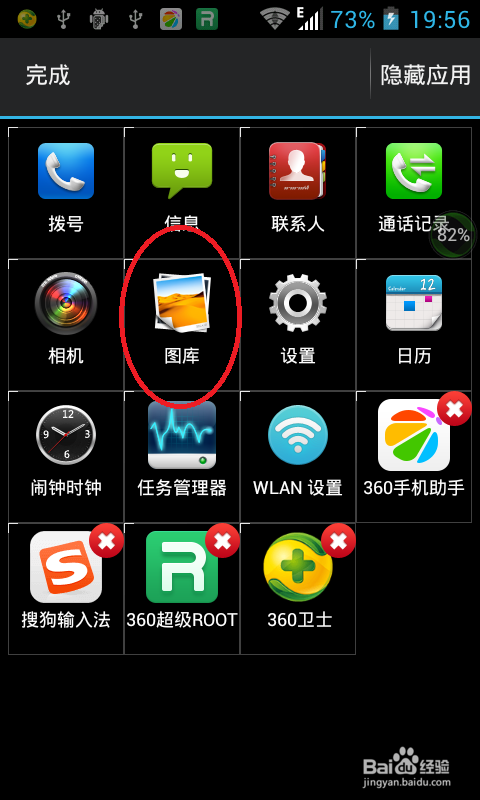
如何用es文件浏览器卸载安卓系统应用

2、所以小编用es文件浏览器来试试,下载es文件浏览器

如何用es文件浏览器卸载安卓系统应用

3、安装成功

如何用es文件浏览器卸载安卓系统应用

4、进入es文件浏览器的界面开启左侧菜单

如何用es文件浏览器卸载安卓系统应用

5、由于菜单是默认全部展开的,所以把菜单栏收起来。找到工具栏

如何用es文件浏览器卸载安卓系统应用

6、工具栏中开root工具箱

如何用es文件浏览器卸载安卓系统应用

如何用es文件浏览器卸载安卓系统应用

7、接下来重新进入主界面,点击应用

如何用es文件浏览器卸载安卓系统应用

8、应用默认进入的是用户已经安装的应用,点击一下

如何用es文件浏览器卸载安卓系统应用

如何用es文件浏览器卸载安卓系统应用

9、弹出菜单栏,选择系统应用

如何用es文件浏览器卸载安卓系统应用

10、我们就进入到了系统应用的列表

如何用es文件浏览器卸载安卓系统应用

11、找到我们不喜欢的应用

如何用es文件浏览器卸载安卓系统应用

12、长按,出现菜单栏

如何用es文件浏览器卸载安卓系统应用

13、点击删除

如何用es文件浏览器卸载安卓系统应用

如何用es文件浏览器卸载安卓系统应用

14、系统会询问是否给予系统权限,点击允许

如何用es文件浏览器卸载安卓系统应用

15、删除成功!

如何用es文件浏览器卸载安卓系统应用

16、回到桌面,图库就没有啦

如何用es文件浏览器卸载安卓系统应用

17、大家记得点赞哦

!!!

  • 怎么关闭后台时联网
  • 安卓10怎么升级11
  • 怎样提高小米手机性能?
  • 怎么使用MT管理器
  • 红米K20 ROOT方法
  • 热门搜索
    丹东旅游局 无锡有哪些旅游景点 天津著名旅游景点 去厦门旅游要带什么 云南旅游要多少钱 中国最佳旅游胜地 西安商贸旅游学院 昆明大理丽江旅游 中国旅游论坛 2人被列入全国旅游市场黑名单
