如何让PPT的背景音乐一直播放到幻灯片结束?

 时间:2026-02-14 11:43:42

1、插入背景音乐后,选中音频,点击音频工具下的播放菜单,点击开始后面方框的下拉箭头,选择“自动”,将音频的近泪播放方式设置为自动播放。

如何让PPT的背景音乐一直播放到幻灯片结束?

2、然后点击上方菜单栏上的“动画”。

如何让PPT的背景音乐一直播放到幻灯片结束?

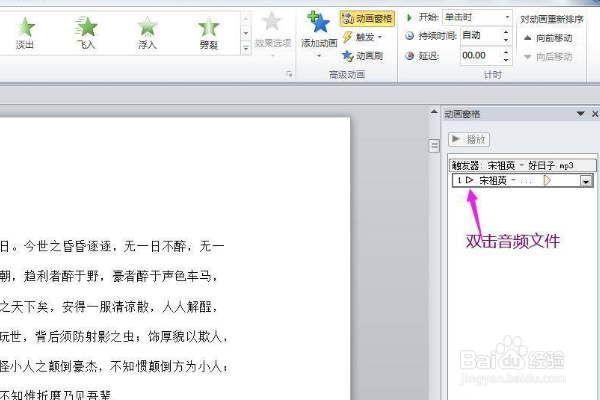
3、在动画译匠菜单下的高级动画命令组区域点击“动画窗格”命令按钮。

如何让PPT的背景音乐一直播放到幻灯片结束?

4、在右侧出现的动画窗格中双击音频对应的文件名称,弹出播放音频对话框。

如何让PPT的背景音乐一直播放到幻灯片结束?

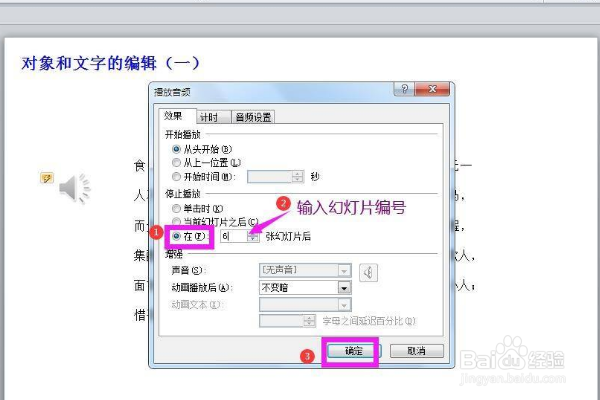
5、在播放音频对话框中的“停止播放”下面点选“在”,然后在后面的方框中输入需要散囊此结束背景音乐的幻灯片编号,这里输入6,点击确定按钮,点击幻灯片放映,即可看到已设置在第六页幻灯片播放完成后,结束背景音乐的播放。

如何让PPT的背景音乐一直播放到幻灯片结束?

  • ppt怎么全程播放音乐
  • 如何让PPT中的音频自动播放
  • 幻灯片循环放映怎么设置
  • 幻灯片循环放映怎么设置
  • PPT加入的音乐如何设置成自动播放
  • 热门搜索
    江苏省旅游 上海旅游网 飞扬旅游 帕劳旅游攻略 春节去哪里旅游比较好 金门旅游 成都旅游团 东山旅游 香港旅游发展局 安吉旅游攻略