在MacBookPro上成功安装Windows10

 时间:2026-02-14 04:14:29

1、先在苹果系统里面给Windows预留分区,建议60GB,至少也要30GB。也不知道是我的系统被苹果限制了,还是其它原因,网上说用BootCamp分区,可我就是用不了。之前我光驱没有坏的时候用光盘成功安装过一次Windows7。

在MacBookPro上成功安装Windows10

2、插入U盘选中第二个复选框,下载最新的Windows支持软件到U盘中,方便Windows安装成功之后安装全部驱动。

在MacBookPro上成功安装Windows10

3、打开Mac系统里面的【磁盘工具】——可以设置成四个手指头捏合便能找到此应用程序。

在MacBookPro上成功安装Windows10

4、添加分区,如下图:

在MacBookPro上成功安装Windows10

5、确认分区

在MacBookPro上成功安装Windows10

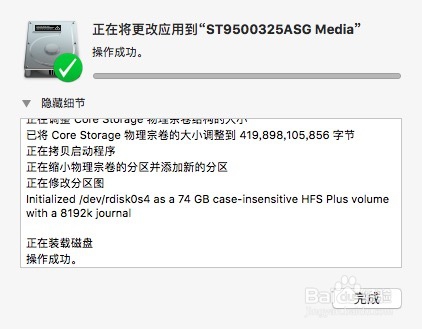
6、应用分区,请等待几分钟。

在MacBookPro上成功安装Windows10

7、分区成功。

在MacBookPro上成功安装Windows10

8、重新启动Mac,按option键,直到出现如下界面,选择U盘启动。

在MacBookPro上成功安装Windows10

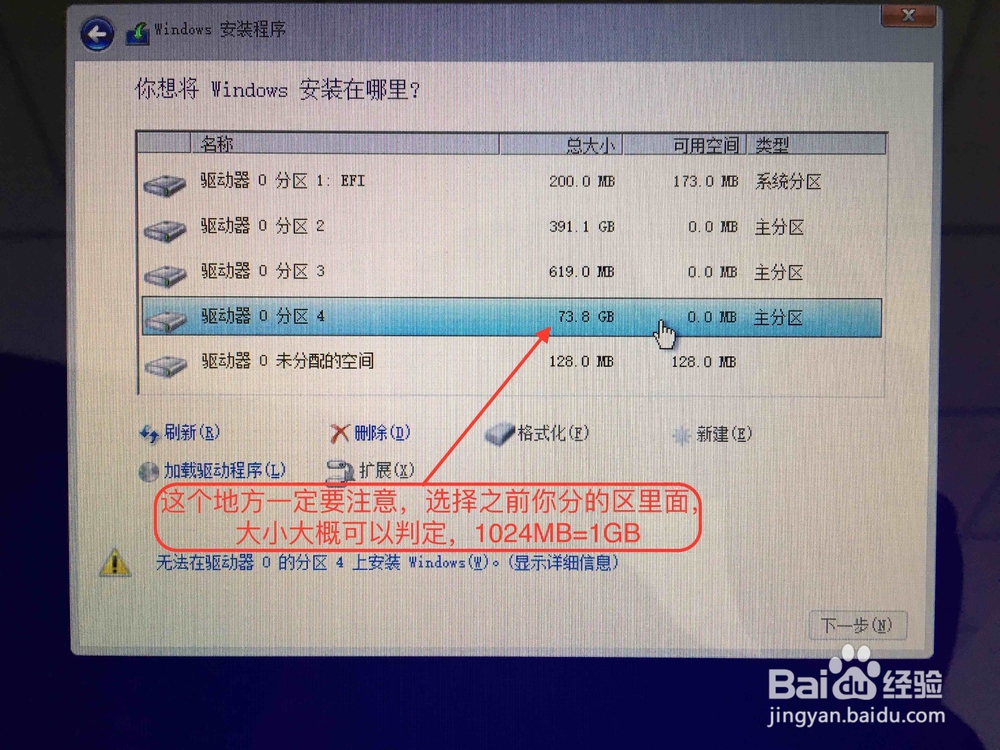
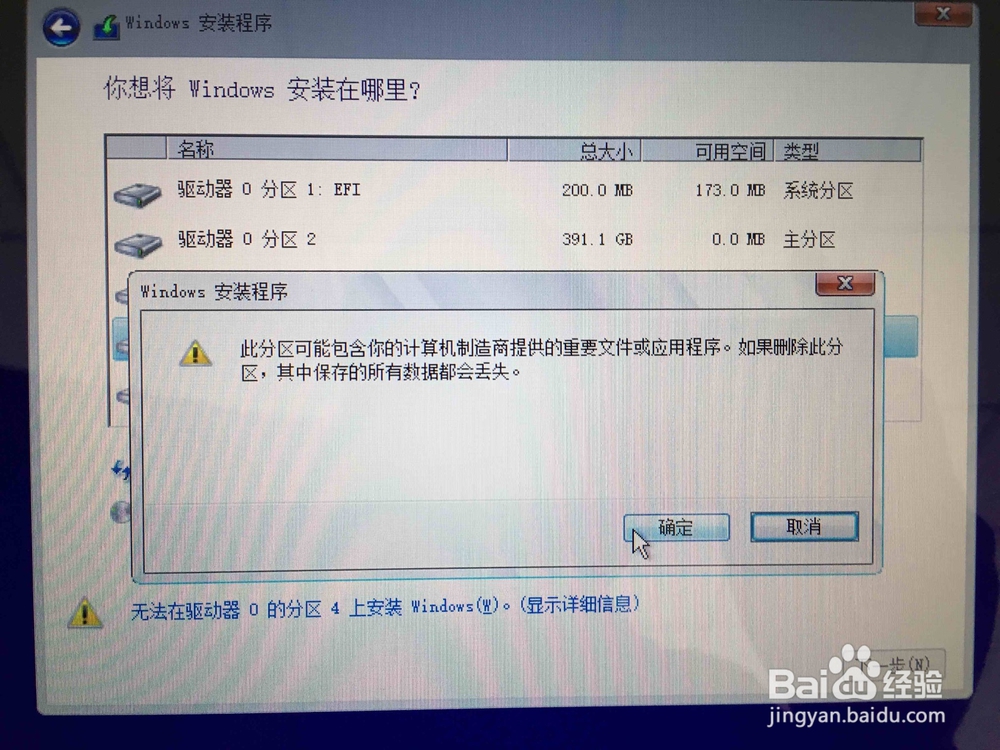
9、选择要将系统安装到相应的分区,如果这里直接选中之前的分好的区,下一步,会出现如下提醒

在MacBookPro上成功安装Windows10

在MacBookPro上成功安装Windows10

10、将分区删除

在MacBookPro上成功安装Windows10

11、重建NTFS分区

在MacBookPro上成功安装Windows10

12、会提醒创建额外分区,具体提醒如下图

在MacBookPro上成功安装Windows10

13、分好区后,选中相应分区并单击下一步,顺利进入安装。

在MacBookPro上成功安装Windows10

14、安装完成,配置中

在MacBookPro上成功安装Windows10

在MacBookPro上成功安装Windows10

15、如下这些配置可以快速让Windows自己快速完成,也可以自定义。这些都是Windows的安装,很简单

在MacBookPro上成功安装Windows10

16、配置完成,再找到之前下载到U盘当中BootCamp下面的setup双击安装,安装完成再重启。这样就是大功告成了。祝你好运。

在MacBookPro上成功安装Windows10

  • 怎么在苹果Mac虚拟机上安装Win7
  • 苹果笔记本显示没有guid分区表方案
  • 如何恢复Mac电脑丢失的分区?mac分区丢失恢复
  • 苹果电脑怎样进入恢复模式
  • Macbook这个磁盘没使用GUID分区表方案怎么办
  • 热门搜索
    苏州西山旅游 哈仙岛旅游攻略 长沙市内旅游景点 日韩旅游 晋城旅游网 石家庄旅游景点排行 日本旅游签证时间 宁波旅游节 黄冈旅游景点大全 韩国济州岛旅游攻略