ps把图片中的旧物变得崭新

 时间:2026-04-23 10:52:02

   ps软件确实有化腐朽为神奇的力量,呵呵,不信。看下面两张图片,第一张是原图,第二张是ps过的。你看,ps不是把一个锈迹斑斑的旧青铜器变得崭新了吗。想知道是怎么做出来的吗?那就跟我一起去做做看吧。

原图

ps把图片中的旧物变得崭新

效果图

ps把图片中的旧物变得崭新

    在ps中打开原图。把背景复制一个,然后点击“图层调板”中的小三角。

    ps把图片中的旧物变得崭新

    在下拉菜单中选择“滤色”。

    ps把图片中的旧物变得崭新

    同时按住“ctrl+B”键,打开“色彩平衡”调整对话框。选择“中间调”,具体参数如下图。你也可以按自己的喜好调节。点击确定。
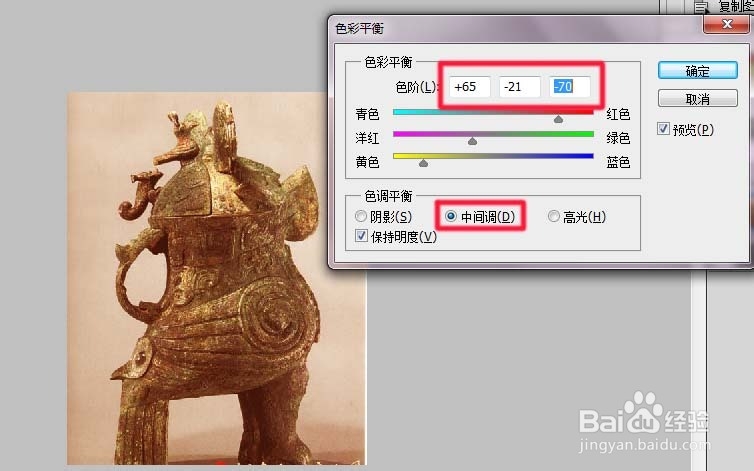
    ps把图片中的旧物变得崭新

    再打开“色彩平衡”调整对话框。选择“阴影”,具体参数如下图。

    ps把图片中的旧物变得崭新

    再打开“色彩平衡”调整对话框。选择“高光”,具体参数如下图。

    ps把图片中的旧物变得崭新

  • 怎么迅速让一个物体变得崭新
  • PS中从一个图层拖动到另一个图层为什么会变色
  • Photoshop快速定位到图层
  • PS如何快速查找图层
  • PS中如何取消图层编组?
  • 热门搜索
    乳山银滩旅游度假区 东南亚旅游价格 中国旅游地图全图 重庆有哪些旅游景点 广州的旅游景点 东南亚旅游胜地 红色旅游线路 冰岛旅游签证 适合老人旅游的地方 四川成都旅游攻略
