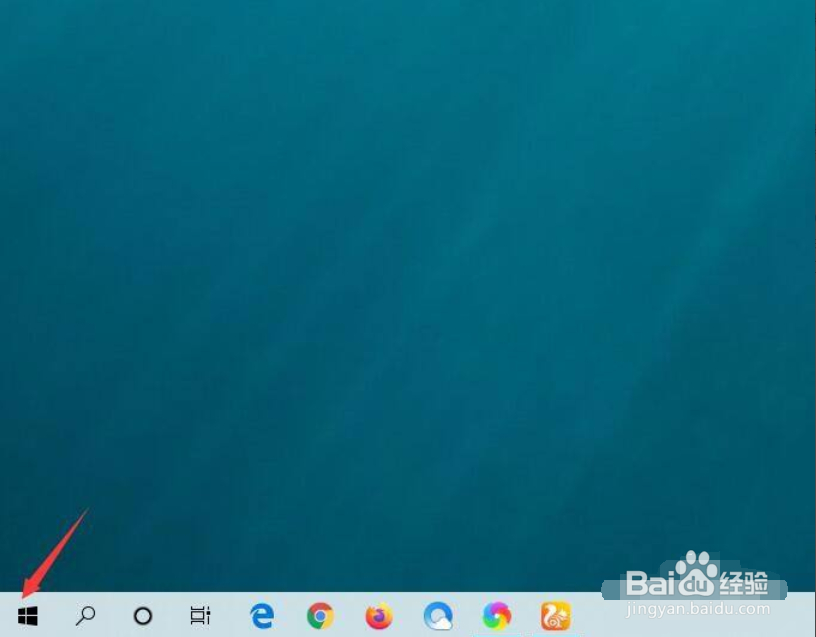
1、在电脑桌面左下角点击打开windows图标。
2、在弹出的菜单栏中选择设置。

3、在打开的窗口中点击箭头所指的轻松使用。

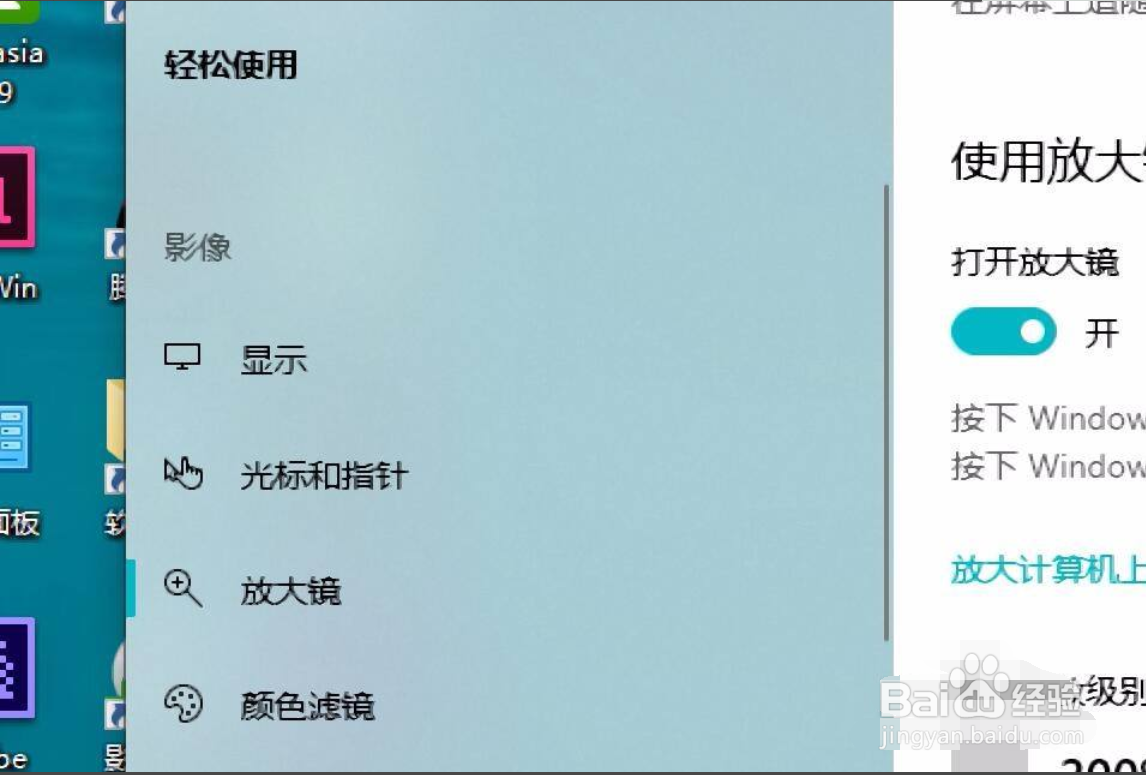
4、这时候我们点击窗口左侧的放大镜。

5、可以看到当前放大镜功能处于关闭状态,点击打开它。

6、这是我们的屏幕已经被进行了放大,可以根据自己的需要调整放大的倍数,如果想要退出的话,直接按下键盘左上角的ESC退出或者点击关闭按钮退出都可以。
时间:2026-04-24 23:59:01
1、在电脑桌面左下角点击打开windows图标。
2、在弹出的菜单栏中选择设置。
3、在打开的窗口中点击箭头所指的轻松使用。
4、这时候我们点击窗口左侧的放大镜。
5、可以看到当前放大镜功能处于关闭状态,点击打开它。
6、这是我们的屏幕已经被进行了放大,可以根据自己的需要调整放大的倍数,如果想要退出的话,直接按下键盘左上角的ESC退出或者点击关闭按钮退出都可以。
