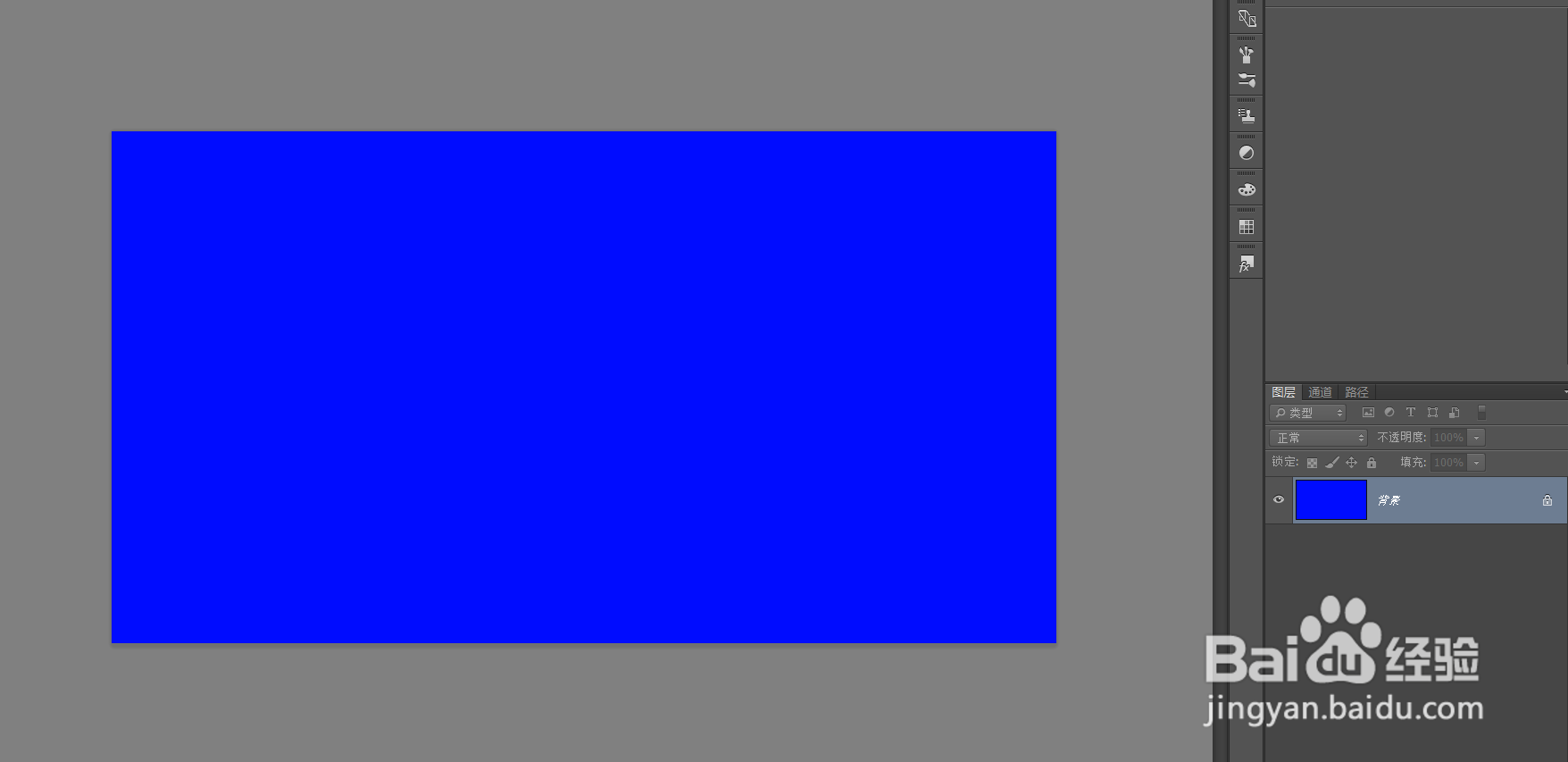
1、首先,新建一个蓝色的画布。
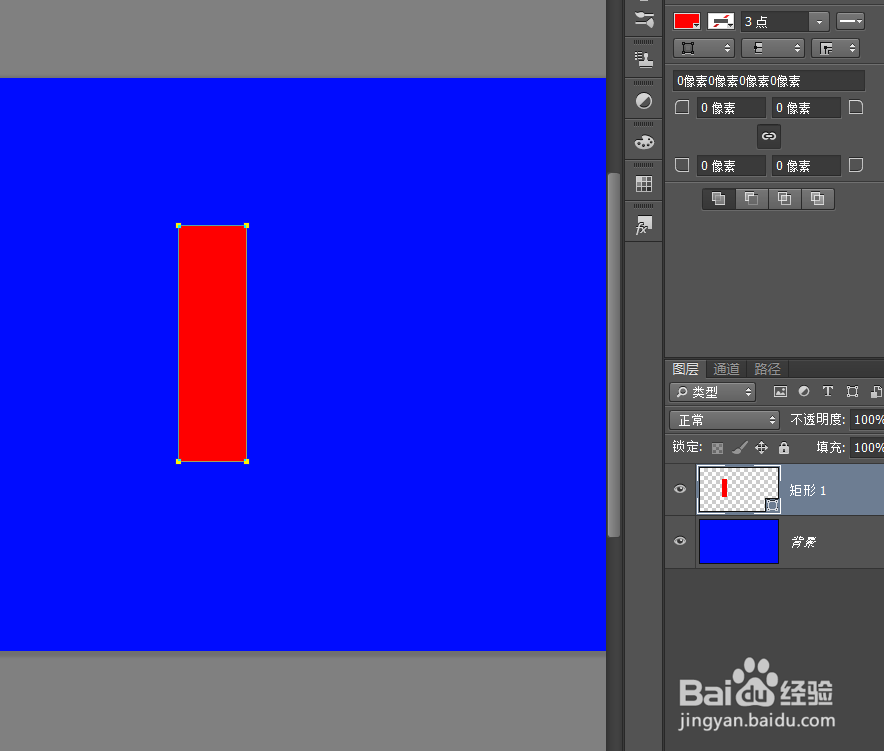
2、然后使用矩形形状工具,画一个长条的矩形形状。
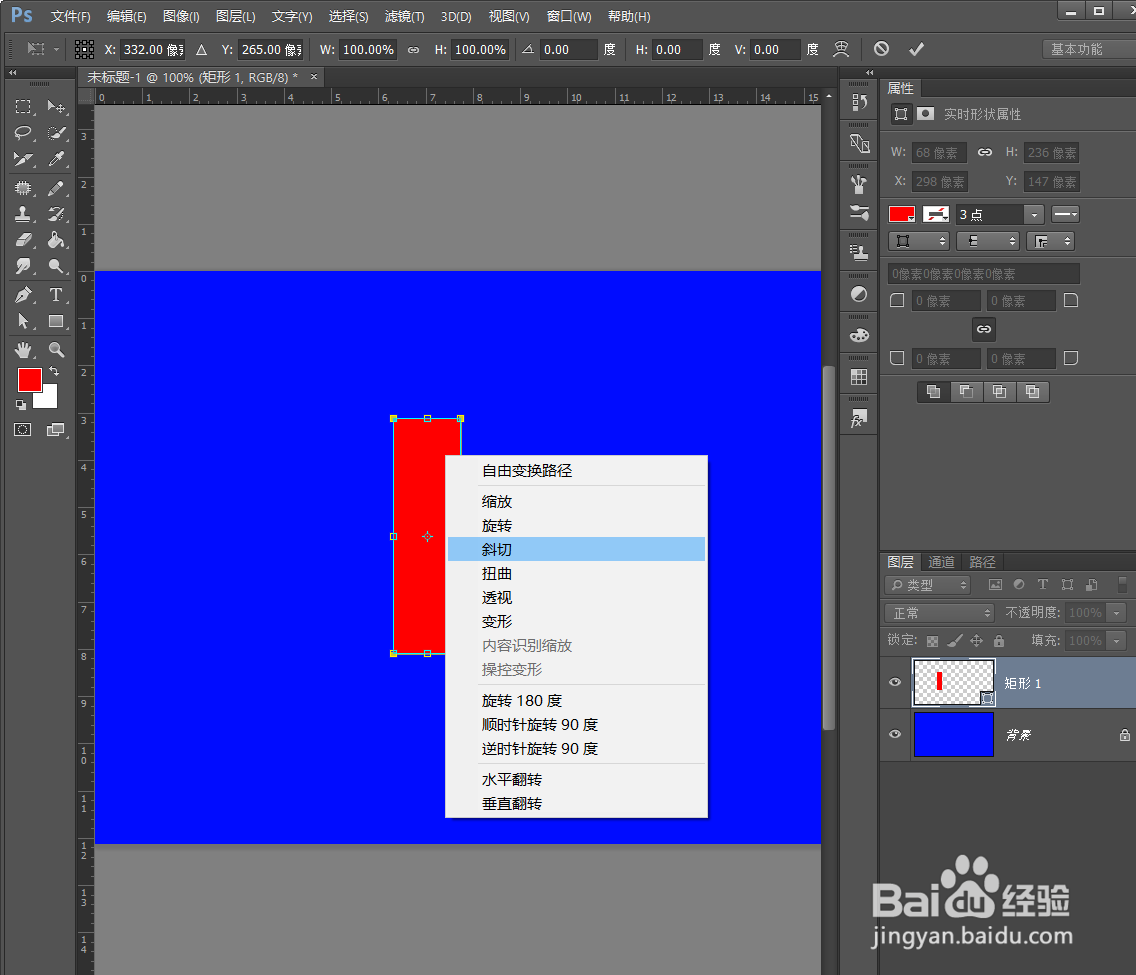
3、自由变换,右击,选择斜切,将矩形切成一个三角形。

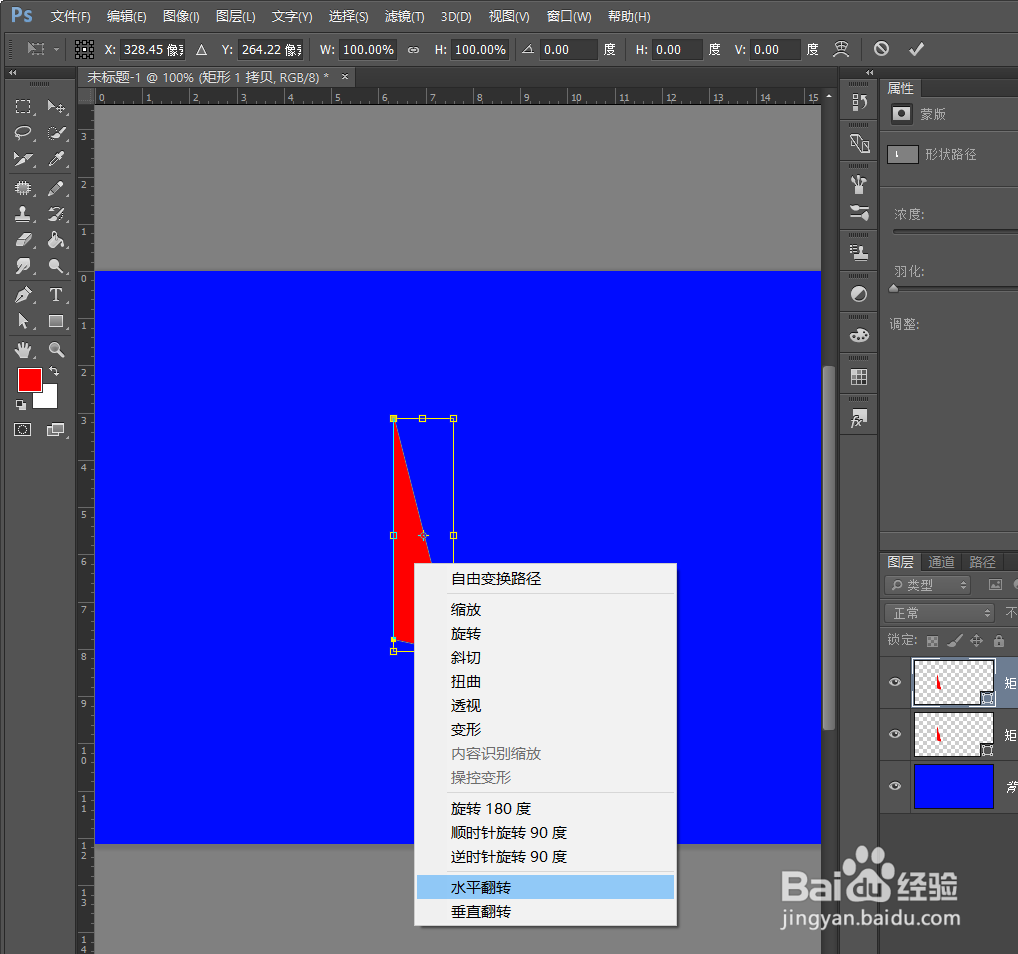
4、然后CTRL+j复制一层。自由变换,右击,选择水平翻转。
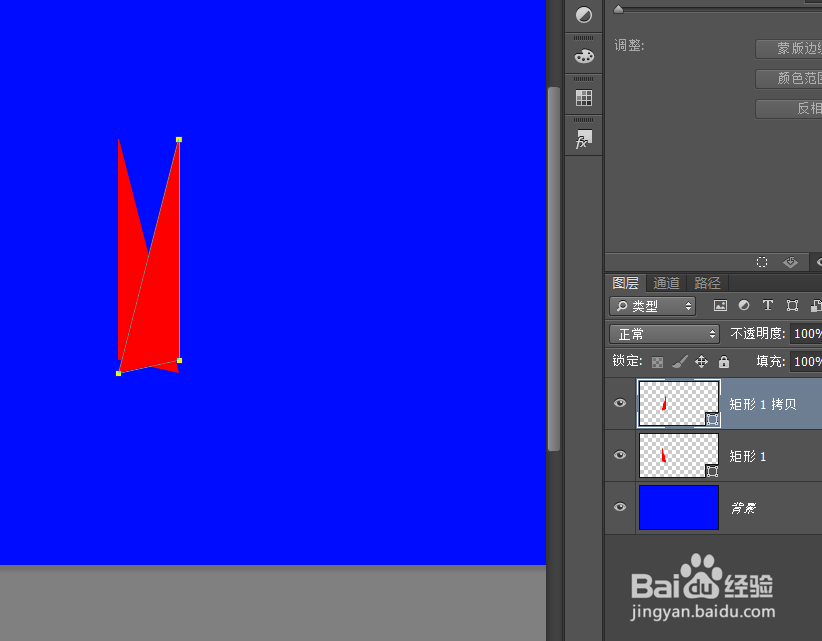
5、将两个图案进行对齐。
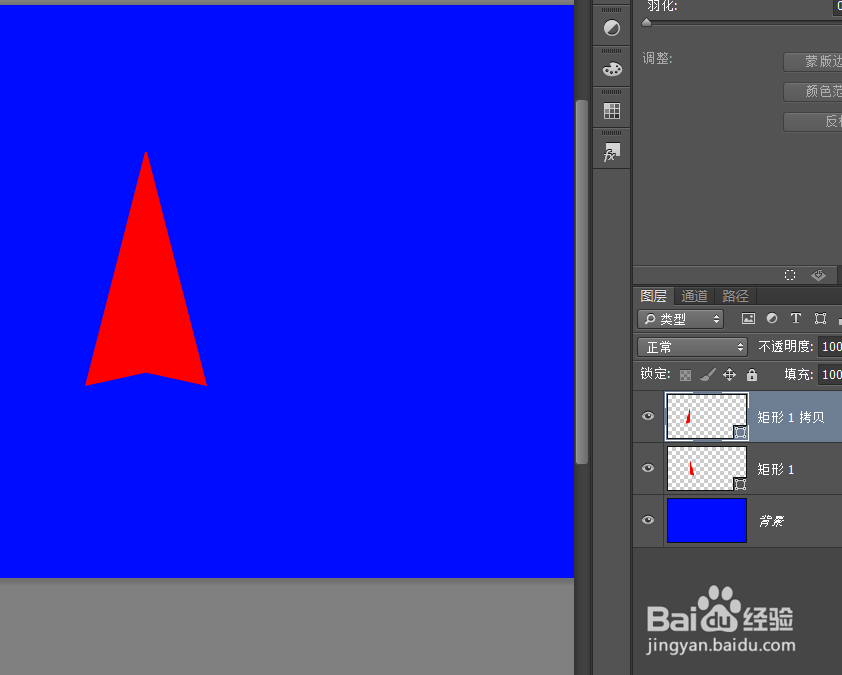
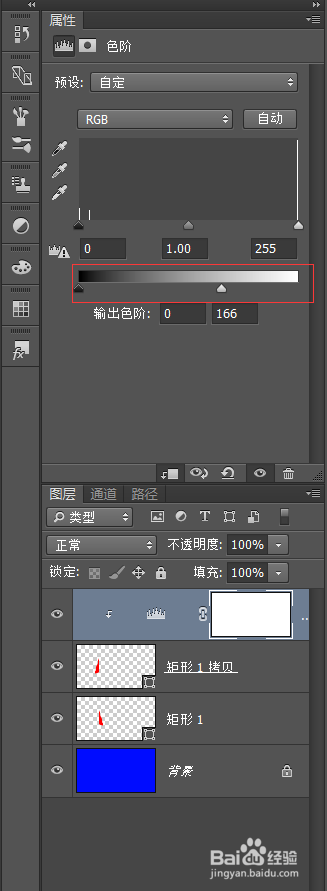
6、然后调出色阶,添加剪切蒙版,将输出色阶调暗。然后合并图层。

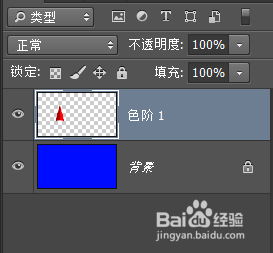
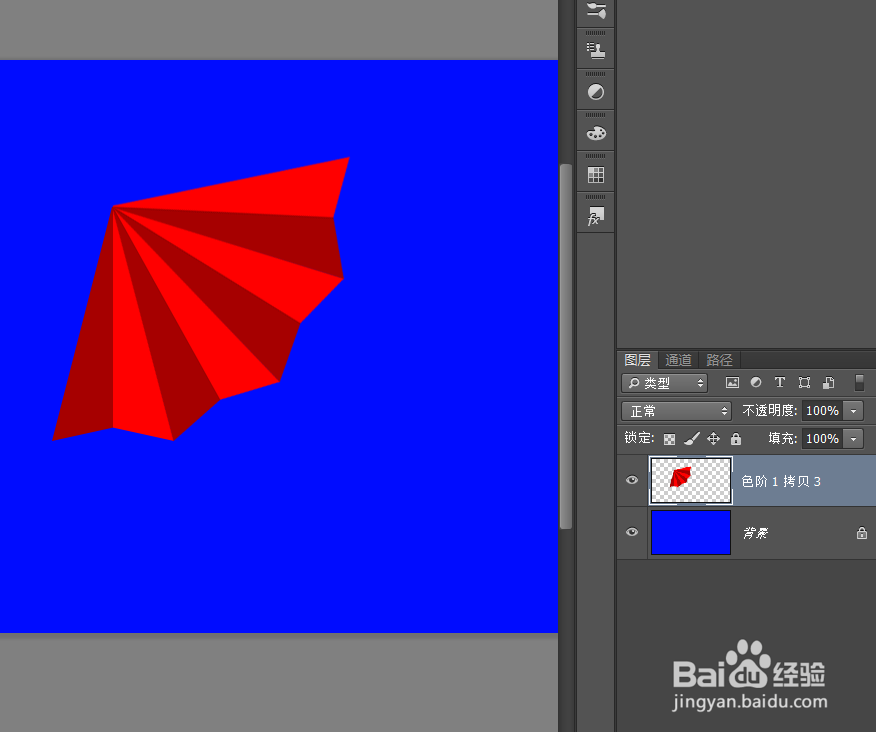
7、自由变换,将中心点放到尖尖上,旋转。


8、然后执行复制并再次变换。
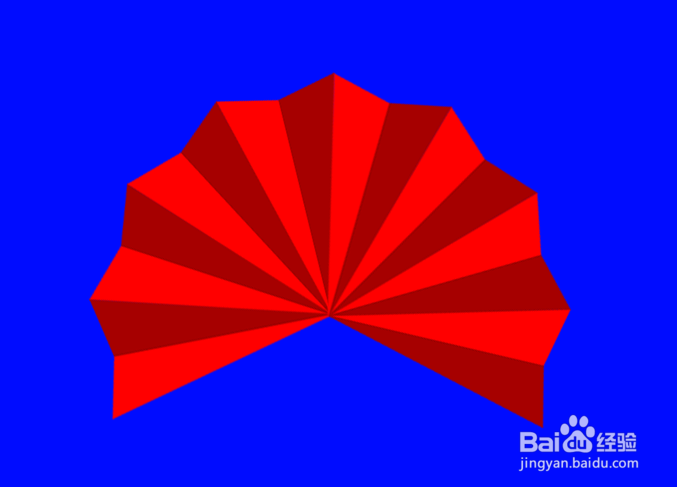
9、成品展示。
时间:2026-04-24 18:46:47
1、首先,新建一个蓝色的画布。
2、然后使用矩形形状工具,画一个长条的矩形形状。
3、自由变换,右击,选择斜切,将矩形切成一个三角形。
4、然后CTRL+j复制一层。自由变换,右击,选择水平翻转。
5、将两个图案进行对齐。
6、然后调出色阶,添加剪切蒙版,将输出色阶调暗。然后合并图层。
7、自由变换,将中心点放到尖尖上,旋转。
8、然后执行复制并再次变换。
9、成品展示。
