1、首先,在电脑桌面空白处单击鼠标右键,在弹出的菜单中选择【个性化】;

2、在个性化设置界面,用鼠标左键单击左侧菜单栏的【主题】;

3、在主题界面右侧“相关的设置”项下单击【桌面图标设置】;

4、在桌面图标设置界面,勾选【计算机(M)】选项,然后点击下方的【确定】;

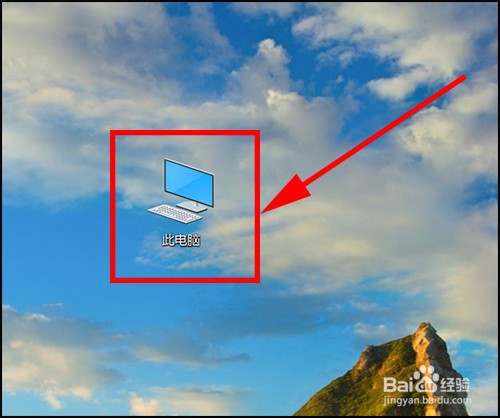
5、此时,关闭个性化设置窗口,返回到电脑桌面就可以看到“此电脑”图标了。
时间:2026-04-23 11:08:43
1、首先,在电脑桌面空白处单击鼠标右键,在弹出的菜单中选择【个性化】;
2、在个性化设置界面,用鼠标左键单击左侧菜单栏的【主题】;
3、在主题界面右侧“相关的设置”项下单击【桌面图标设置】;
4、在桌面图标设置界面,勾选【计算机(M)】选项,然后点击下方的【确定】;
5、此时,关闭个性化设置窗口,返回到电脑桌面就可以看到“此电脑”图标了。
