WIN10系统如何找到USER相关的服务

 时间:2026-04-22 18:37:22

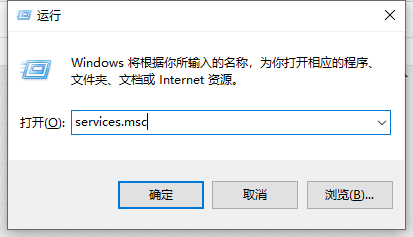
1、第一步,在桌面上点击"WIN图标+R"键,调出系统的运行窗口;

WIN10系统如何找到USER相关的服务

2、第二步,在运行窗口中输入"services.msc",点击回车;

WIN10系统如何找到USER相关的服务

3、第三步,进入系统的“服务”后,点击第一栏的上方的名称进行排序;

WIN10系统如何找到USER相关的服务

4、第四步,反向排序后找到"User Manager"服务,然后在启动类型栏点击鼠标右键,先关闭,然后再启动,问题就解决了;

WIN10系统如何找到USER相关的服务

1、1.在桌面上点击"WIN图标+R"键,调出系统的运行窗口;

2.在运行窗口中输入"services.msc",点击回车;

3.进入系统的“服务”后,点击第一栏的上方的名称进行排序;

4.反向排序后找到"User Manager"服务,然后在启动类型栏点击鼠标右键,先关闭,然后再启动,问题就解决了;

WIN10系统如何找到USER相关的服务

  • Win10蓝屏怎么办
  • 硬盘GPT分区与MBR分区的区别
  • acer笔记本进bios按什么键?
  • mbr分区修改为gpt分区怎么操作
  • windows10如何进入安全模式
  • 热门搜索
    韩国旅游购物攻略 甘肃旅游网 石家庄旅游景点排行 浙江金华旅游 苏州旅游公司 旅游攻略下载 三亚自助旅游 禹州旅游 暑假去哪里旅游好 新乡旅游网