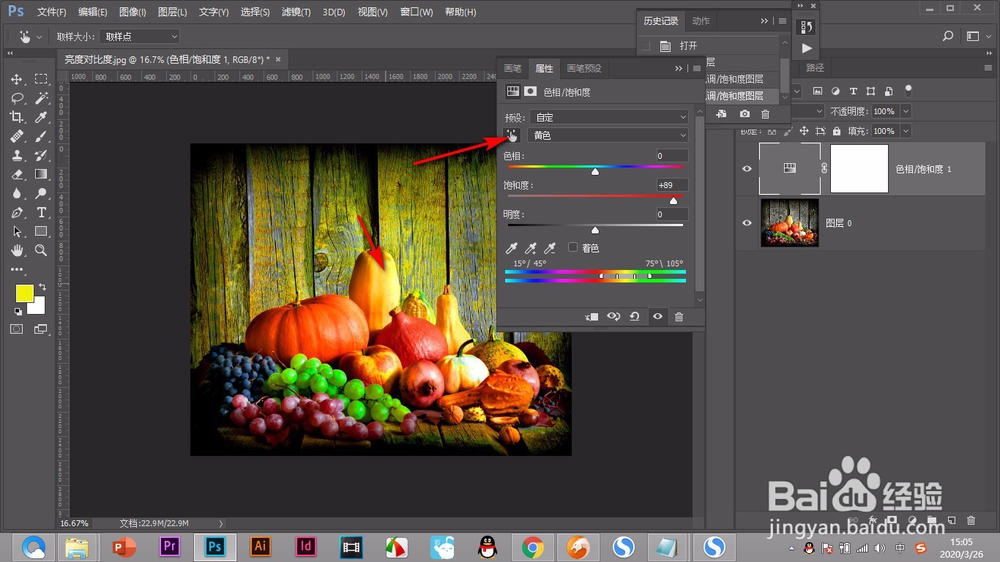
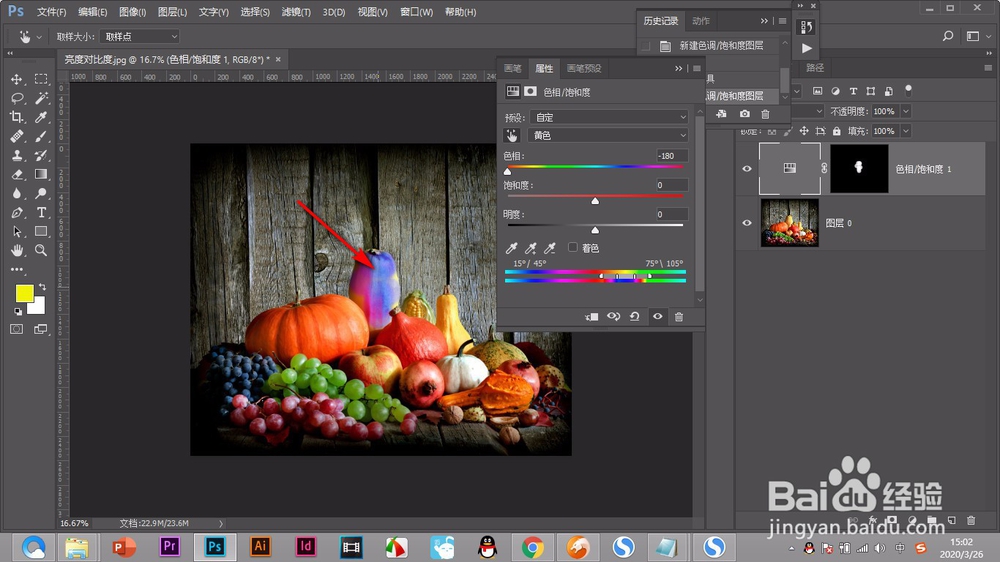
1、我们在添加调整图层的面板中直接使用小手图标拖拽画面会将相同的颜色统一调整。
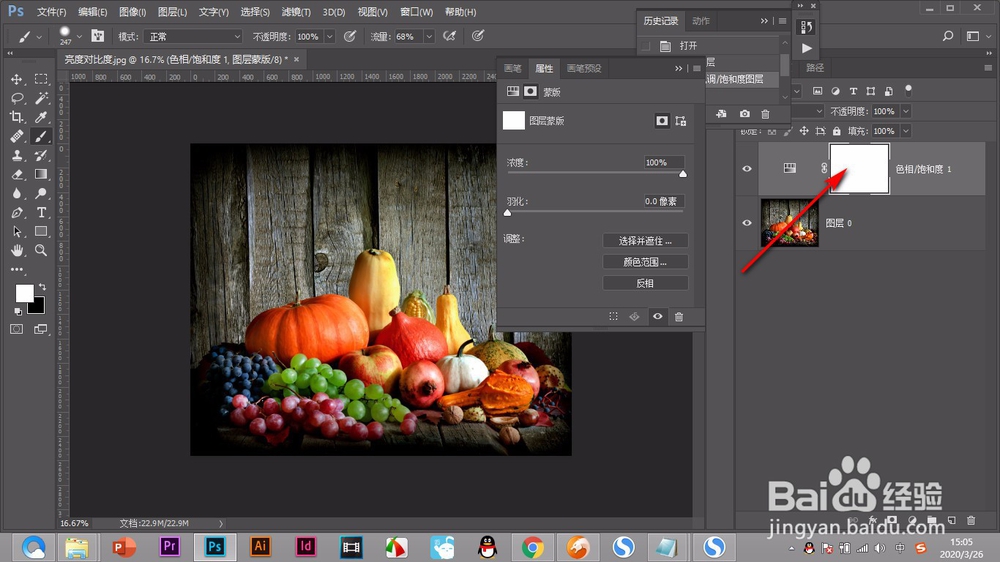
2、鼠标点击调整图层的蒙版然后按快捷键ctrl+I
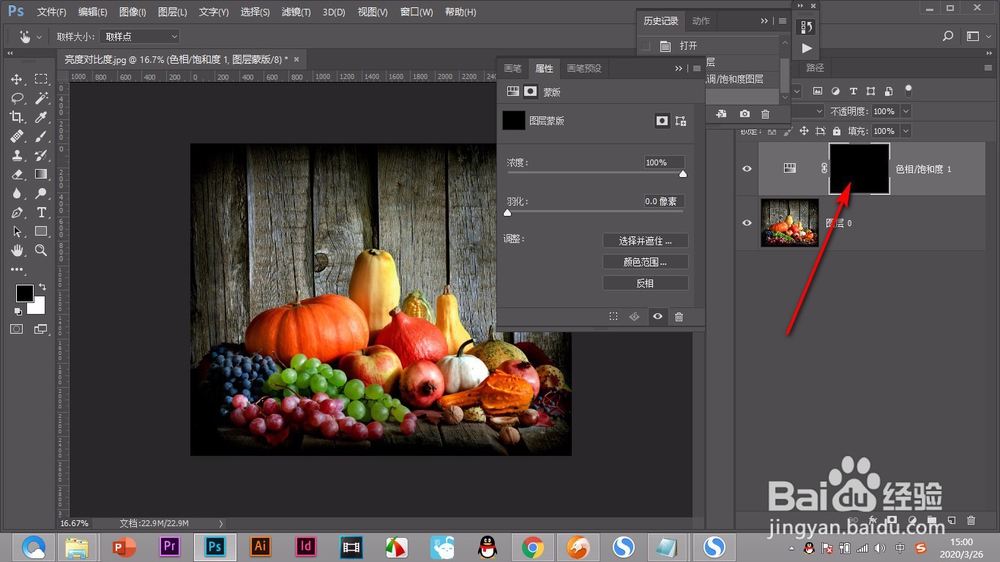
3、这样的蒙版就是反向的蒙版,反向蒙版不显示。
4、然后使用画笔工具将需要调整的画面进行涂抹。
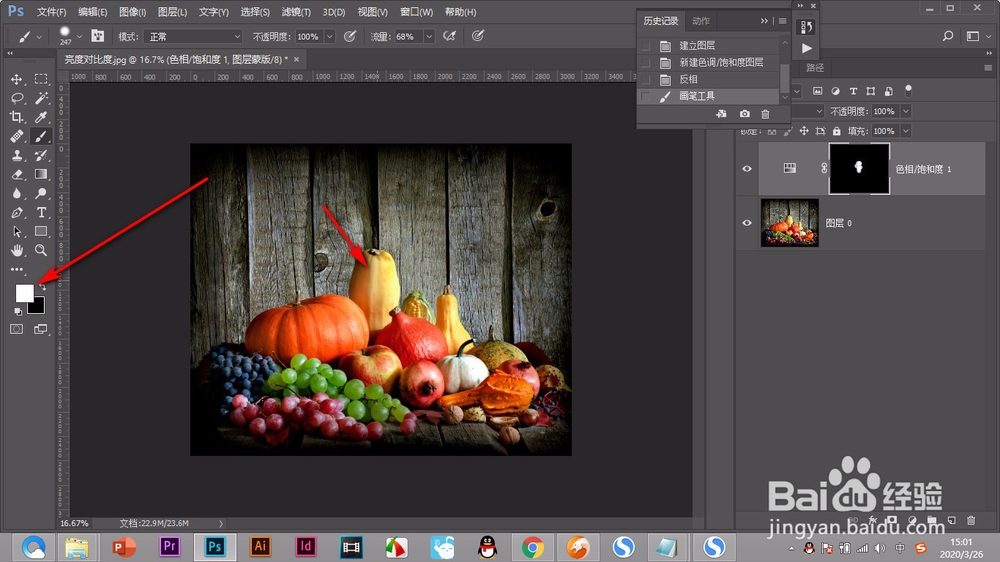
5、之后再使用小手工具进行调整,这个时候就只调整刚才涂抹的部位了。
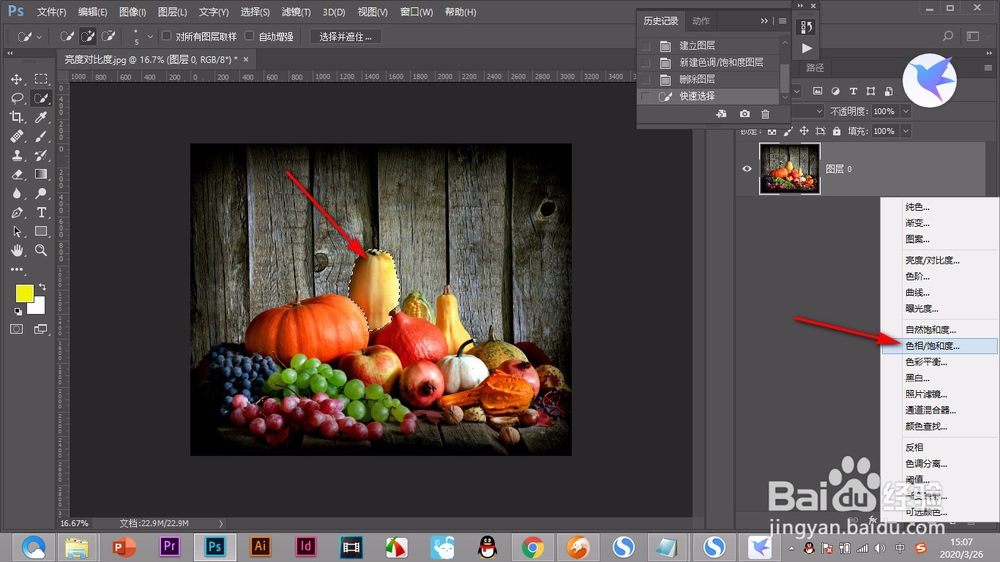
6、还可以通过选区进行选择需要调整的部位,添加——色相饱和度。
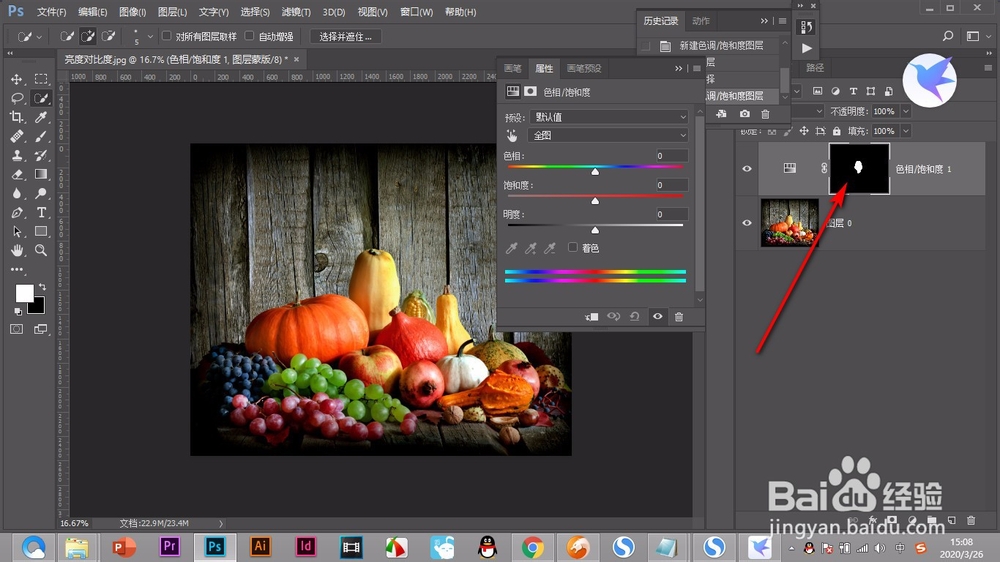
7、这时和我们刚才使用反向蒙版的结构是一致的。
1、1.我们在添加调整图层的面板中直接使用小手图标拖拽画面会将相同的颜色统一调整。
2.鼠标点击调整图层的蒙版然后按快捷键ctrl+I。
3.这样的蒙版就是反向的蒙版,反向蒙版不显示。
4.然后使用画笔工具将需要调整的画面进行涂抹。
5.之后再使用小手工具进行调整,这个时候就只调整刚才涂抹的部位了。
6.还可以通过选区进行选择需要调整的部位,添加——色相饱和度。
7.这时和我们刚才使用反向蒙版的结构是一致的。
