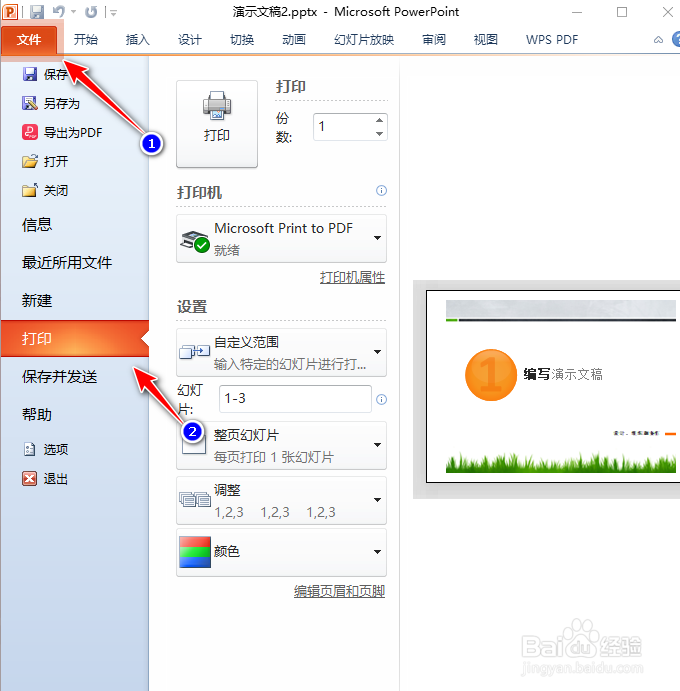
1、第一步:打开需要打印演示文稿,打开【文件】选选卡中,选择【打印】命令,如图:
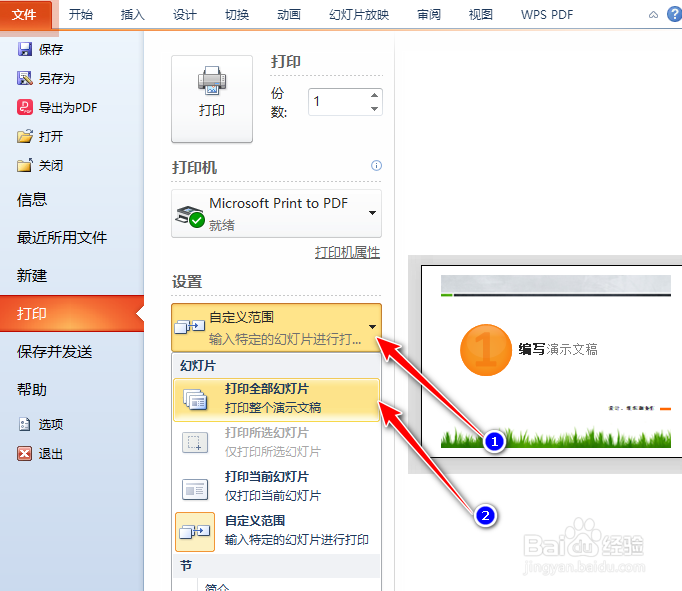
2、第二步:单击右侧【设置】选项下的【打印全部幻灯片】按钮,如图:
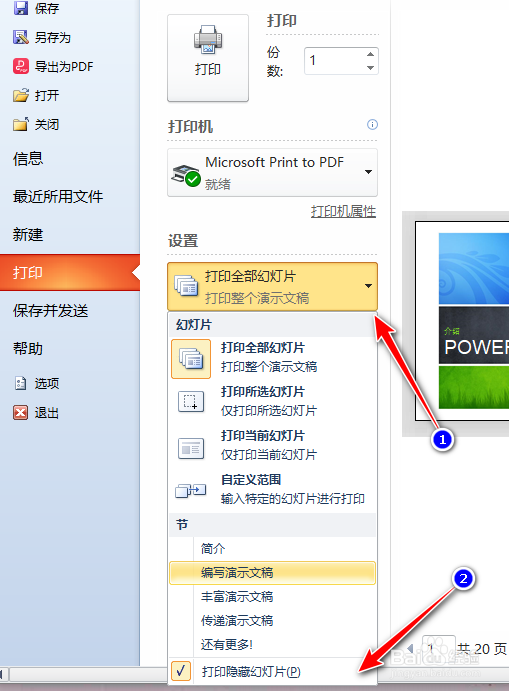
3、第三步:在【打印全部幻灯片】从列表中选中【打印隐藏幻灯片】如图:
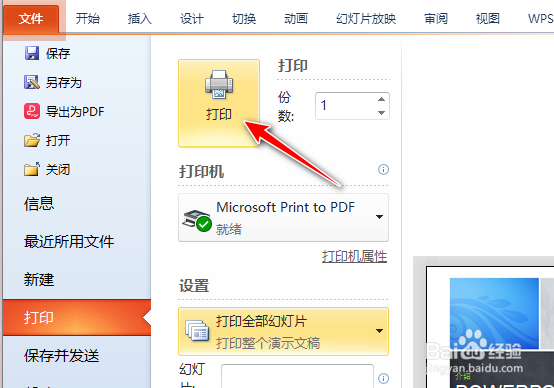
4、第四步:设置完成后,单击【打印】按钮即可打印演示文稿,如图:
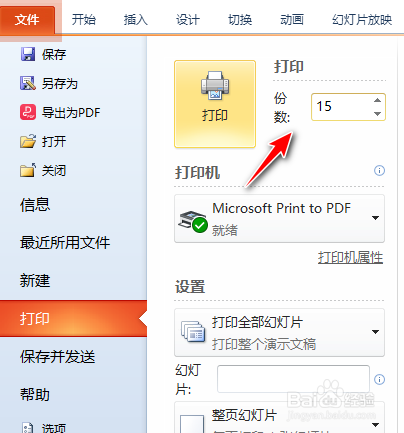
5、第五步:设置打印份数,在【打印选项卡】下通过【份数】右侧的数值框设置打印份数,如图:
时间:2026-04-28 10:37:47
1、第一步:打开需要打印演示文稿,打开【文件】选选卡中,选择【打印】命令,如图:
2、第二步:单击右侧【设置】选项下的【打印全部幻灯片】按钮,如图:
3、第三步:在【打印全部幻灯片】从列表中选中【打印隐藏幻灯片】如图:
4、第四步:设置完成后,单击【打印】按钮即可打印演示文稿,如图:
5、第五步:设置打印份数,在【打印选项卡】下通过【份数】右侧的数值框设置打印份数,如图:
