Shotcut软件中如何使用关键帧工具

 时间:2024-10-13 12:51:19

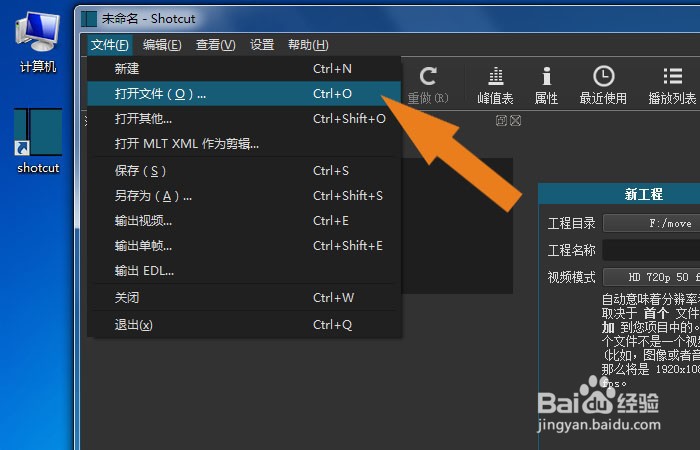
1、 在计算机中,打开Shotcut软件,并鼠标左键单击【打开文件】,如下图所示。
Shotcut软件中如何使用关键帧工具

2、 然后,在视频窗口中,可以看到导入的视频文件,如下图所示。

Shotcut软件中如何使用关键帧工具

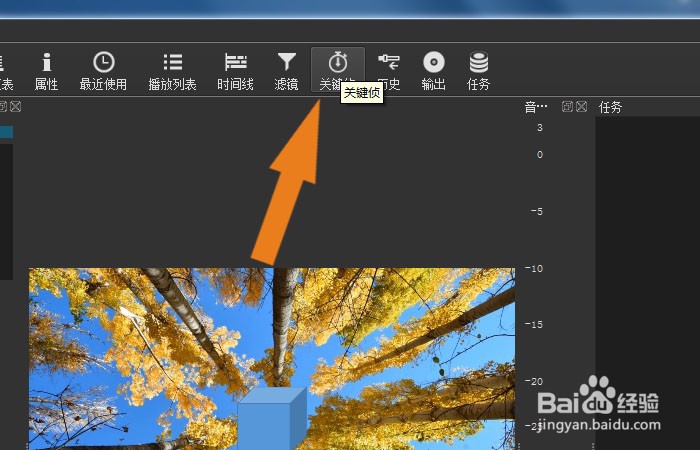
3、 接着,鼠标左键单击菜单下的【关键帧】按钮,如下图所示。

Shotcut软件中如何使用关键帧工具

4、 然后,在视频窗口的底边,可以看到关键帧面板,如下图所示。

Shotcut软件中如何使用关键帧工具

5、 接着,鼠标左键单击【添加】开始的关键帧按钮,并播放视频文件,如下图所示。

Shotcut软件中如何使用关键帧工具

6、 然后,暂停视频文件,鼠标左键单击【添加】关键帧按钮,如下图所示。

Shotcut软件中如何使用关键帧工具

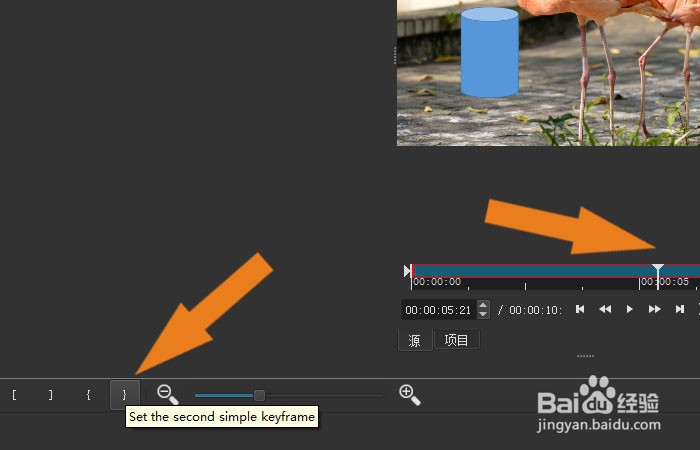
7、 最后,在视频文件播放结束时,鼠标左键单击【添加】结束关键帧按钮,如下图所示。通过这样的操作,视频文件添加好关键帧了,就学会在Shotcut软件中使用关键帧工具了。
Shotcut软件中如何使用关键帧工具
  • Shotcut如何添加闪白转场效果
  • Shotcut怎么导出编辑好的视频?
  • shotcut关键帧怎么用?
  • PotPlayer怎么默认输出设置为空音频渲染器
  • Windows11怎么设置鼠标属性
  • 热门搜索
    连云港旅游政务网 爱去旅游 新西兰旅游费用 雅加达旅游 旅游集散中心上海 苏州同里旅游攻略 茂名放鸡岛旅游攻略 济南旅游人才网 黄山市旅游委员会 奉化旅游景点大全