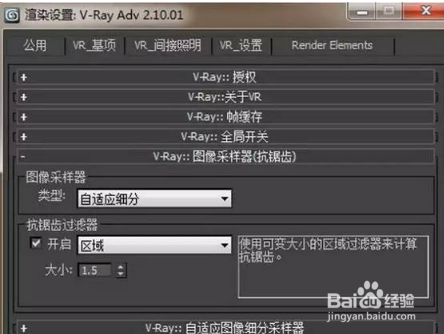
1、首先将下载的文件解压缩双击打开解压缩文件安装安装vray2.0 for 3dsmax2012 32位中文版
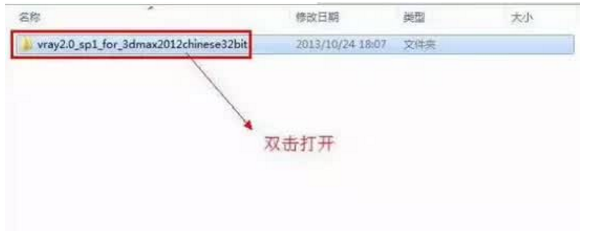
2、运行vray2.0 sp1 3dsmax2012 32位中文版安装程序,运行vray2.0 sp1 3dsmax2012 32位中文版安装程序

3、常规安装直接点击下一步

4、同意这个霸王条款就行了,然后点击下一步
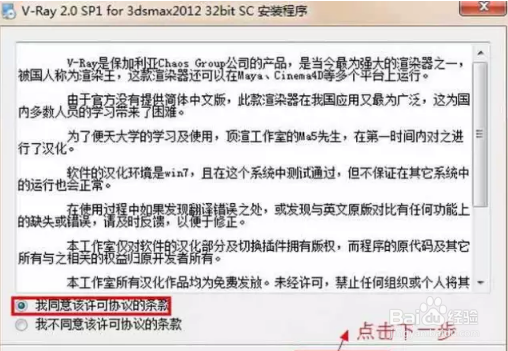
5、如图所示,点击下一步

6、这一个步骤很关键,设置安装路径,安装路径最好是设在与相对max的安装目录里。要是你的电脑里多安装了几个max,就容易出错,最好仔细一点,要不然就重新开始了
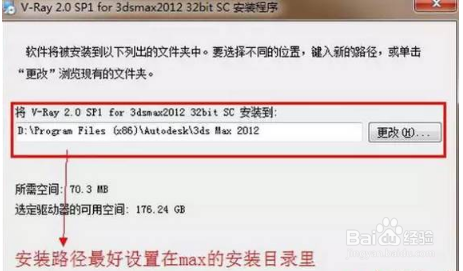
7、然后点击下一步
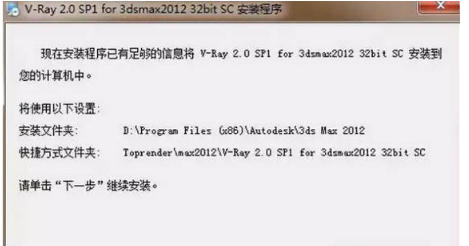
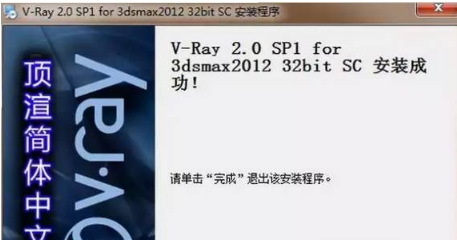
8、点击完成
9、检查vray2.0 3dsmax2012 32位中文版是否安装成功,运行3dsmax2012 32中文版,按F10渲染设置-指定渲染-渲染器选择点击如下图所示
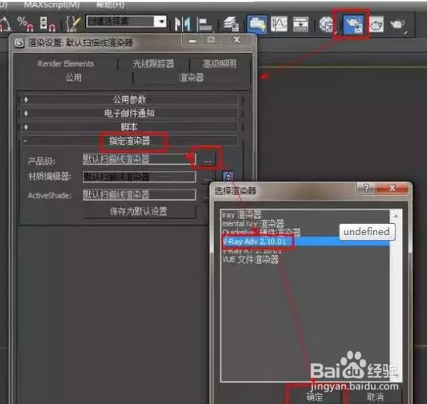
10、vray2.0 3dsmax2012 32位中文版安装成功