1、首先电脑下载office办公软件

2、然后,双击打开需要编辑的Excel表格

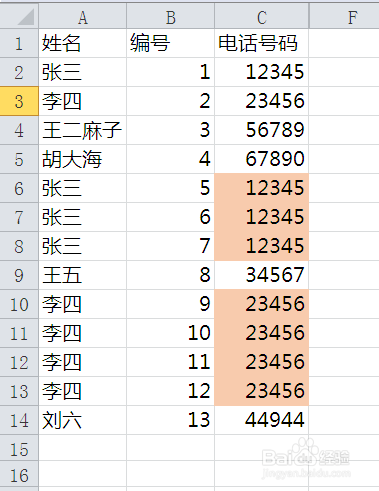
3、举例:如果我们想要找出下图中连续重复的电话号码(例如C6:C8),并标记出来

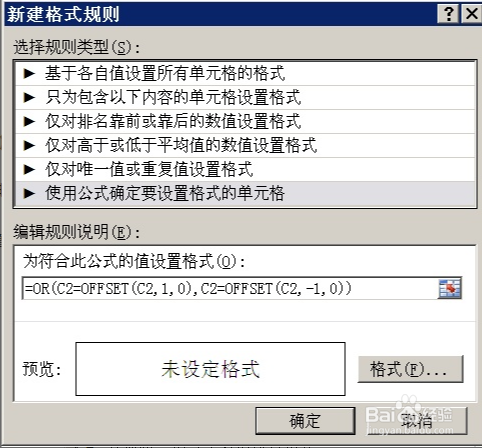
4、选中电话号码所在的单元格(本例是C2:C14),点击【开始】→【条件格式】→【新建规则】,弹出【新建格式规则】对话框,选中【使用公式确定要设置格式的单元格】。在【为符合此公式的值设置格式】栏中输入以下公式:=OR(C2=OFFSET(C2,1,0),C2=OFFSET(C2,-1,0))。如下图。
5、再点击【格式】按钮,在弹出的【设置单元格格式】对话框中点击【填充】选项卡,指定一种颜色,点击【确定】,如下图。
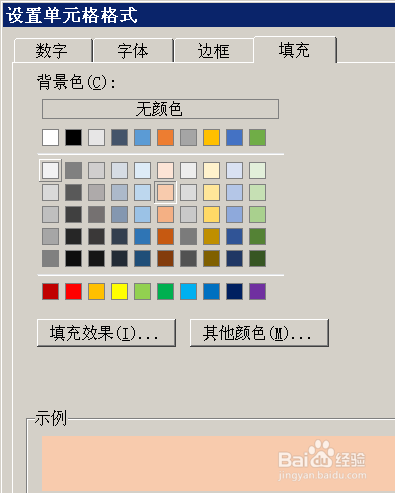
6、最后再次点击【确定】,即可。这样就把连续重复的单元格标记出来了。