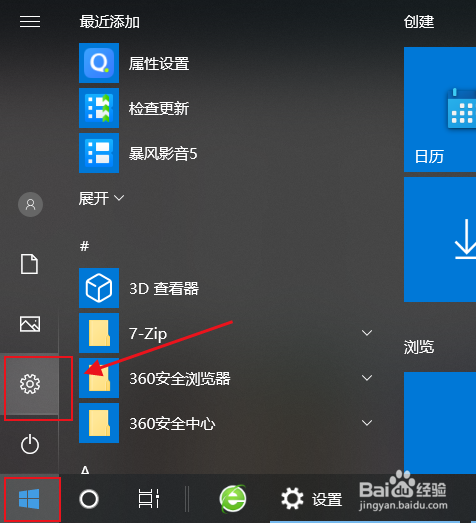
1、点击wi10“Windows”图标,点击“设置”按钮,打开“Windows设置”界面。
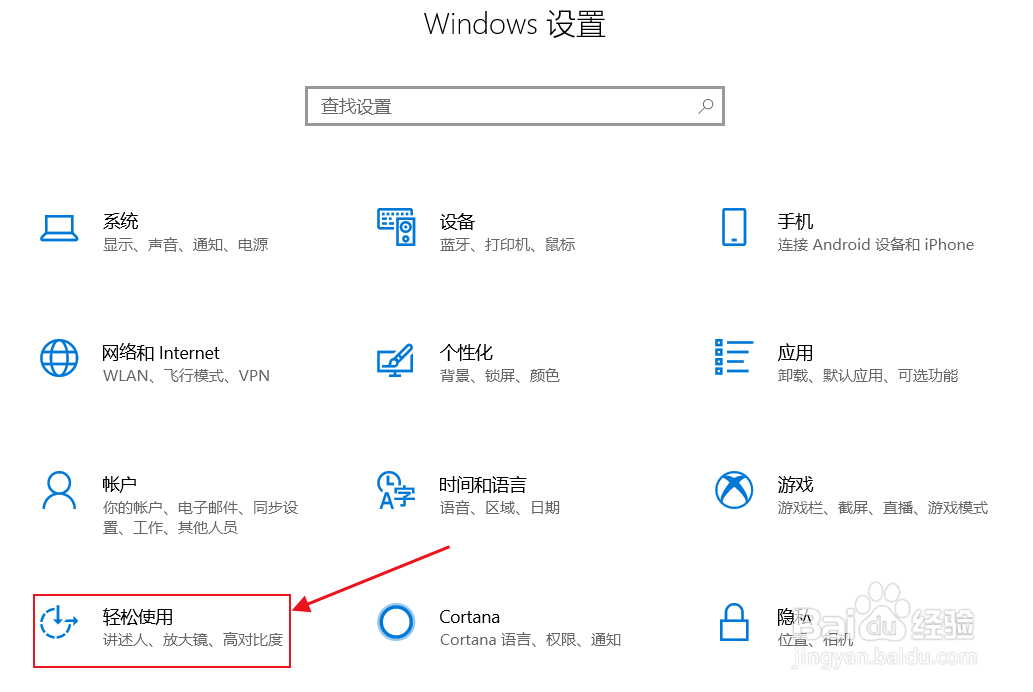
2、点击“Windows设置”界面的“轻松使用”选项。
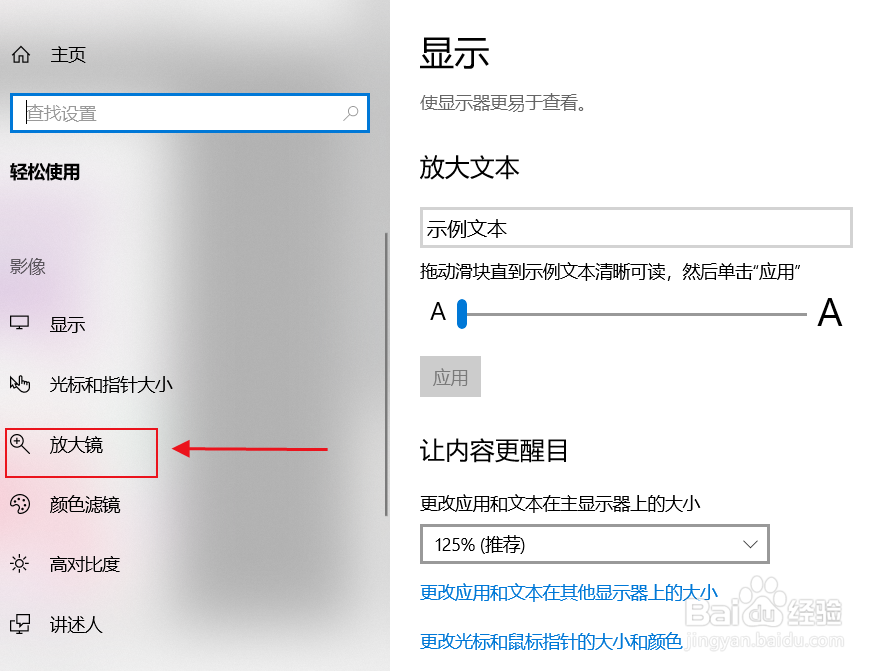
3、点击“轻松使用”的“放大镜”选项,打开“放大镜”界面。
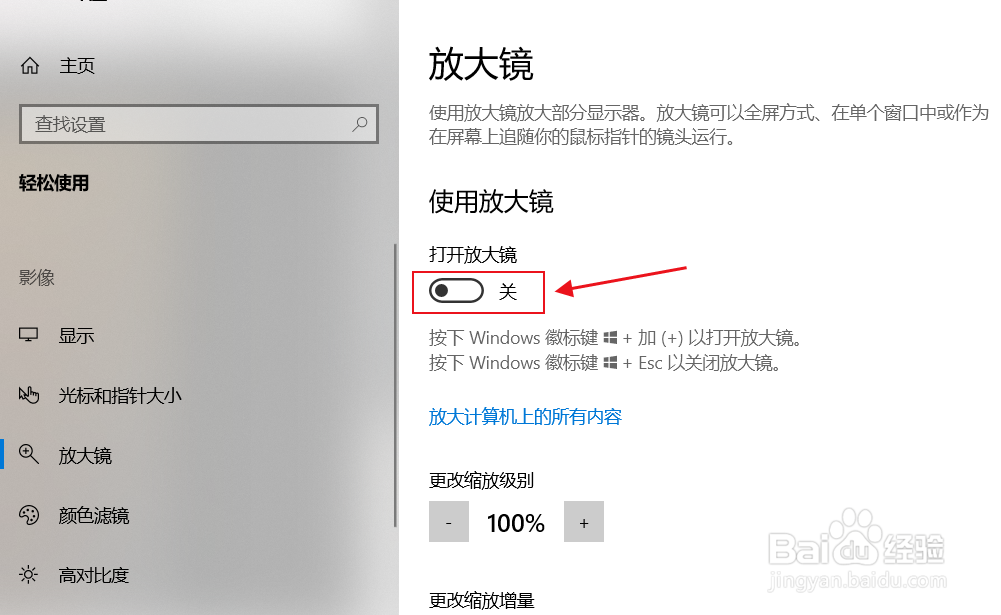
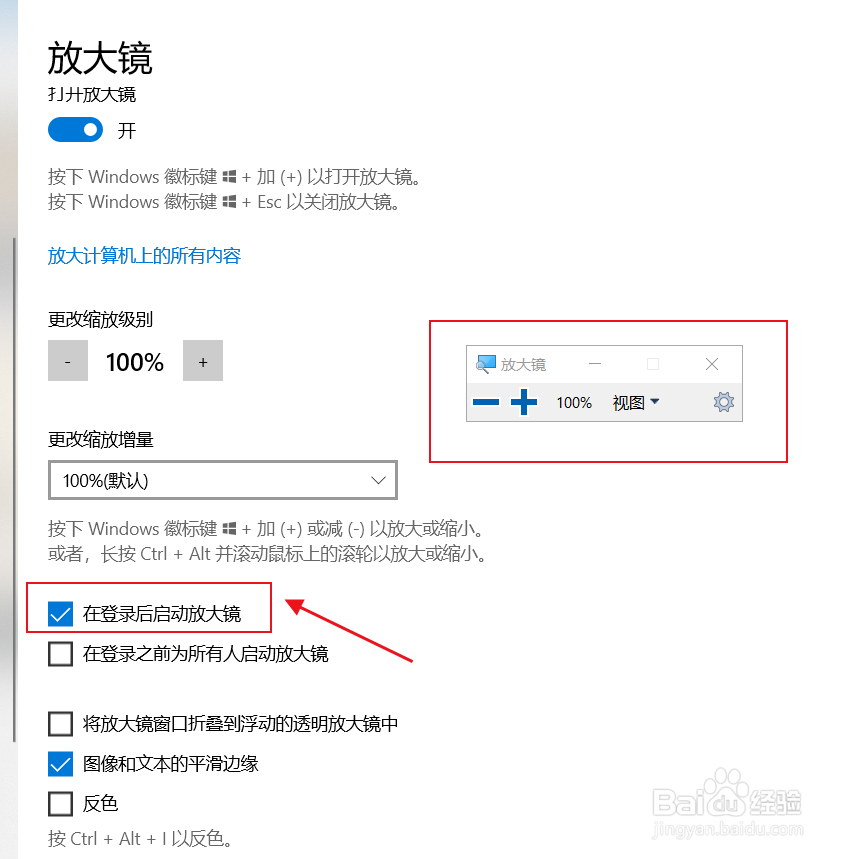
4、点击“放大镜”界面的放大镜的开关,如下图所示。
5、勾选“在登录后启动放大镜”选项。
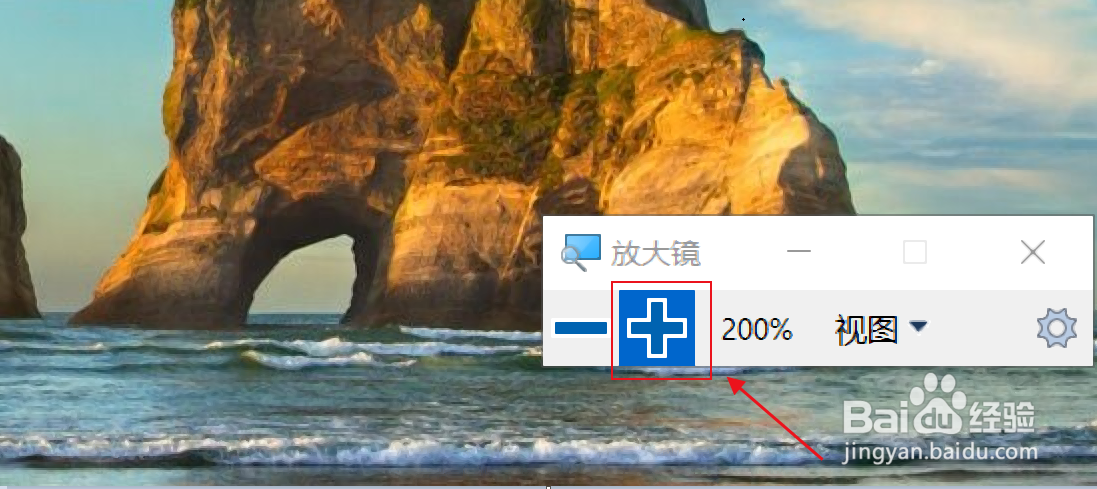
6、可以点击蓝色的加号按钮,我们可以通过移动鼠标来放大桌面上区域。
时间:2026-02-16 02:55:26
1、点击wi10“Windows”图标,点击“设置”按钮,打开“Windows设置”界面。
2、点击“Windows设置”界面的“轻松使用”选项。
3、点击“轻松使用”的“放大镜”选项,打开“放大镜”界面。
4、点击“放大镜”界面的放大镜的开关,如下图所示。
5、勾选“在登录后启动放大镜”选项。
6、可以点击蓝色的加号按钮,我们可以通过移动鼠标来放大桌面上区域。
