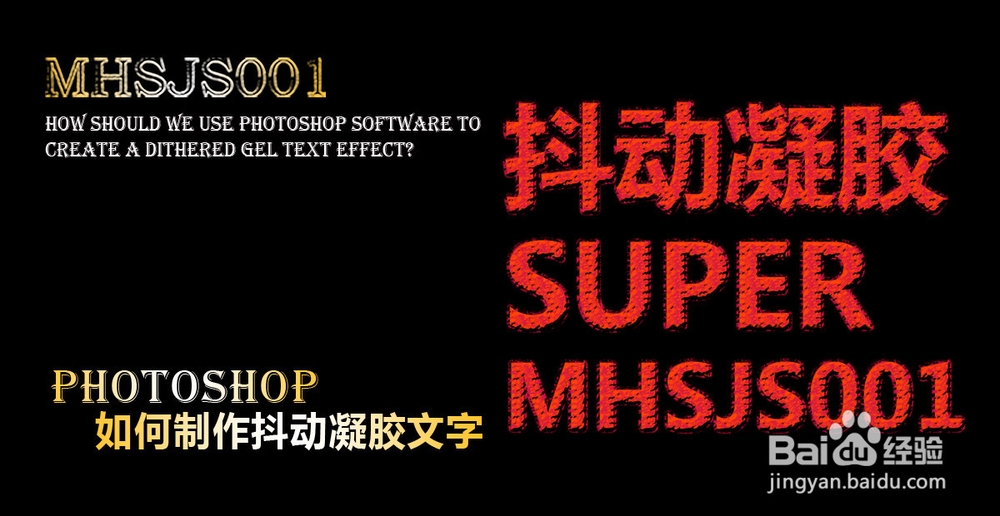
ps如何制作抖动凝胶文字效果

 时间:2026-02-15 00:11:42

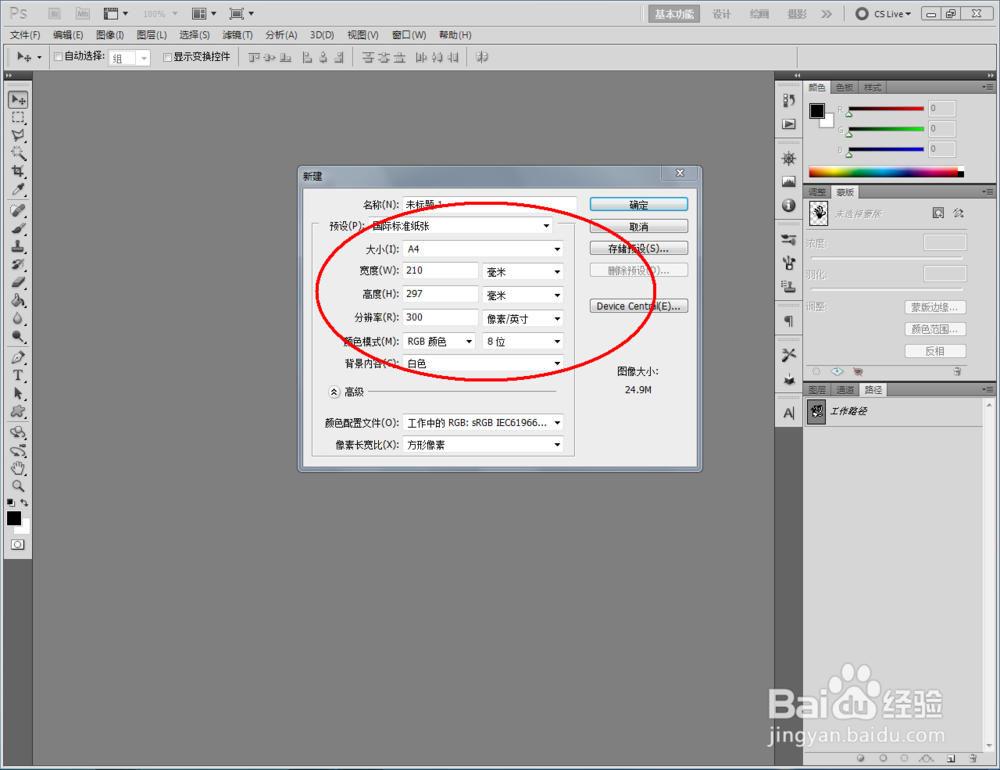
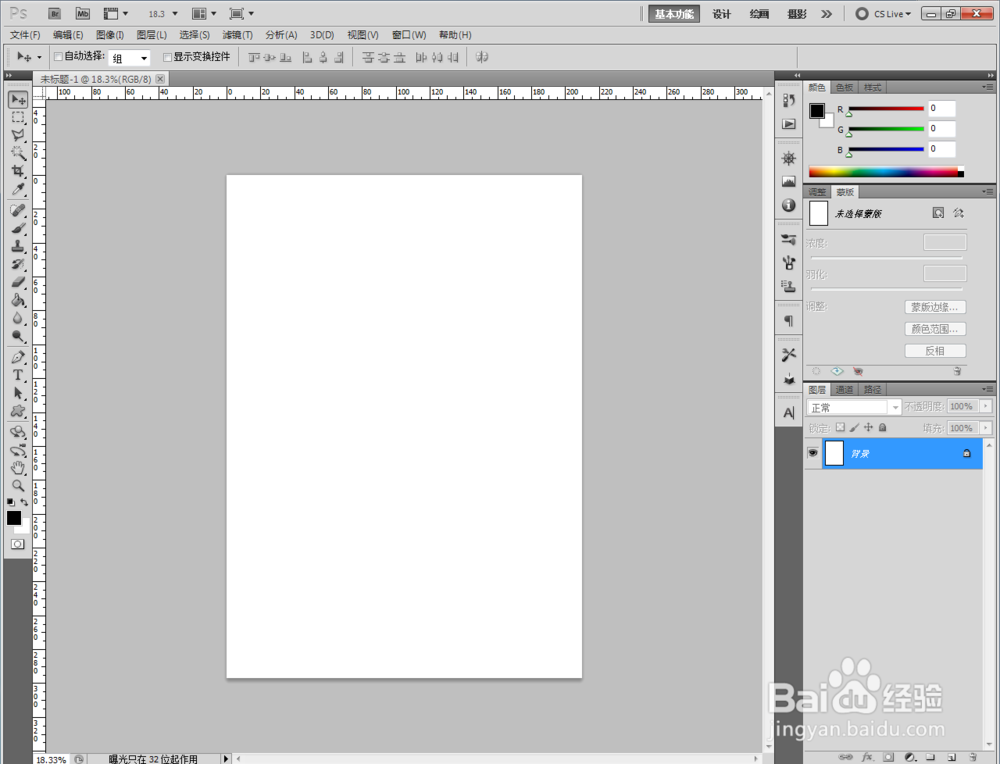
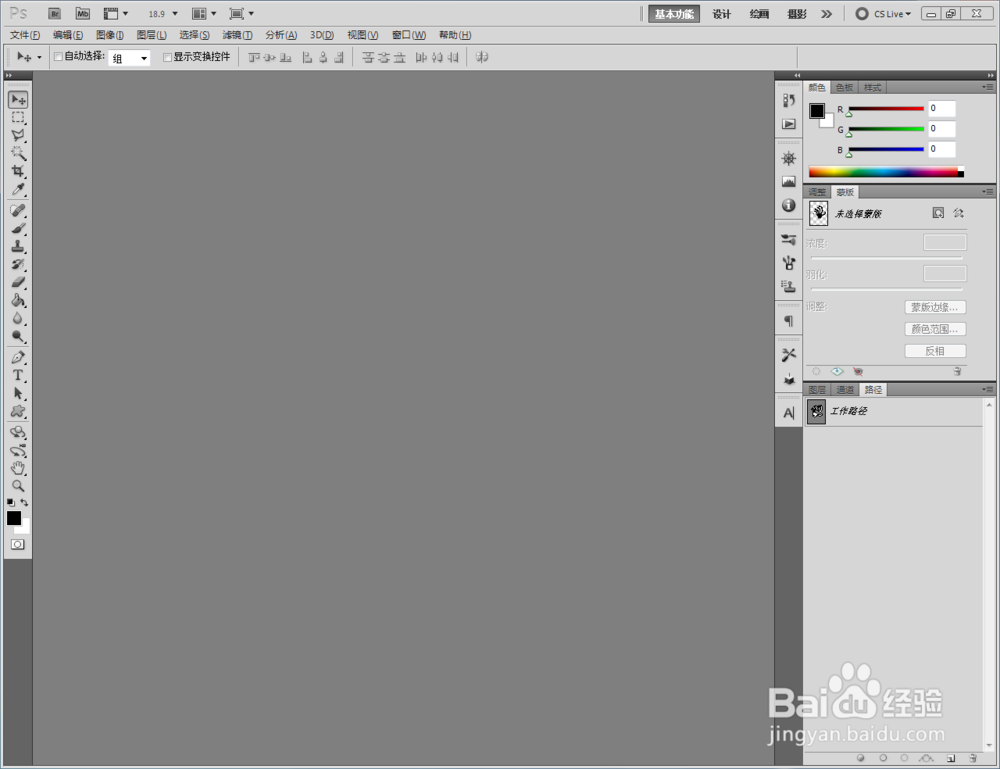
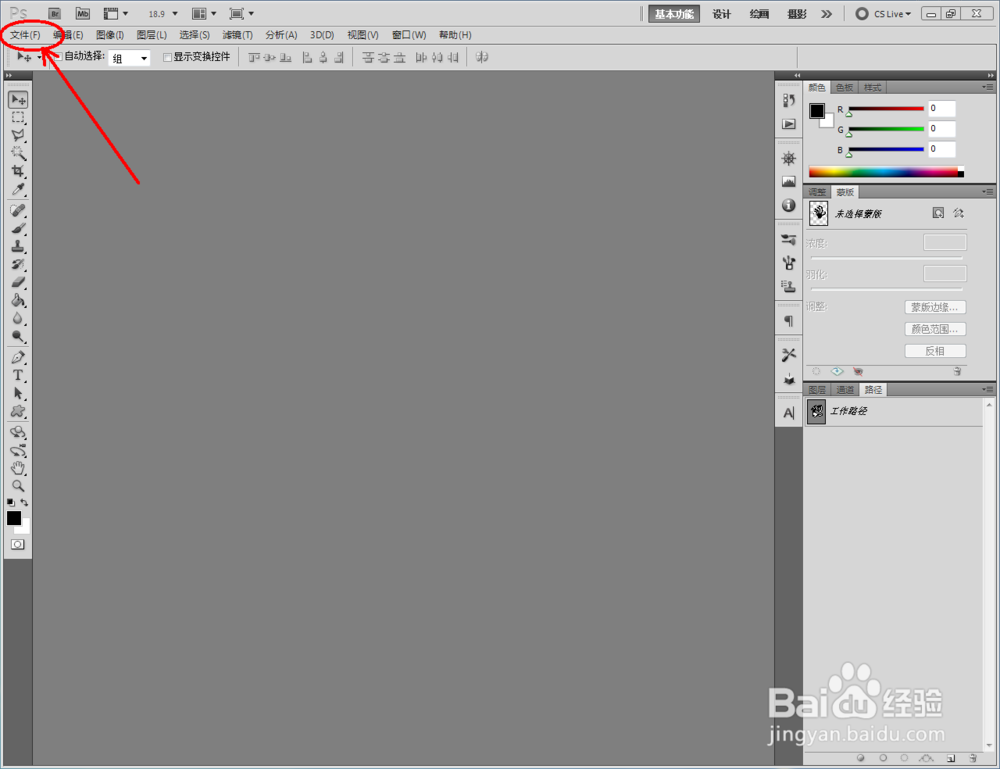
1、打开Photoshop CS5软件,点击【文件】-【新建】,按图示参数新建一个ps文档;
ps如何制作抖动凝胶文字效果

ps如何制作抖动凝胶文字效果

ps如何制作抖动凝胶文字效果

ps如何制作抖动凝胶文字效果

ps如何制作抖动凝胶文字效果

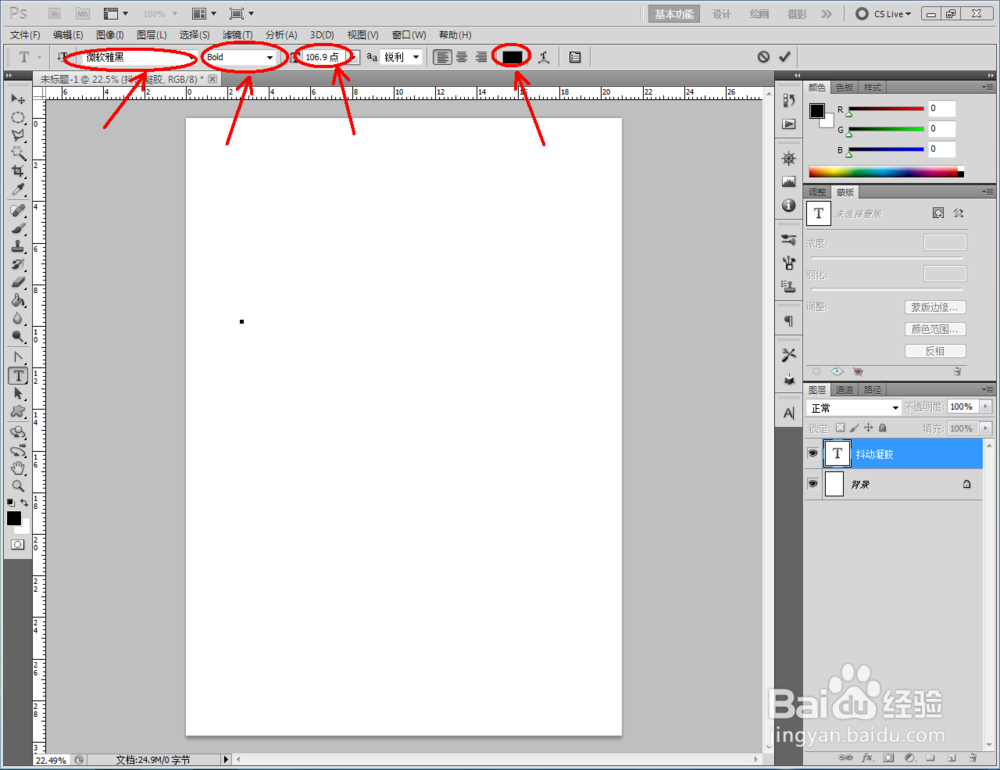
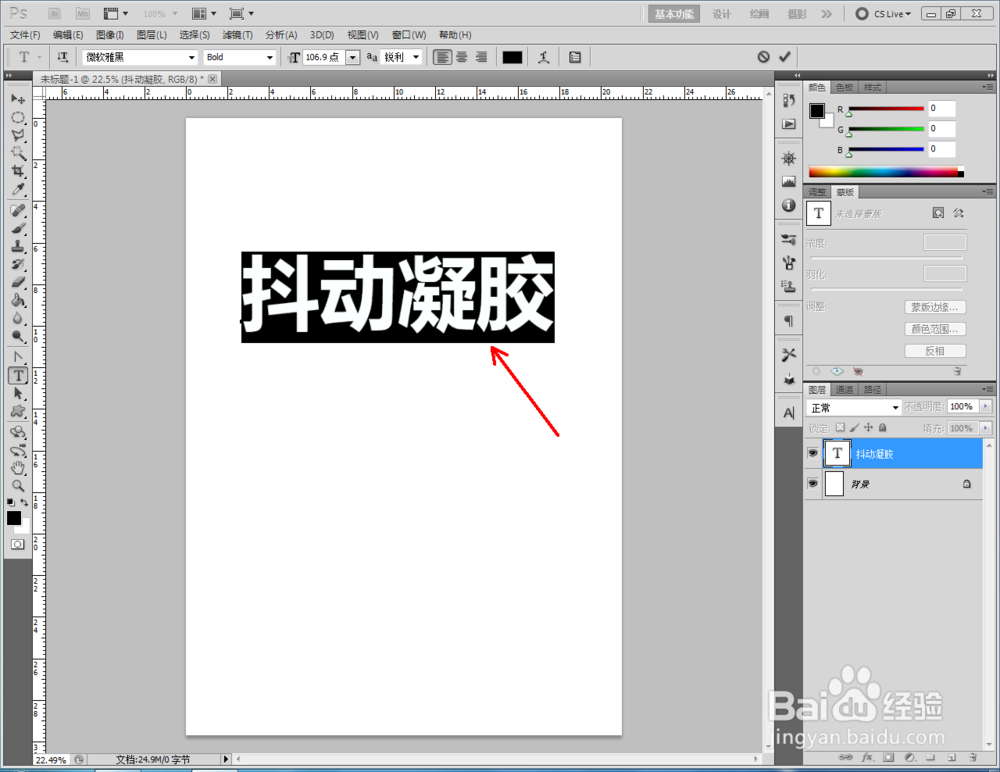
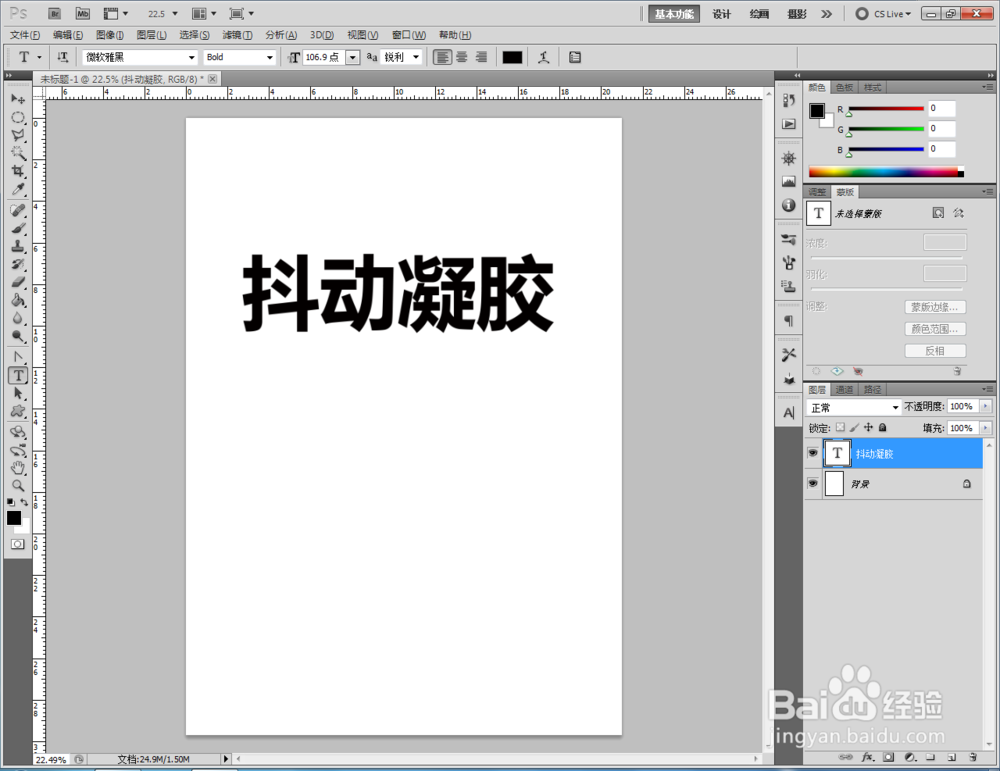
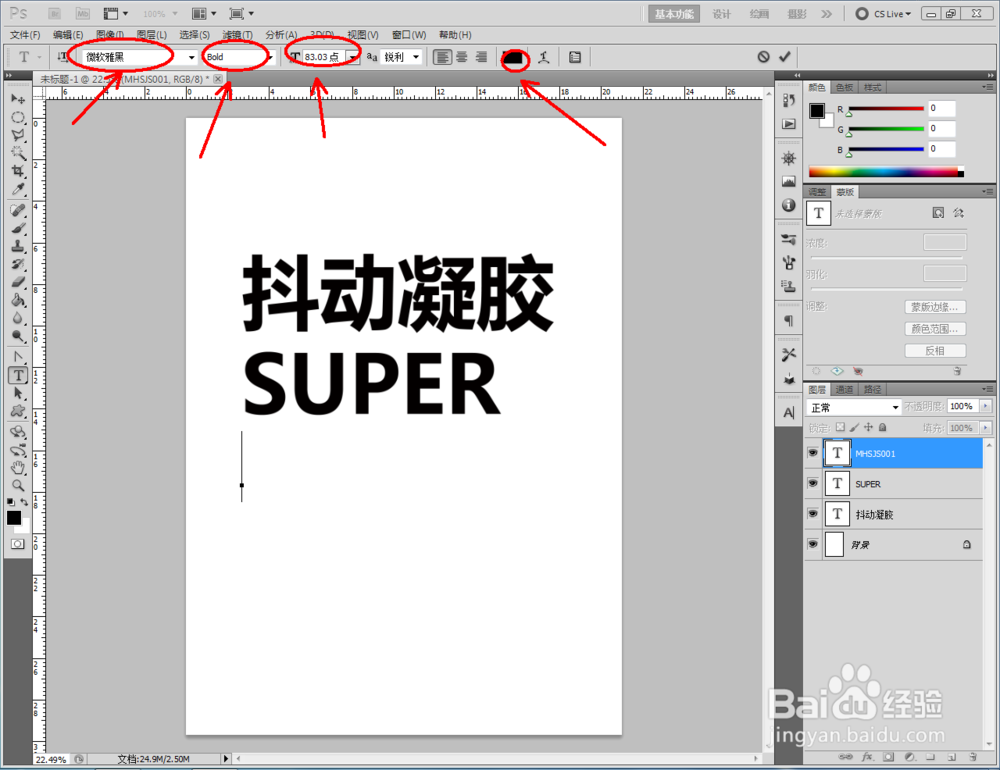
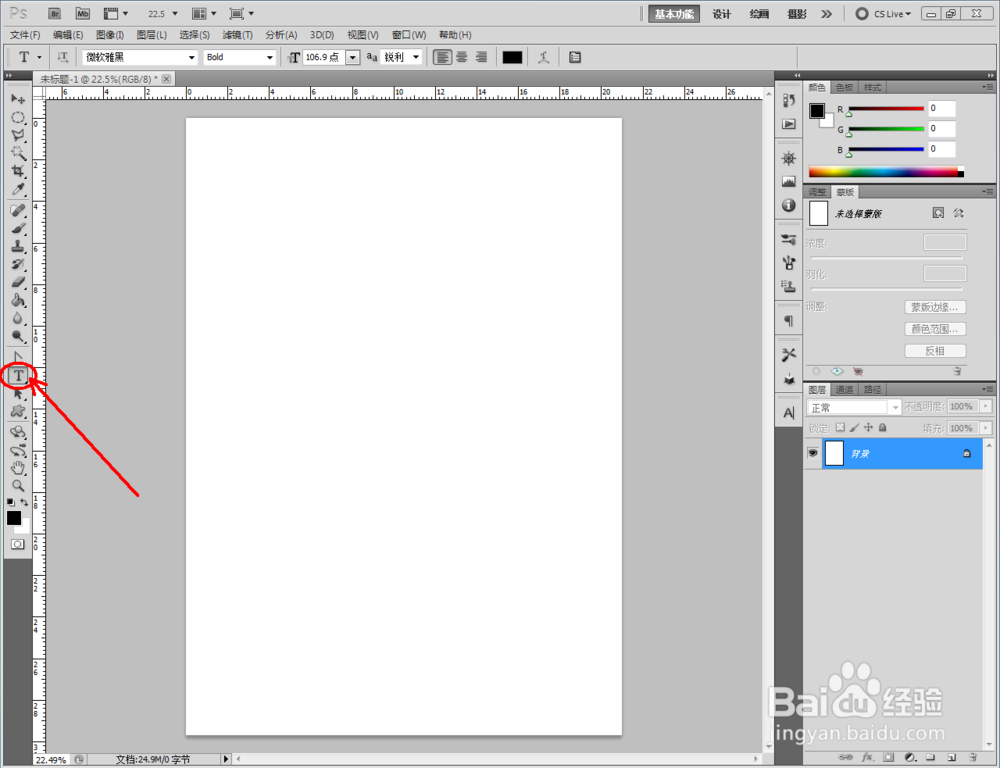
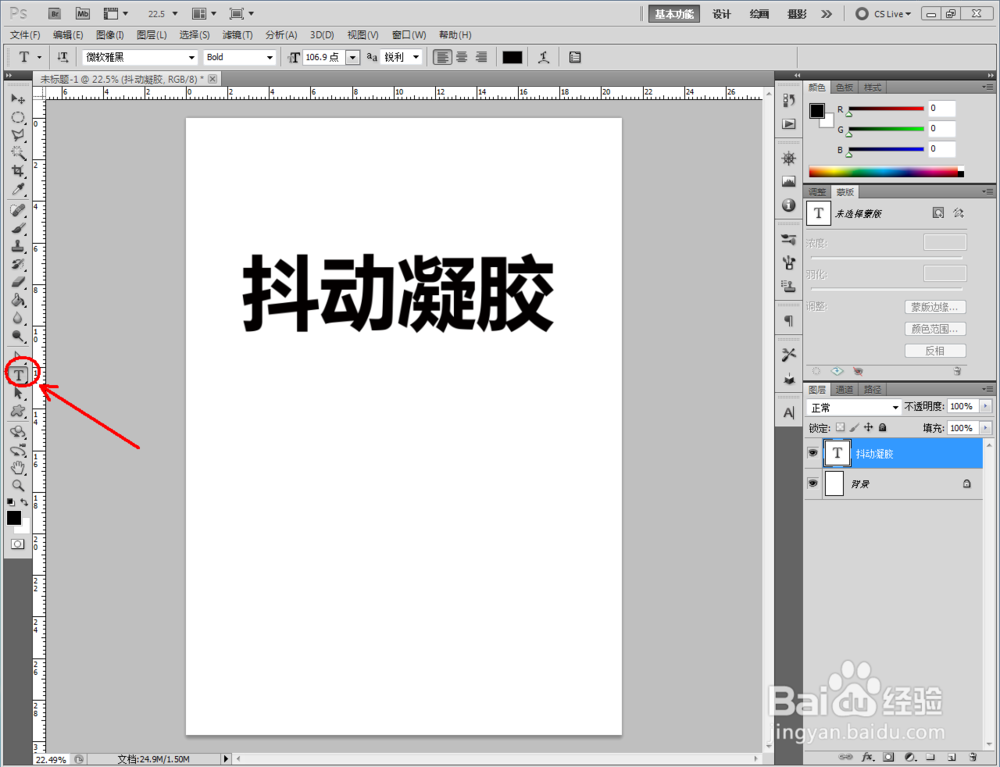
2、点击【文字工具】,按图示设置好文字的字体、大小、颜色等各个参数后,输入文字内容:抖动凝胶,制作出一个文字图案(如图所示);
ps如何制作抖动凝胶文字效果

ps如何制作抖动凝胶文字效果

ps如何制作抖动凝胶文字效果

ps如何制作抖动凝胶文字效果

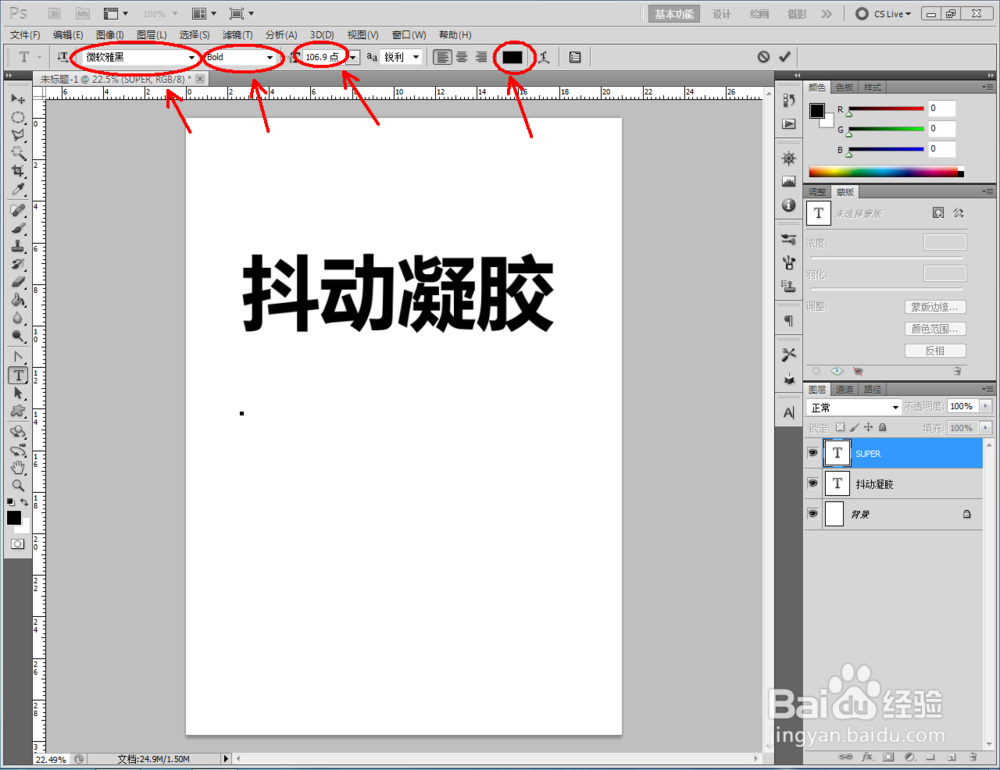
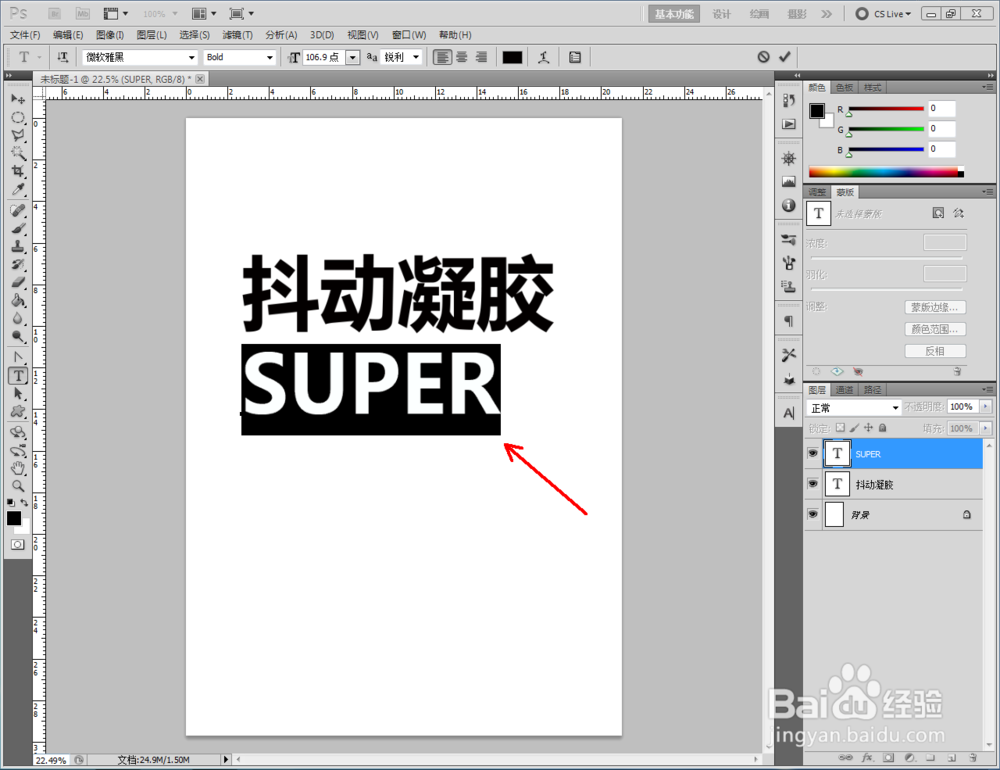
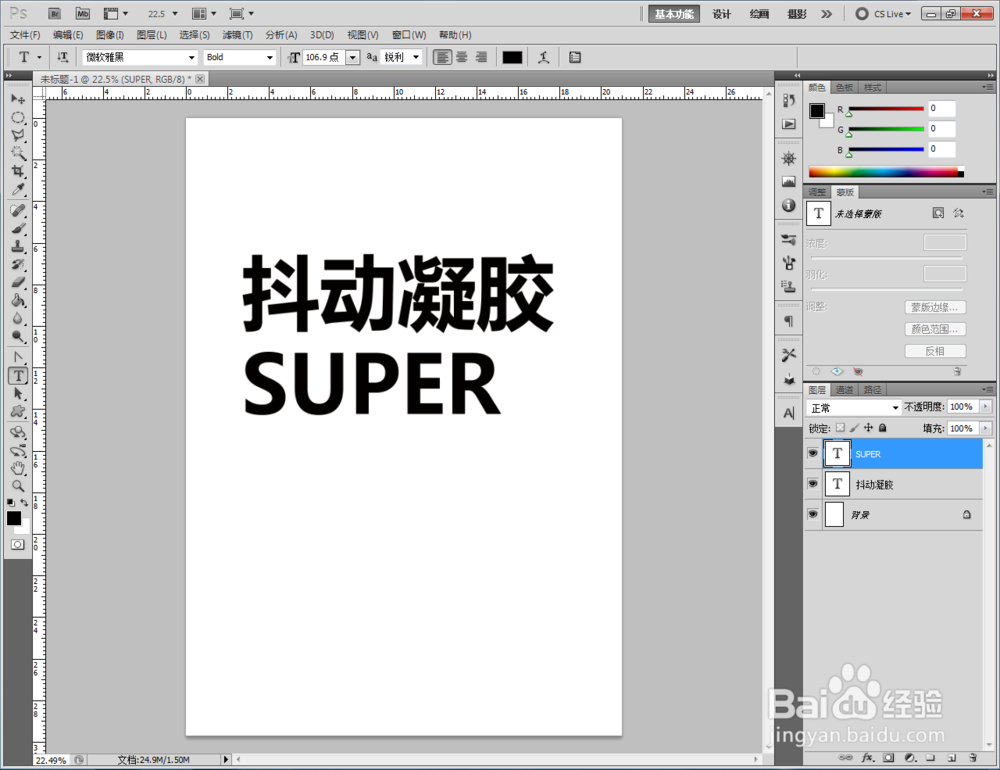
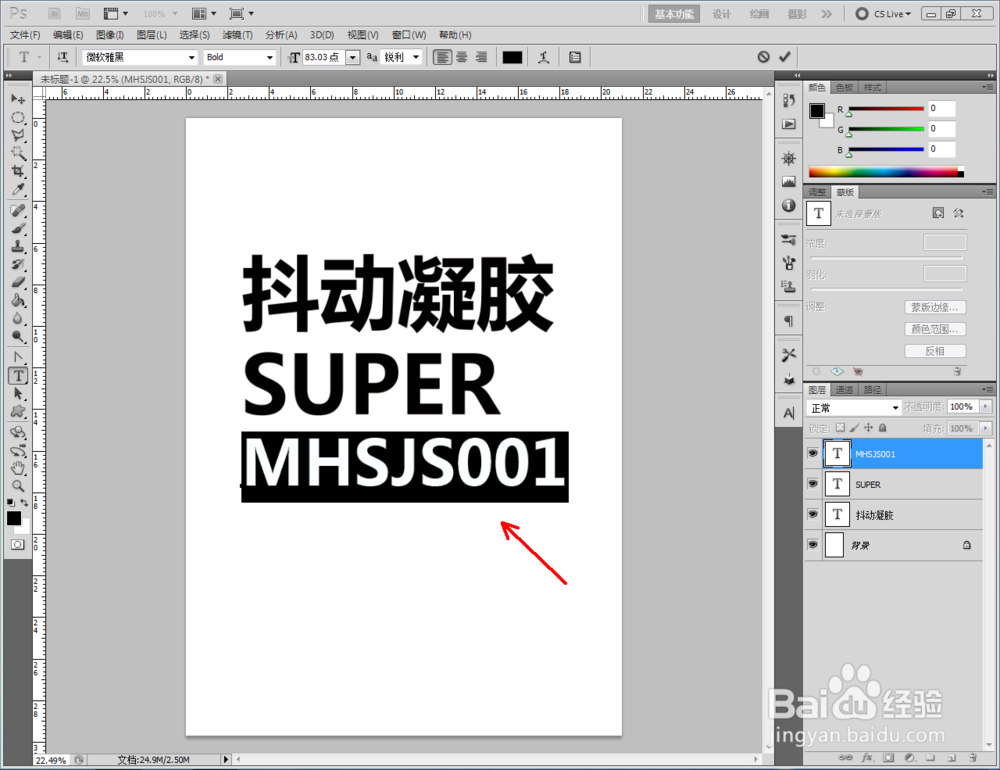
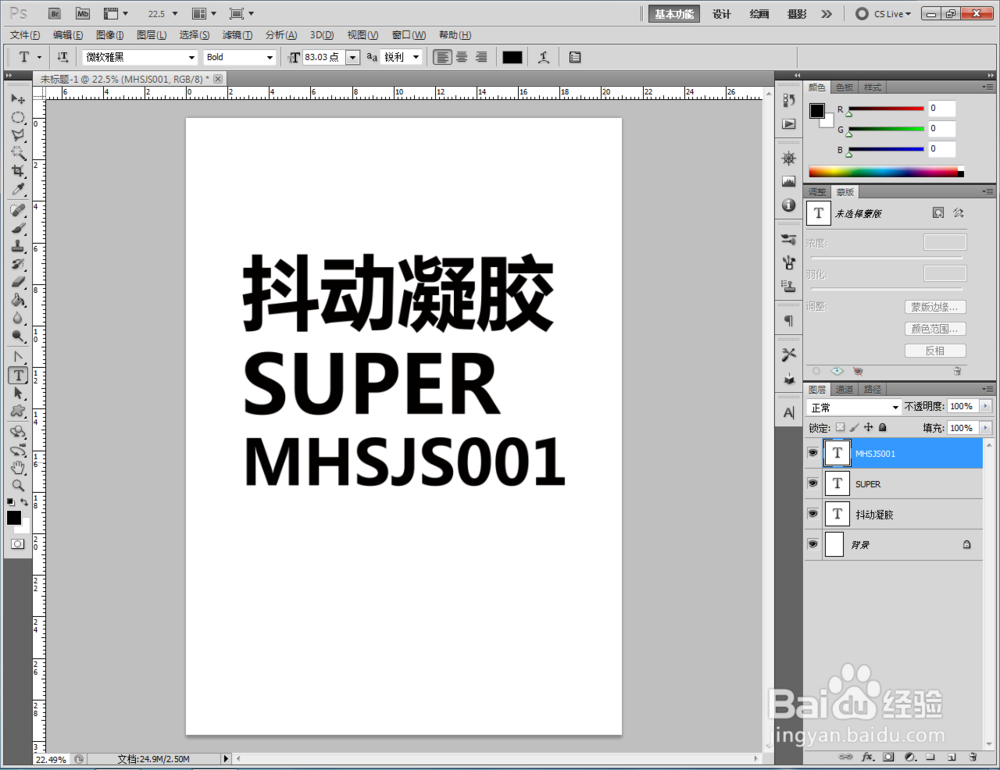
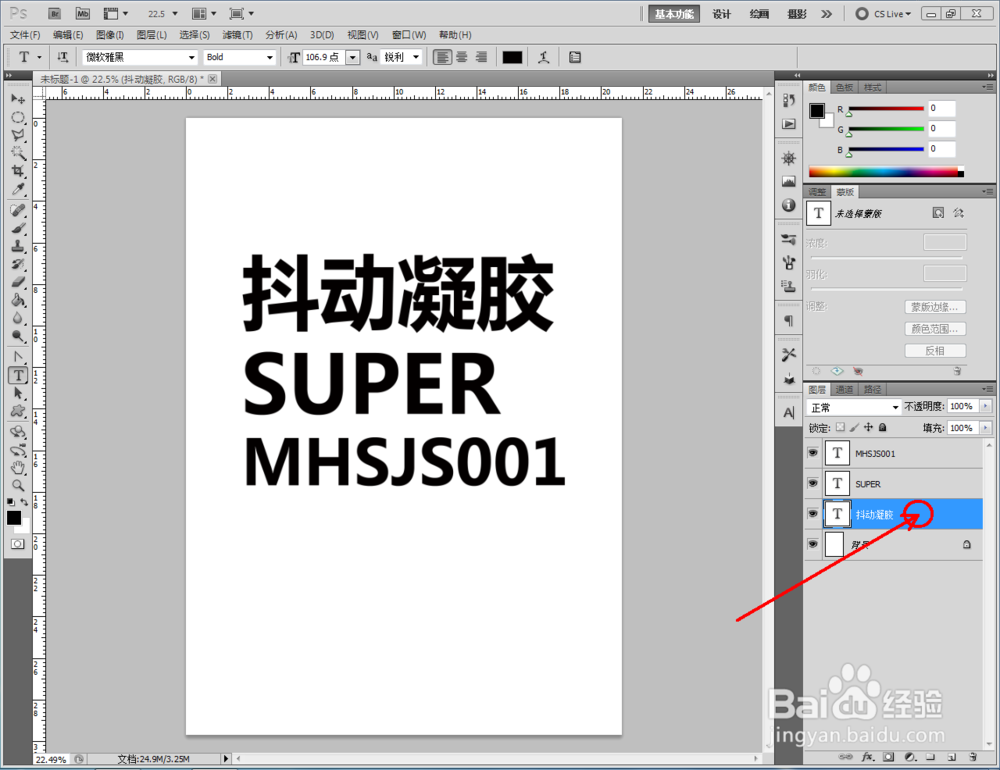
3、继续点击【文字工具】,按图示分别设置好文字的字体、大小、颜色等各个参数后,输入文字内容: SUPER和MHSJS,制作出另外两个文字图案(如图所示);
ps如何制作抖动凝胶文字效果

ps如何制作抖动凝胶文字效果

ps如何制作抖动凝胶文字效果

ps如何制作抖动凝胶文字效果

ps如何制作抖动凝胶文字效果

ps如何制作抖动凝胶文字效果

ps如何制作抖动凝胶文字效果

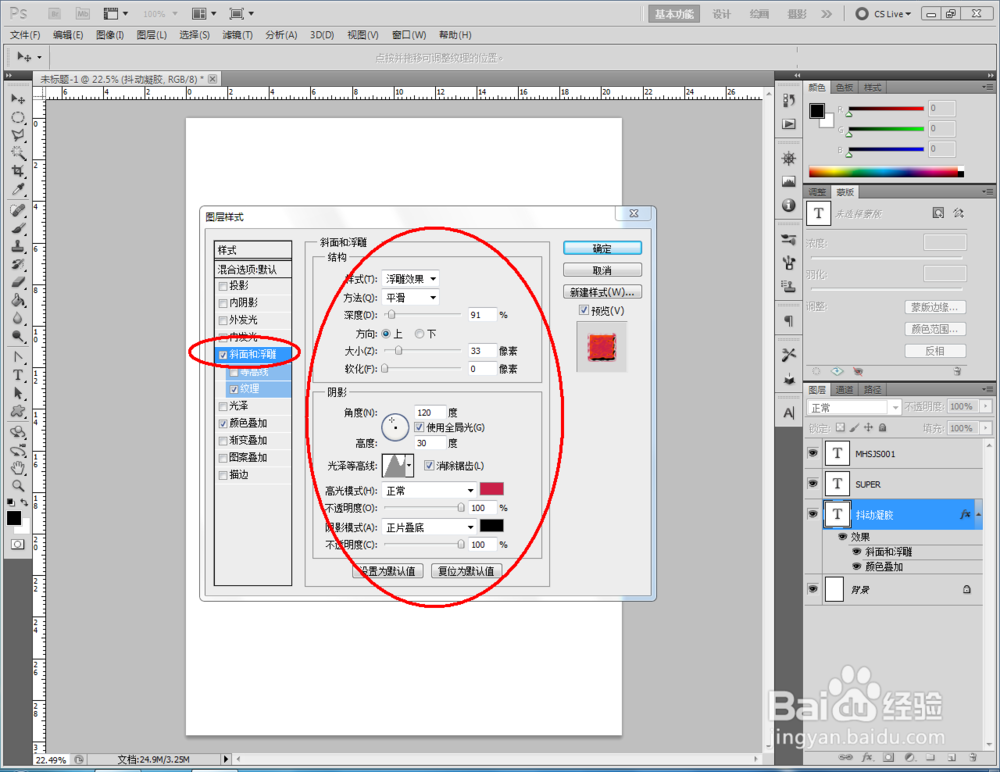
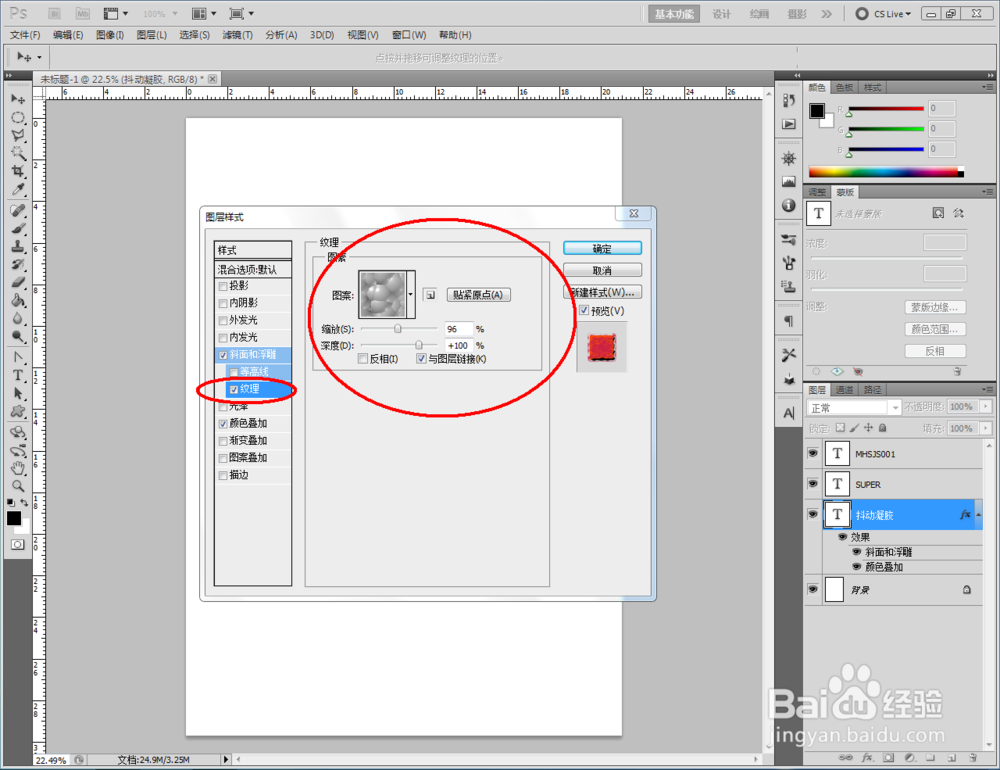
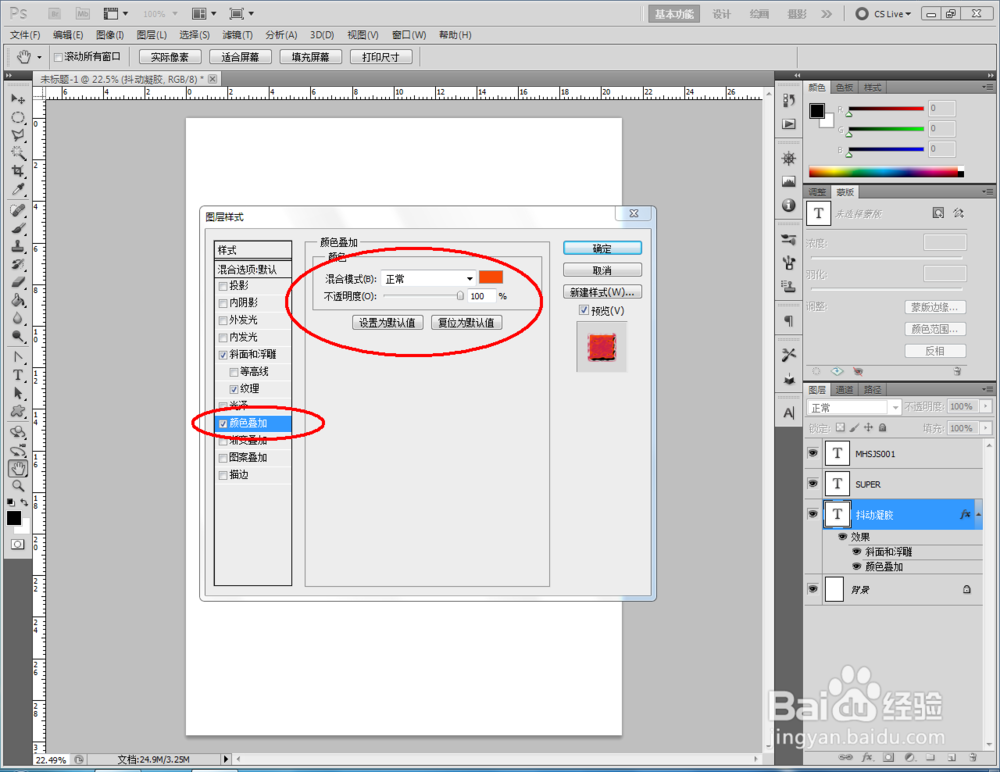
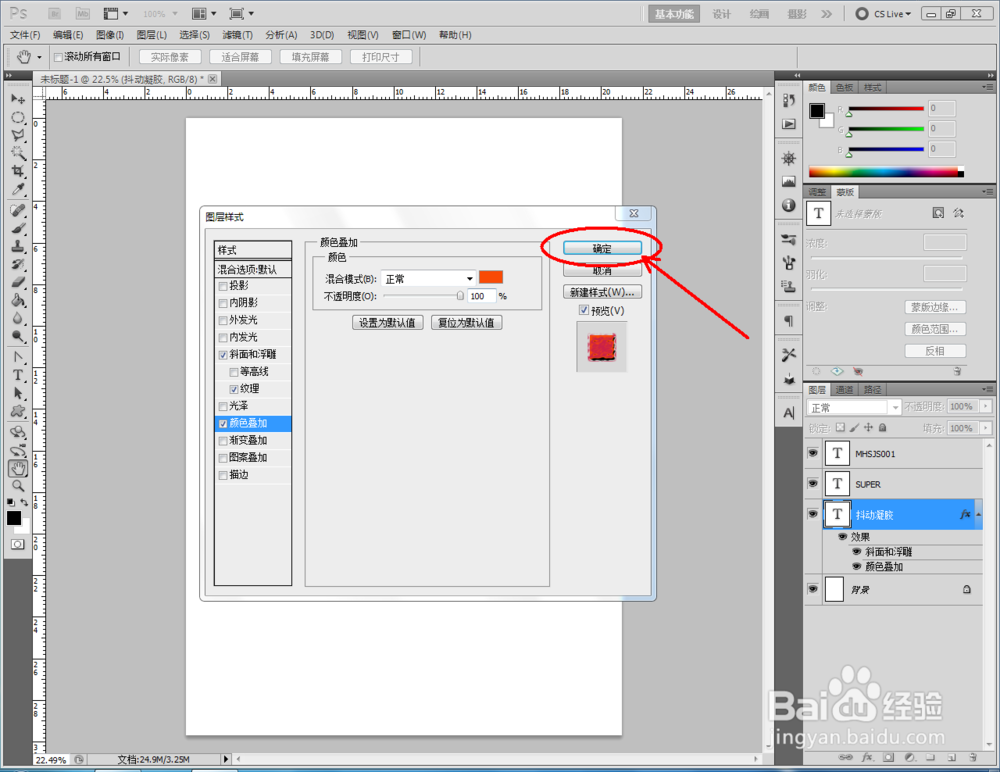
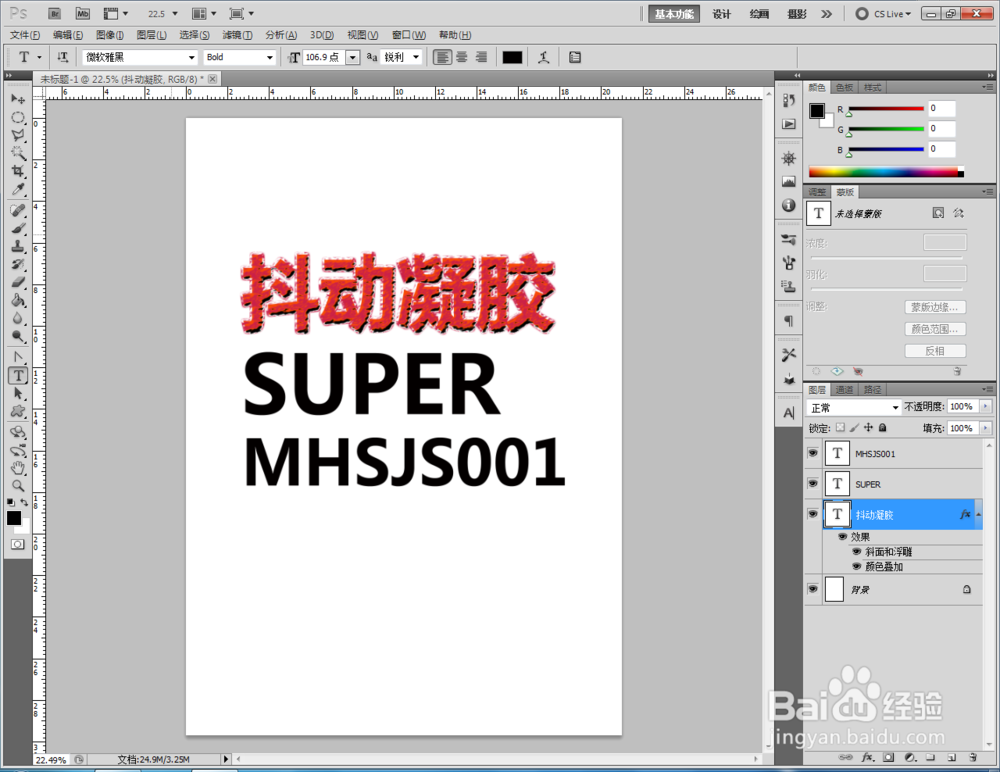
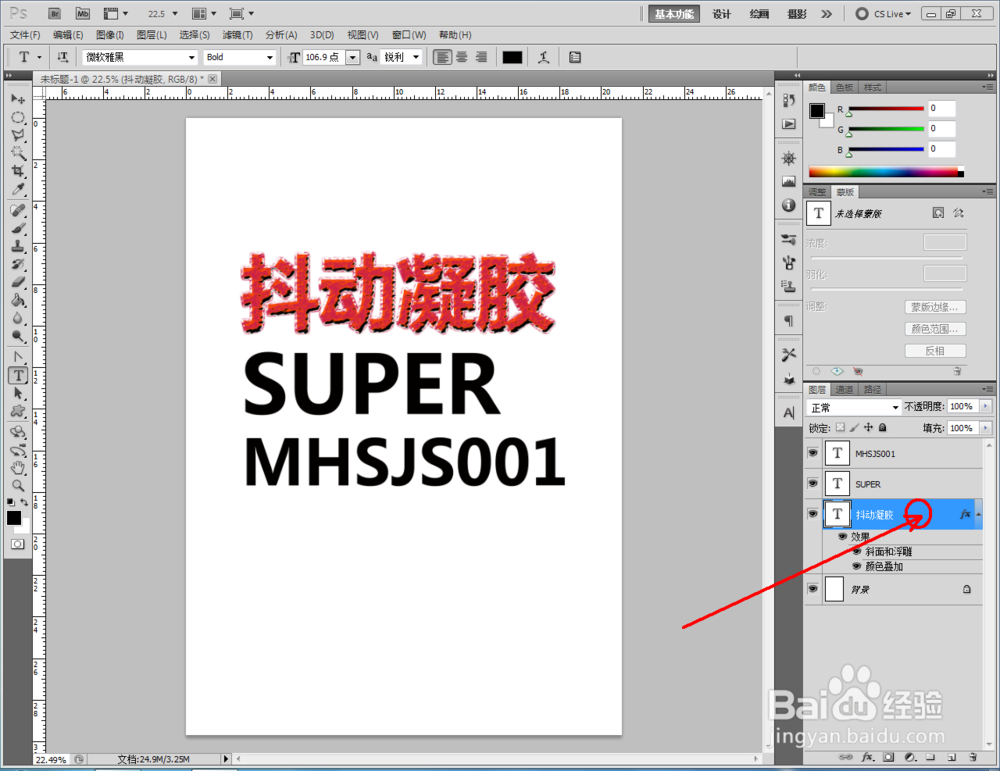
4、双击图示“抖动凝胶”文字图层空白区域,弹出图层样式设置栏后,按图示设置好图层样式的各个参数,完成抖动凝胶文字效果的制作(如图所示);
ps如何制作抖动凝胶文字效果

ps如何制作抖动凝胶文字效果

ps如何制作抖动凝胶文字效果

ps如何制作抖动凝胶文字效果

ps如何制作抖动凝胶文字效果

ps如何制作抖动凝胶文字效果

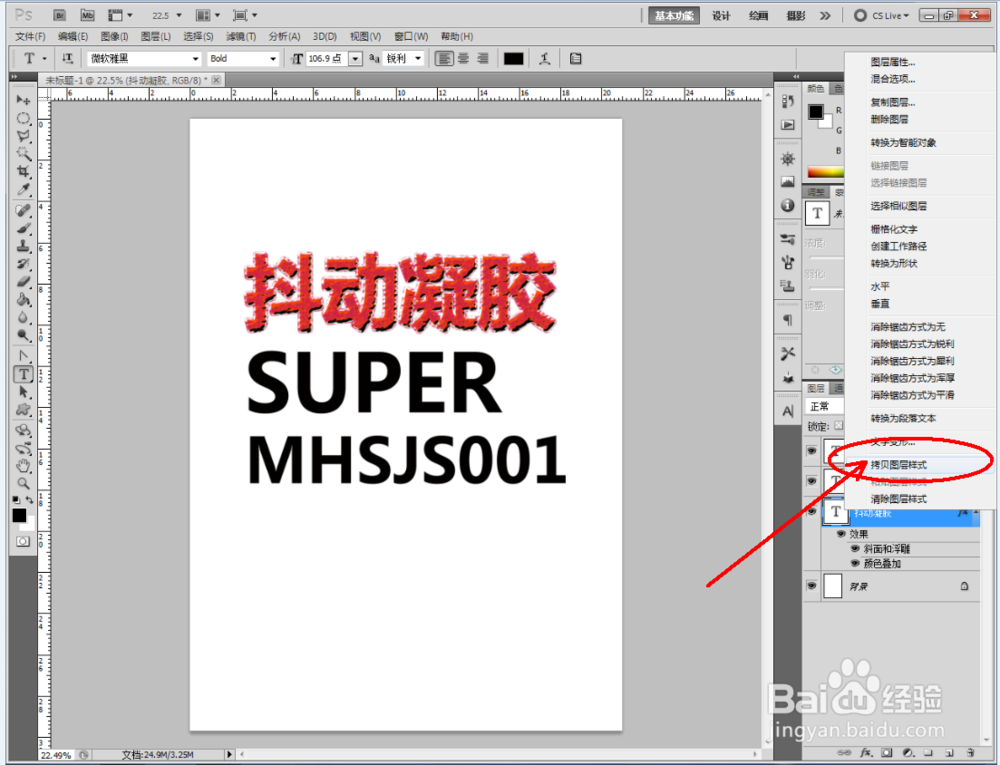
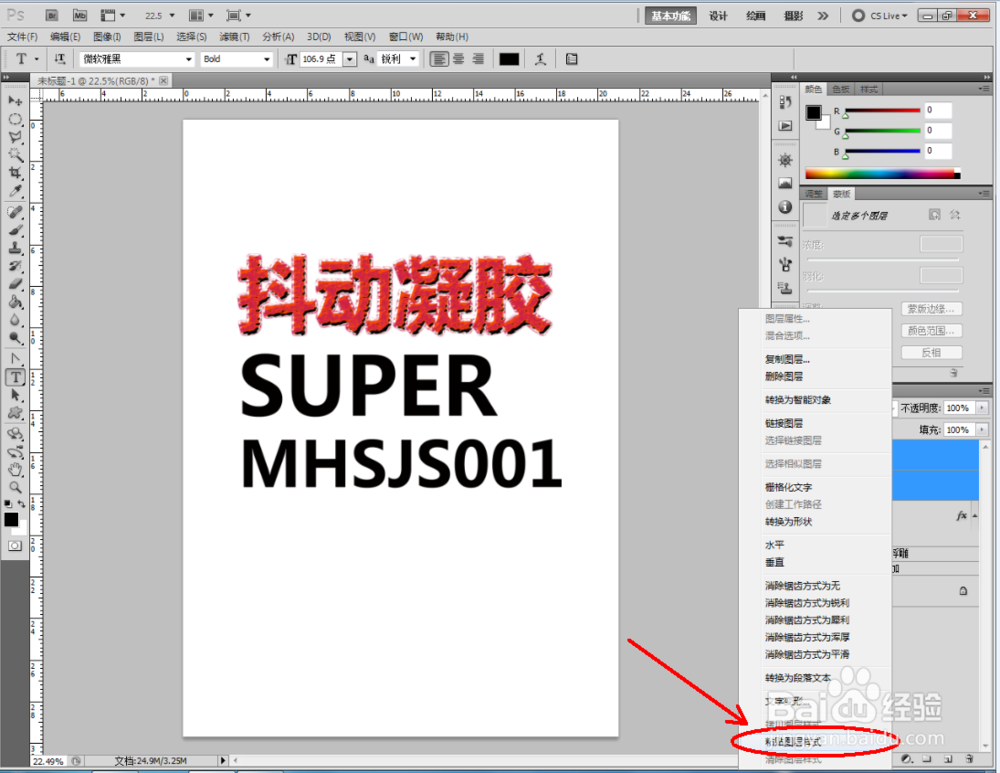
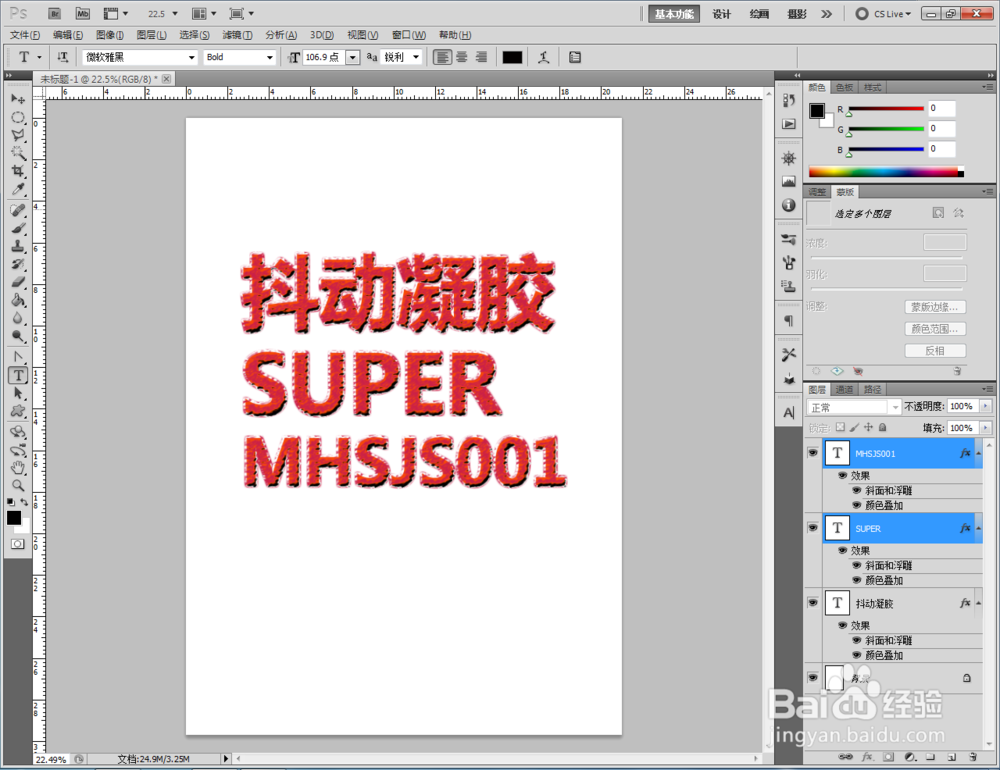
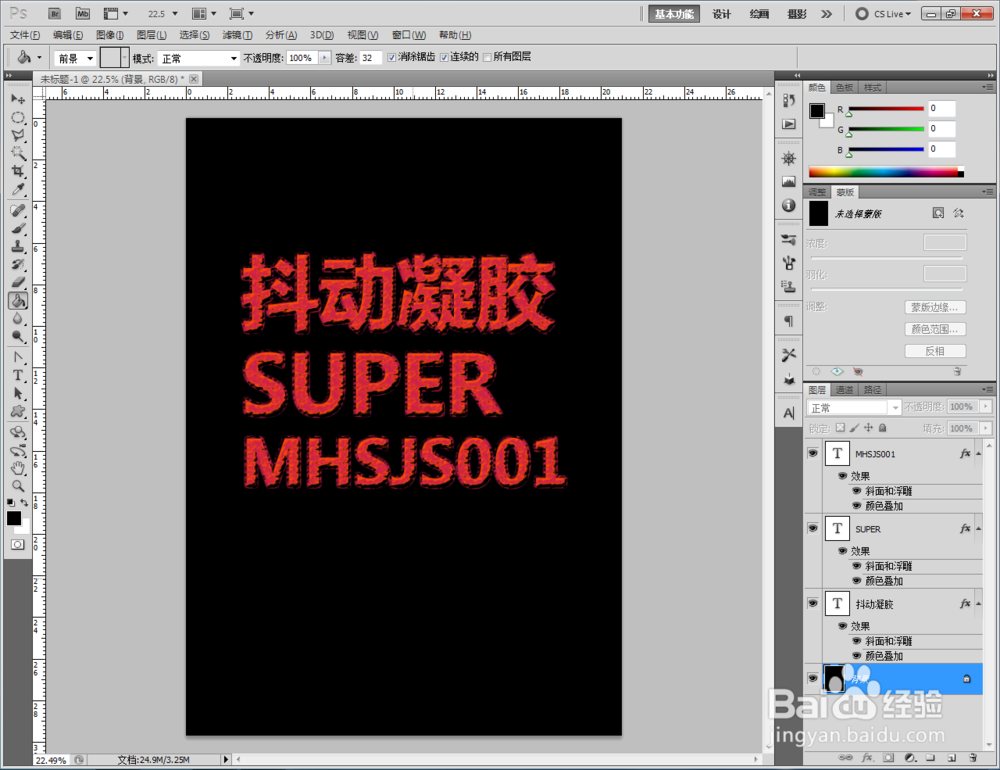
5、鼠标右键点击“抖动凝胶”文字图层-【拷贝图层样式】,选中另外两个文字图层,点击鼠标右键-【粘贴图层样式】,这样我们的抖动凝胶文字效果也就制作完成了。
ps如何制作抖动凝胶文字效果

ps如何制作抖动凝胶文字效果

ps如何制作抖动凝胶文字效果

ps如何制作抖动凝胶文字效果

ps如何制作抖动凝胶文字效果

ps如何制作抖动凝胶文字效果

  • PS使用画笔如何一键生成夕阳余晖效果?
  • 用PS制作水彩效果的方法
  • ps如何加雪的效果(详解)
  • PS怎样自定义快捷键?
  • 使用PS干画笔滤镜简单快速制作出彩人物海报
  • 热门搜索
    张家口旅游景点大全 徐州旅游景点大全 房山旅游景点大全 平顶山旅游 四姑娘山旅游攻略 海拉尔旅游 哈尔滨旅游景点大全 晋城旅游景点大全 旅游管理专业介绍 去云南旅游