windows10上怎样将账户设置为管理员账户

 时间:2026-02-14 03:47:09

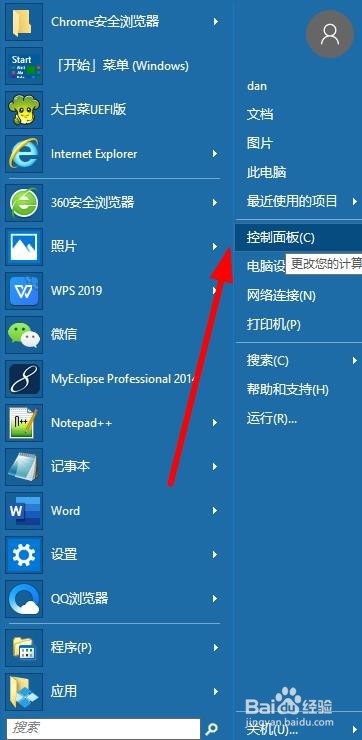
1、首先点击开始找到控制面板并点击,如下图红色箭头所指。
windows10上怎样将账户设置为管理员账户

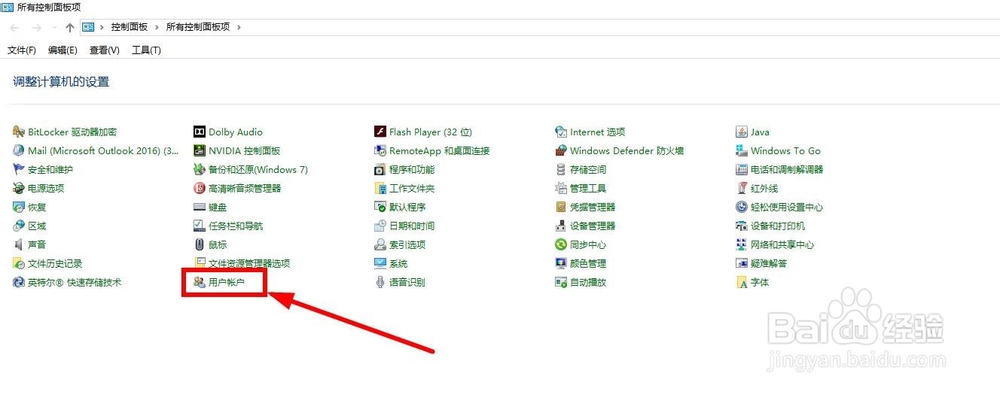
2、在控制面板下找到用户账户并点击,如下图红色箭头所指。

windows10上怎样将账户设置为管理员账户

3、找到要修改类型的账号并点击,如下图红色箭头所指。

windows10上怎样将账户设置为管理员账户

4、打开该账户,点击更改账户类型,如下图红色箭头所指。

windows10上怎样将账户设置为管理员账户

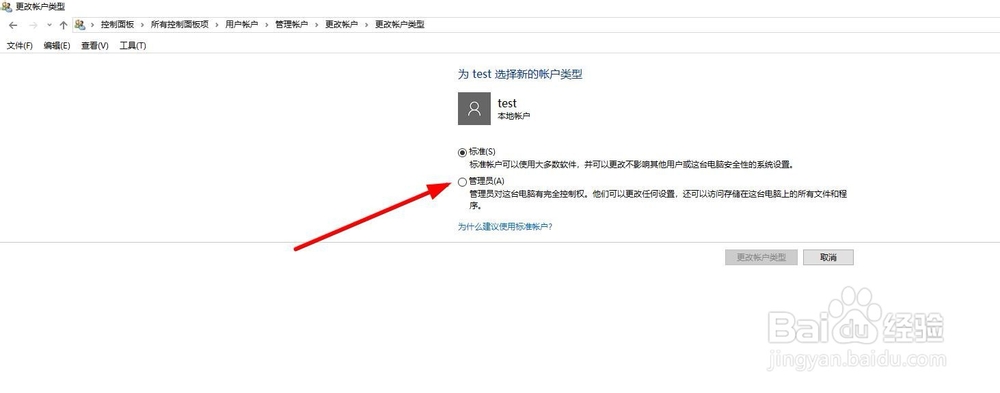
5、选择账号类型为管理员,如下图红色箭头所指。

windows10上怎样将账户设置为管理员账户

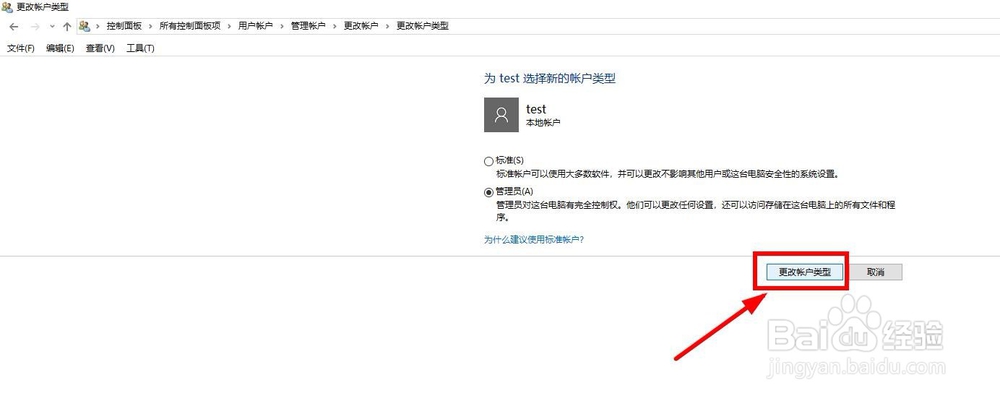
6、点击更改帐户类型按钮,如下图红色箭头所指。

windows10上怎样将账户设置为管理员账户

7、最后看一下该用户账户类型已改成管理员账户,如下图红色箭头所指。

windows10上怎样将账户设置为管理员账户

1、首先点击开始找到控制面板并点击

2、在控制面板下找到用户账户并点击

3、找到要修改类型的账号并点击

4、打开该账户,点击更改账户类型

5、选择账号类型为管理员

6、点击更改帐户类型按钮

  • Microsoft Edge的关闭所有标签页警告不见了
  • 怎么启动Win10中AssignedAccessManager服务?
  • 开机总是提示可能需要其他登录信息,怎么解决
  • Win11怎么禁用以太网
  • Win10怎样更改库的位置?
  • 热门搜索
    三亚旅游景点介绍 梅里雪山旅游 民丹岛旅游攻略 春季旅游好去处 德夯苗寨旅游攻略 三河古镇旅游攻略 星辉旅游 崇州重庆路旅游攻略 武当山旅游网 温州洞头旅游攻略